Sondermodi: ImmoConnect
Unter „E-Mobilität“ befindet sich eine Registerkarte mit der Bezeichnung „Sonderbetriebsarten“. In diesem Abschnitt werden die Funktionen von ImmoConnect beschrieben.
- ImmoConnect Light
- ImmoConnect Custom
- ImmoConnect EVU
Bei ImmoConnect Light werden dem Nutzer die monatlichen Grundkosten für eine Ladestation monatlich in Rechnung gestellt.
Die Funktion „ImmoConnect Custom“ kann vom Betreiber (z. B. Installationspartner oder Verwaltung) genutzt werden, um dem Nutzer monatlich die Grundkosten für eine Ladestation pro Monat sowie etwaige Zusatzleistungen wie die Miete der Ladestation, Service- und Wartungspauschalen usw.
in Rechnung zu stellen. Die ImmoConnect-EVU-Schnittstelle entlastet den Eigentümer, Betreiber oder die Verwaltung vollständig. Eponet bezahlt die Stromrechnung, verfolgt Änderungen der Strompreise und nutzt die Eponet-Software, um Nutzer automatisch anzumelden.
Voraussetzung für ImmoConnect EVU ist ein separater Stromzähler für die E-Mobilitätskomponenten.
ImmoConnect wird von Eponet verwaltet.
Grundeinstellung
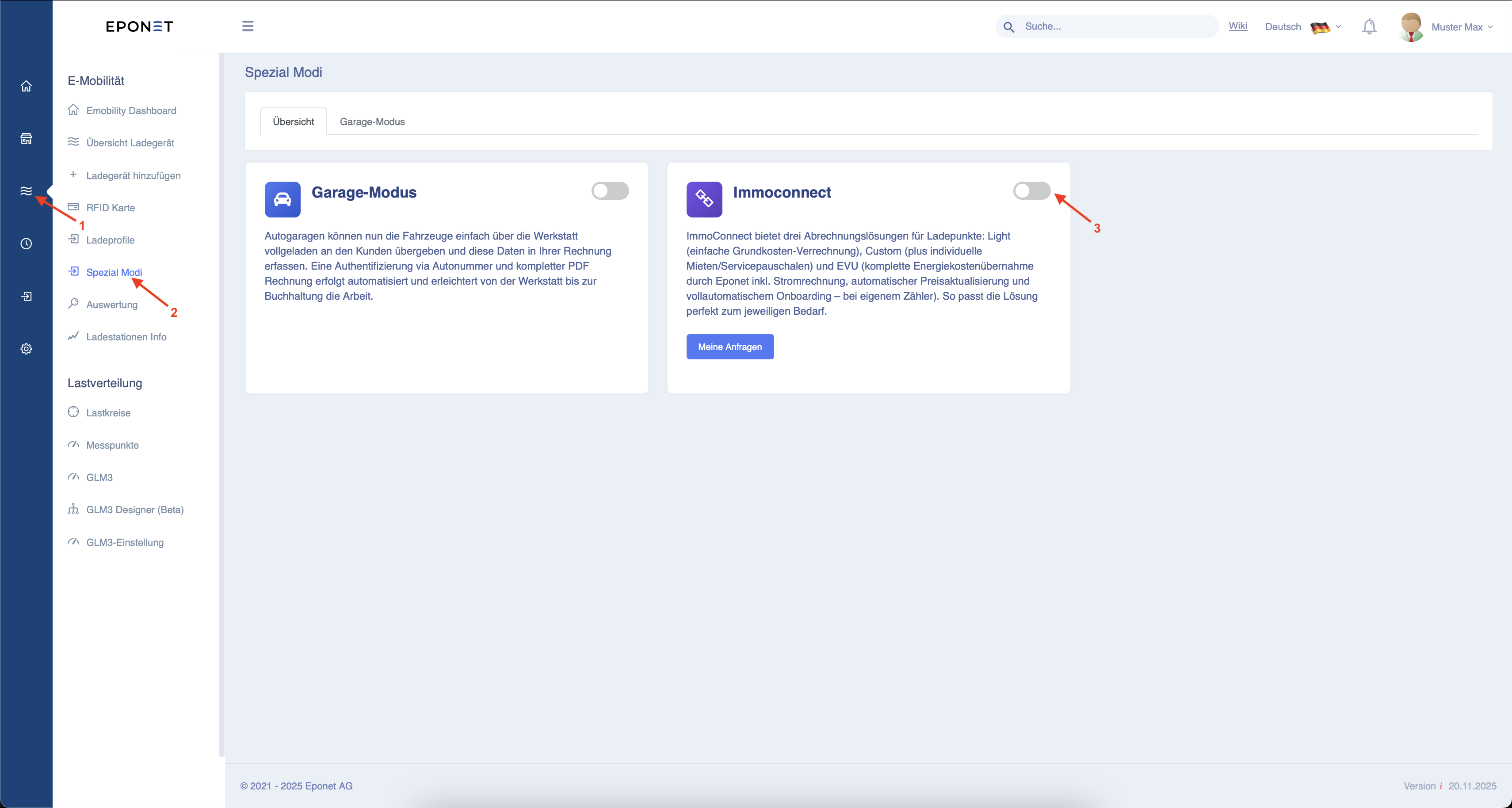
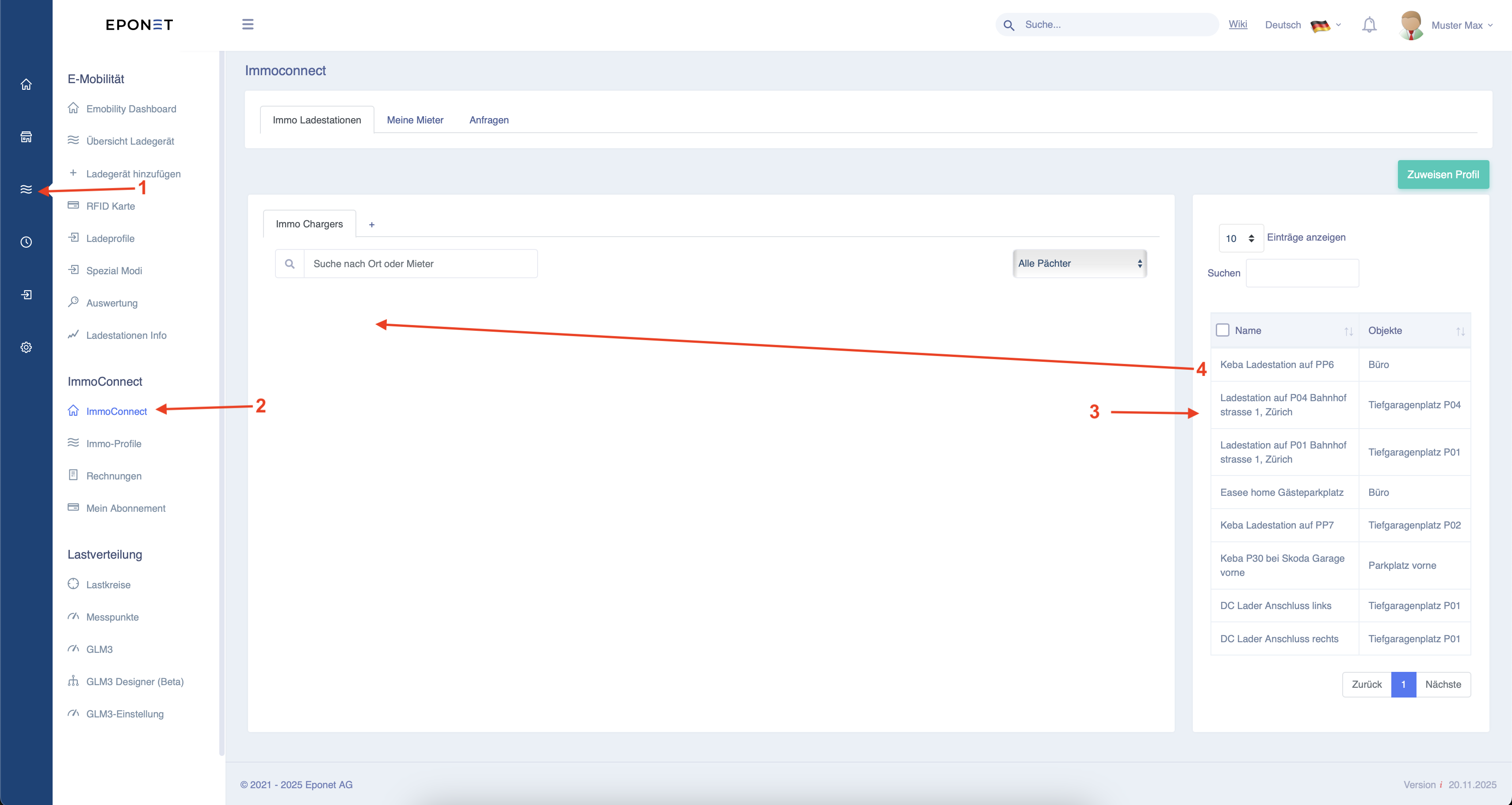
Folgen Sie zunächst den Pfeilen 1 und 2.
Sie können ImmoConnect nun aktivieren, indem Sie auf die Schaltfläche neben Pfeil 3 klicken.
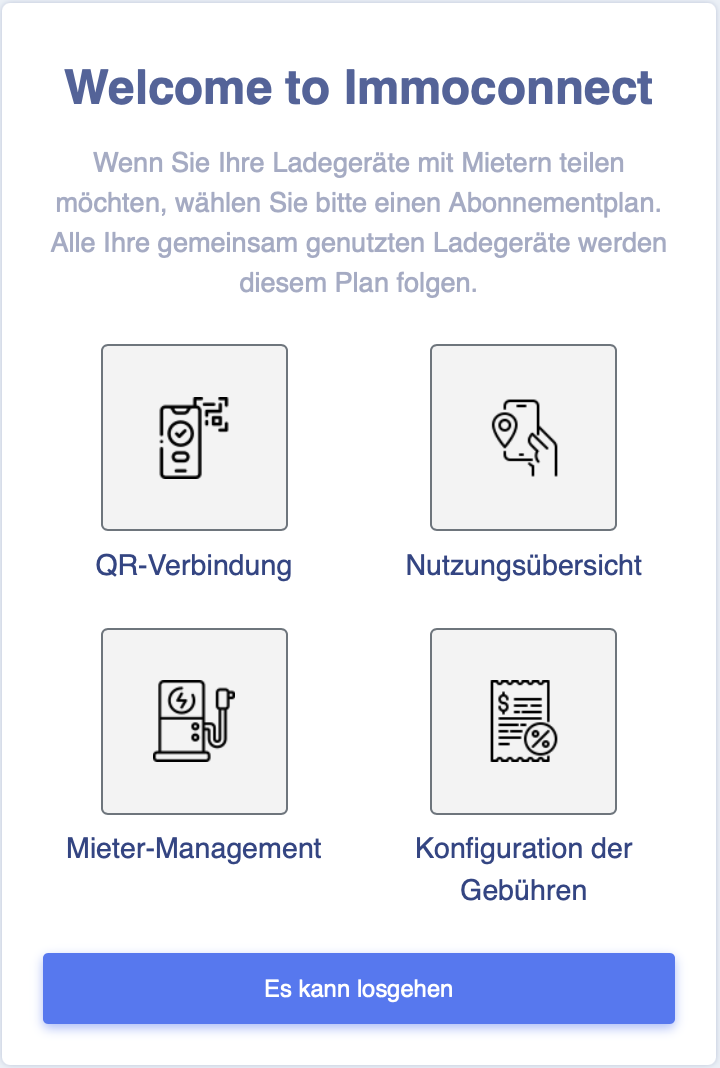
Das folgende Fenster wird nun geöffnet. Klicken Sie auf „Los geht’s“.
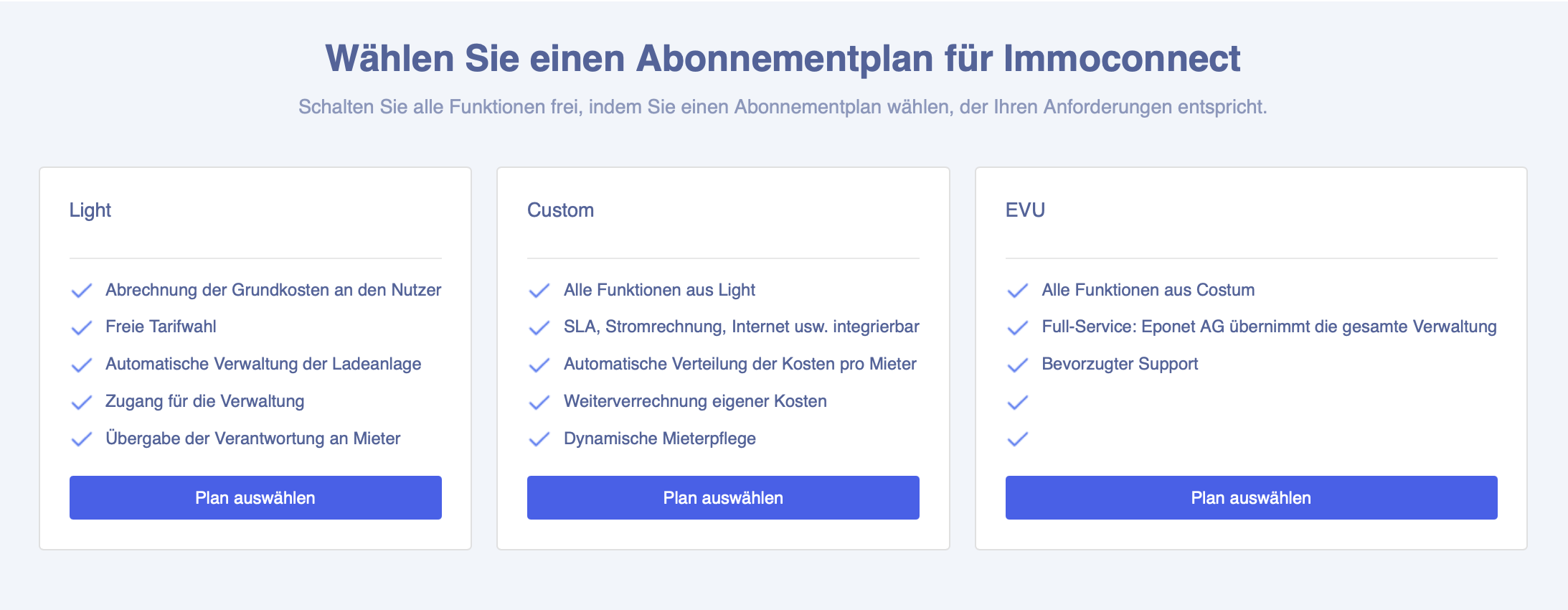
Wählen Sie nun Ihr gewünschtes Abonnement aus.
Wenn Sie Hilfe bei der Entscheidung benötigen, welches Abonnement das richtige für Sie ist, klicken Sie hier.
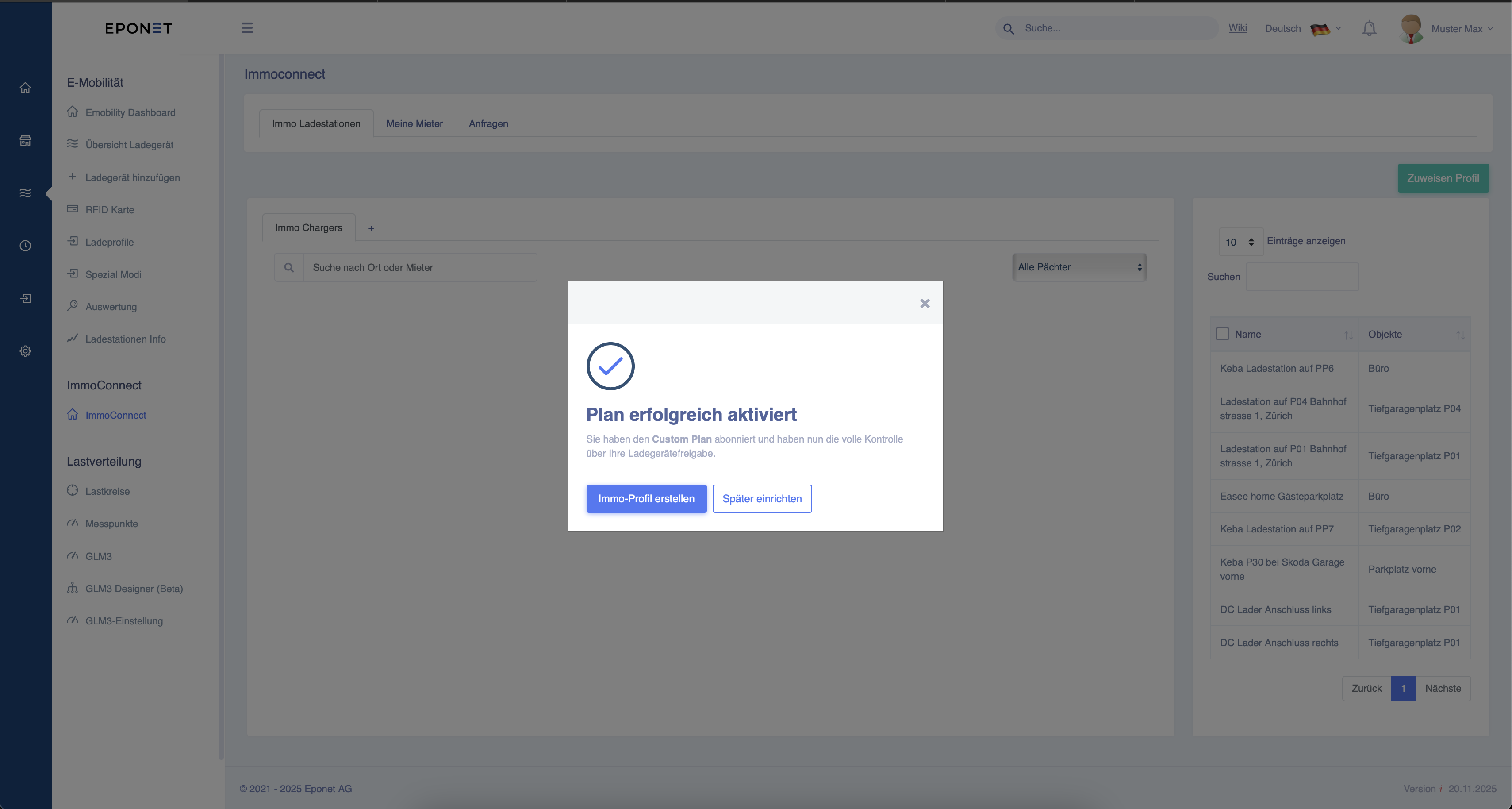
Sobald Sie sich für ein Paket entschieden haben, erhalten Sie die folgende Meldung.
Sie können nun direkt zu den Einstellungen gelangen, indem Sie auf „Immobilienprofil erstellen“ klicken.
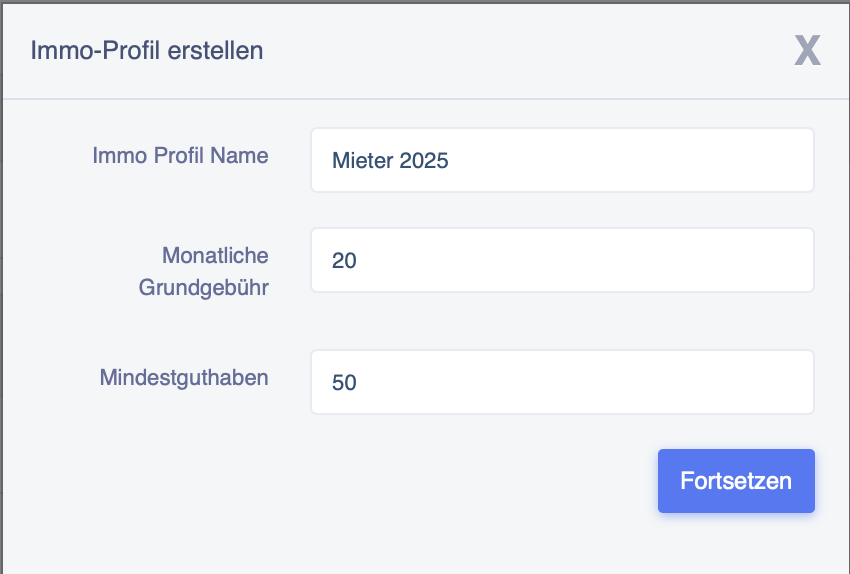
Geben Sie hier den Namen des Profils ein. Sie
können auch die monatliche Grundgebühr für die Ladestation und das für das Laden erforderliche Mindestguthaben auf dem Eponet-Konto des Mieters festlegen.
Klicken Sie anschließend auf „Weiter“.
Es öffnet sich nun das folgende Fenster. Hier können
Sie Folgendes einstellen:
1. Soll die Ladestation auch an Feiertagen genutzt werden können?
2. Wird die Ladestation nach dem Scannen des QR-Codes automatisch einem Mieter zugewiesen, oder benötigt der Mieter eine Bestätigung von Ihnen als Administrator?
3. Darf der Mieter der Ladestation diese als öffentlich verfügbar markieren und öffentliches Laden zulassen?
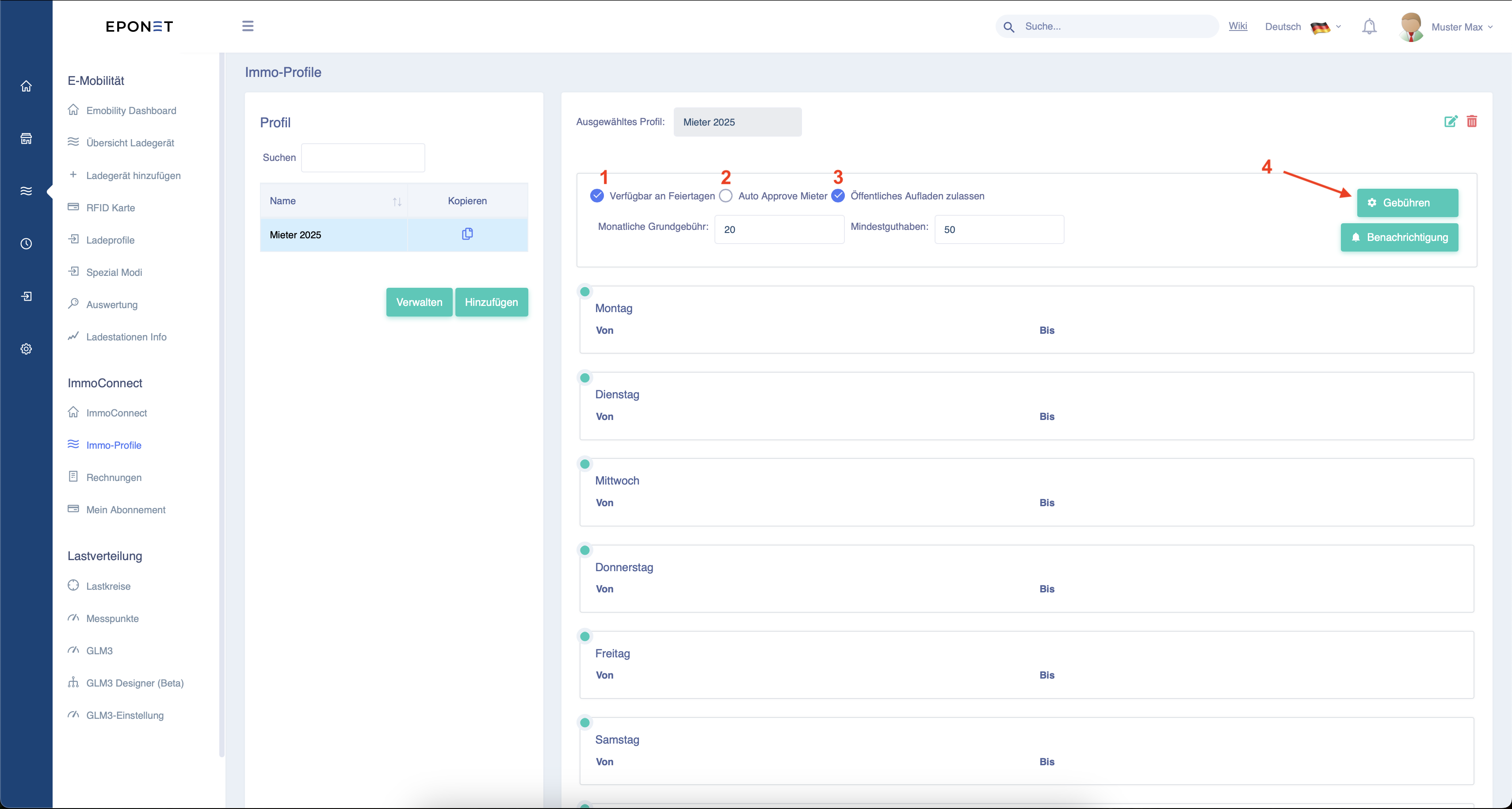
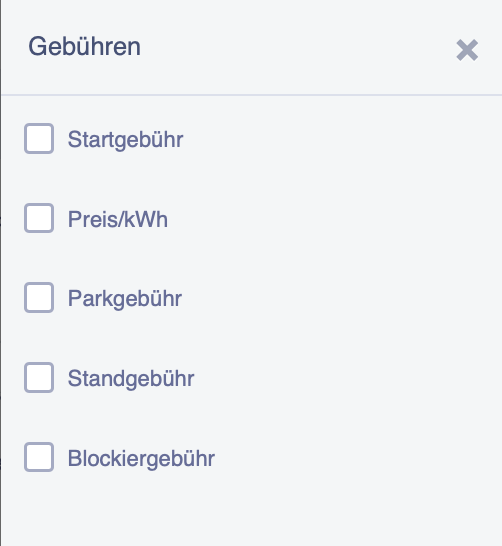
Klicken Sie nun auf die Schaltfläche neben Pfeil 4, um die Ladegebühren festzulegen.
Wählen Sie nun aus, welche Gebühren zu zahlen sind.
Sobald Sie diese ausgewählt haben, scrollen Sie zum Ende der Seite und klicken Sie bei Pfeil 5 auf „Hinzufügen“.
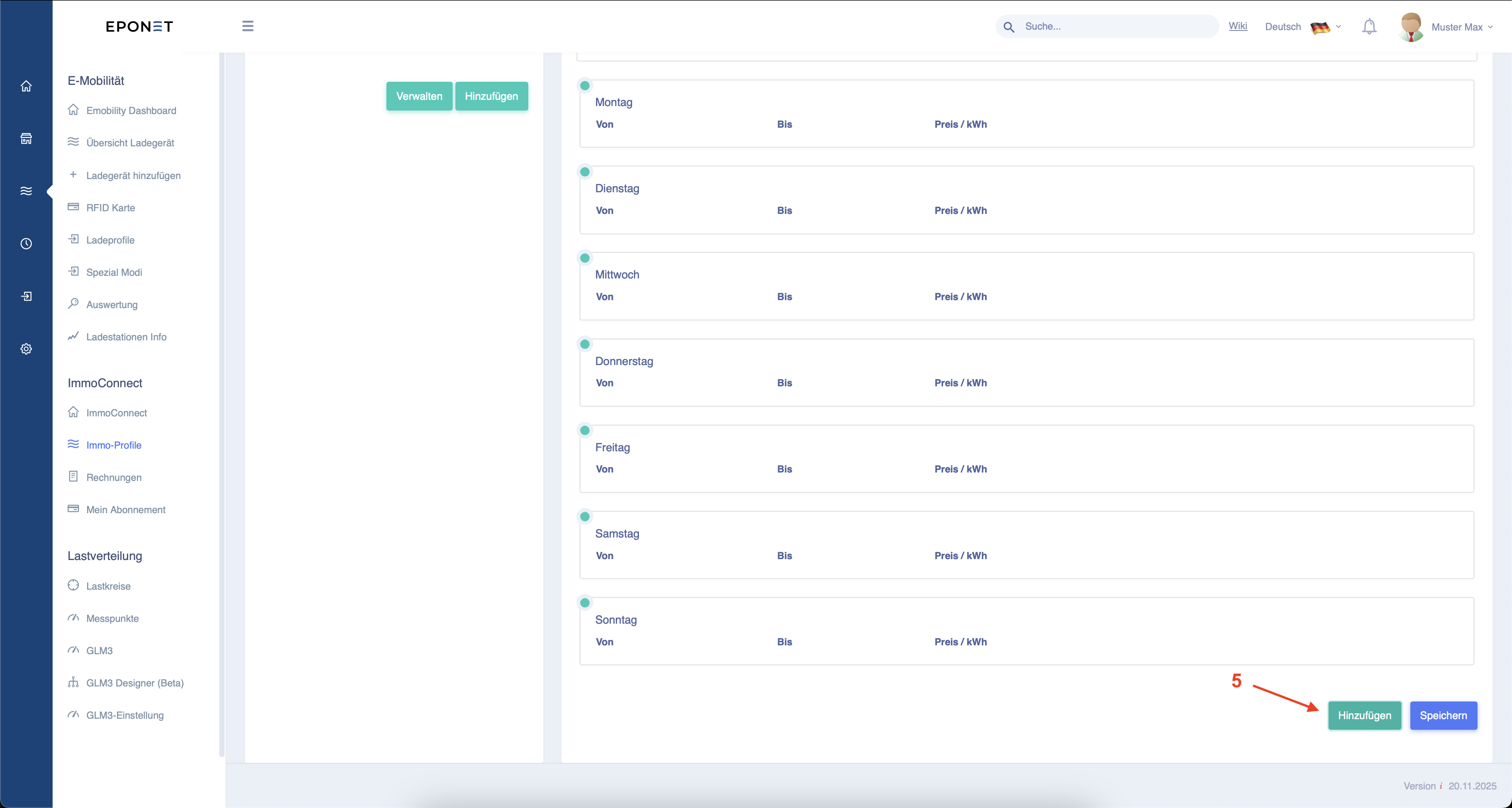
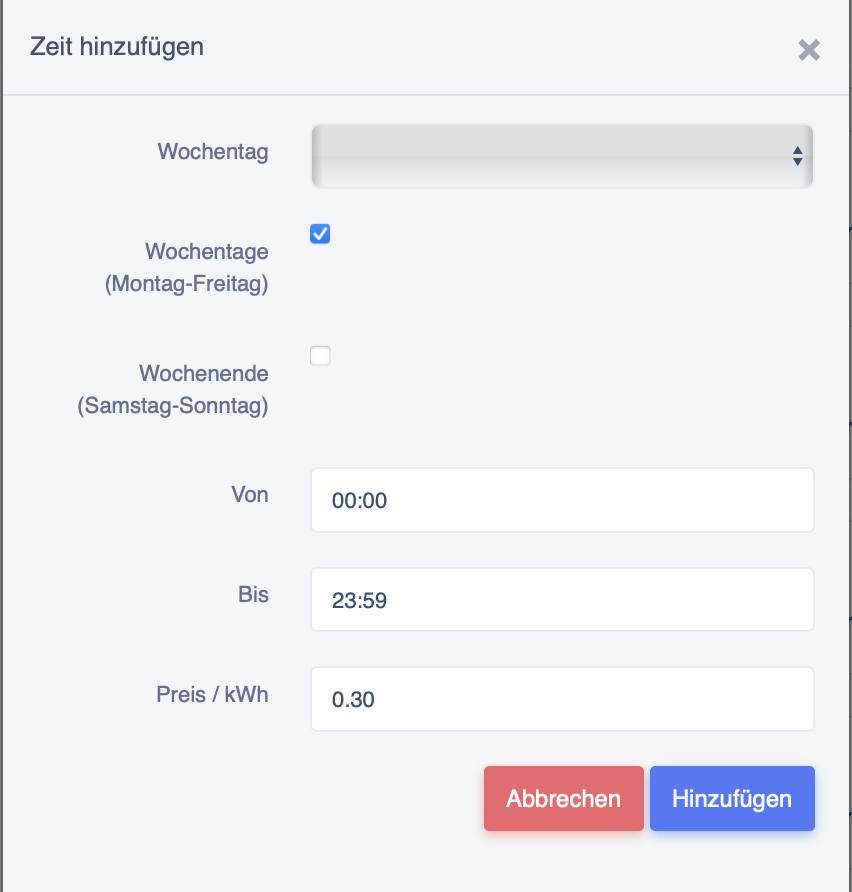
Wählen Sie die Wochentage und die Zeiten aus, zu denen das Laden erlaubt ist. Klicken Sie dann auf „Hinzufügen“.
Danach sollte es in etwa so aussehen.
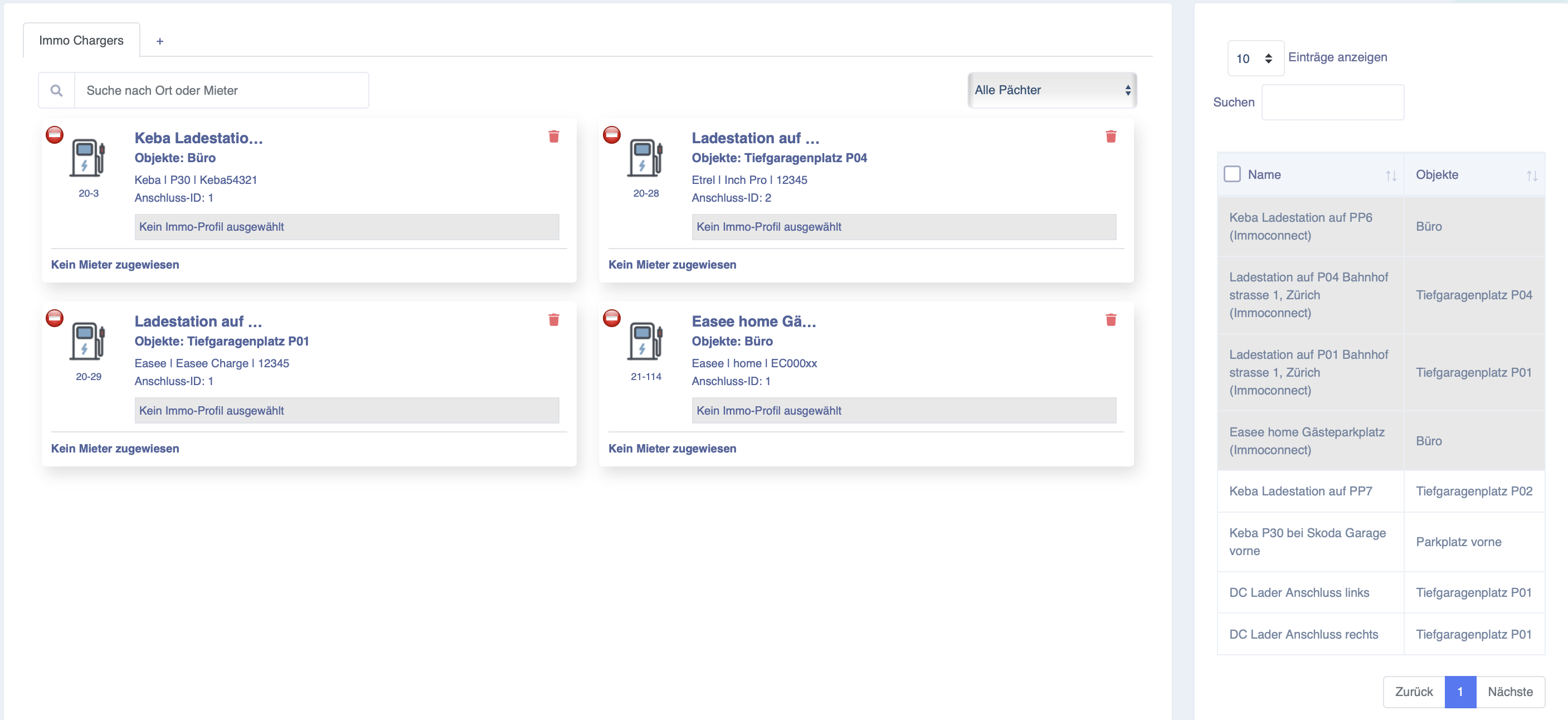
Nun müssen Sie das zuvor erstellte Profil der Ladestation zuweisen.
Klicken Sie dazu auf „Kein Objektprofil ausgewählt“.
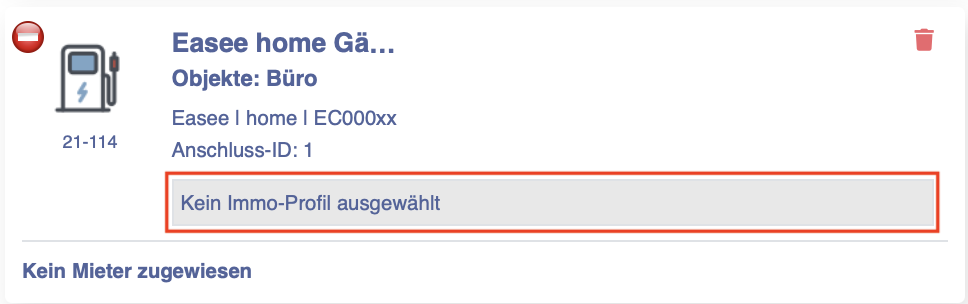
Klicken Sie nun auf „Objektprofile hinzufügen oder ändern“.
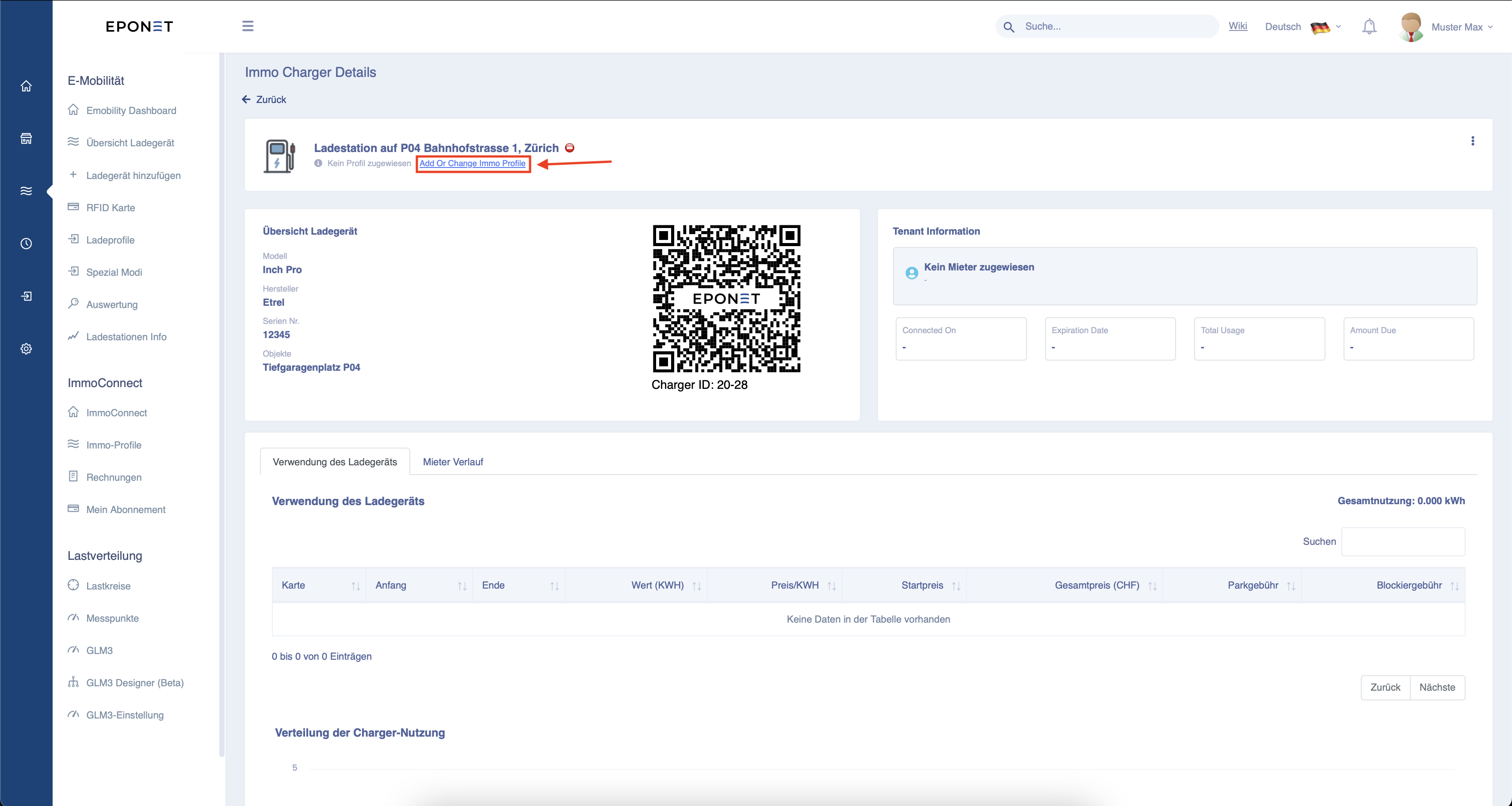
Wählen Sie nun das gewünschte Profil aus und bestätigen Sie mit „Speichern“.
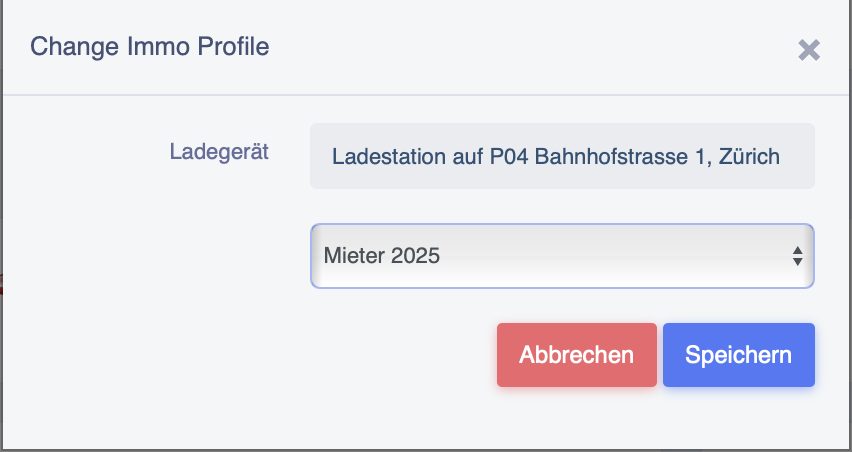
Das Profil wird nun an der Ladestation angezeigt.
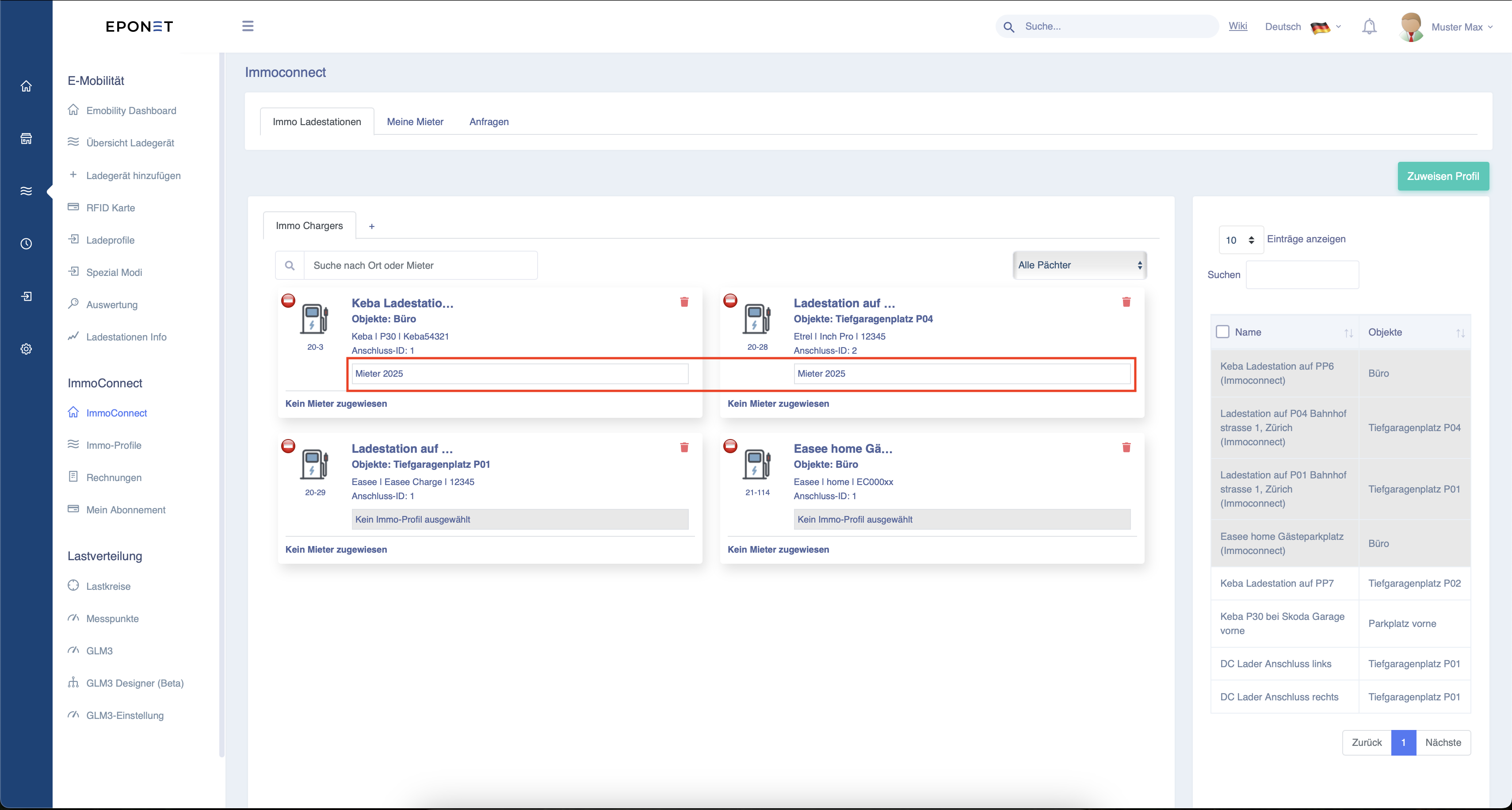
Nun ist alles bereit, damit der Mieter die Ladestation über den QR-Code mieten kann.
Ladegerät mieten
Hier finden Sie eine Anleitung, wie Sie sich über ImmoConnect an einer Ladestation anmelden können.
Scannen Sie zunächst den QR-Code an der Ladestation mit der Kamera Ihres Smartphones. Diese Seite sollte sich nun öffnen.
Klicken Sie auf „Über ImmoConnect nutzen“ und dann unten auf „Weiter“.
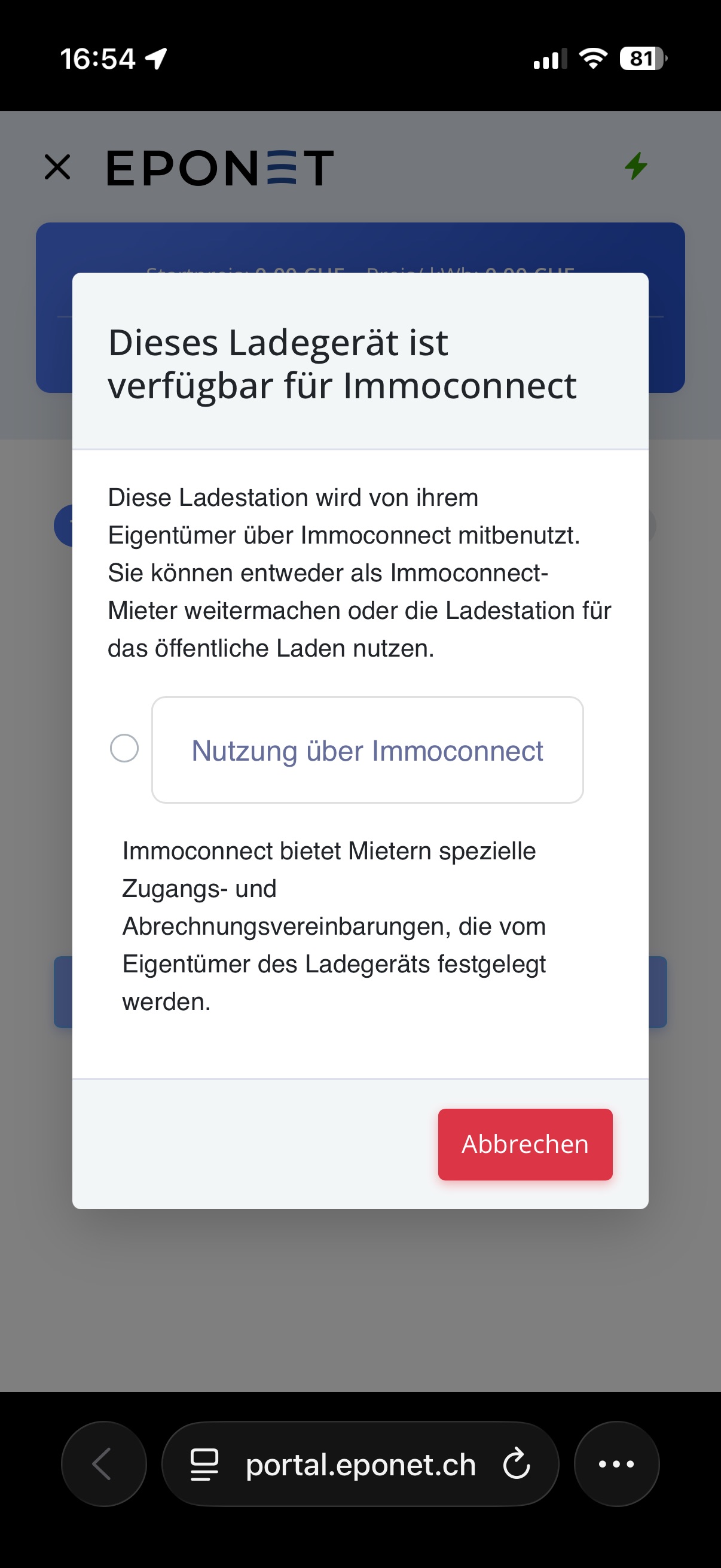
Sie können sich nun mit Ihrem Eponet-Konto anmelden.
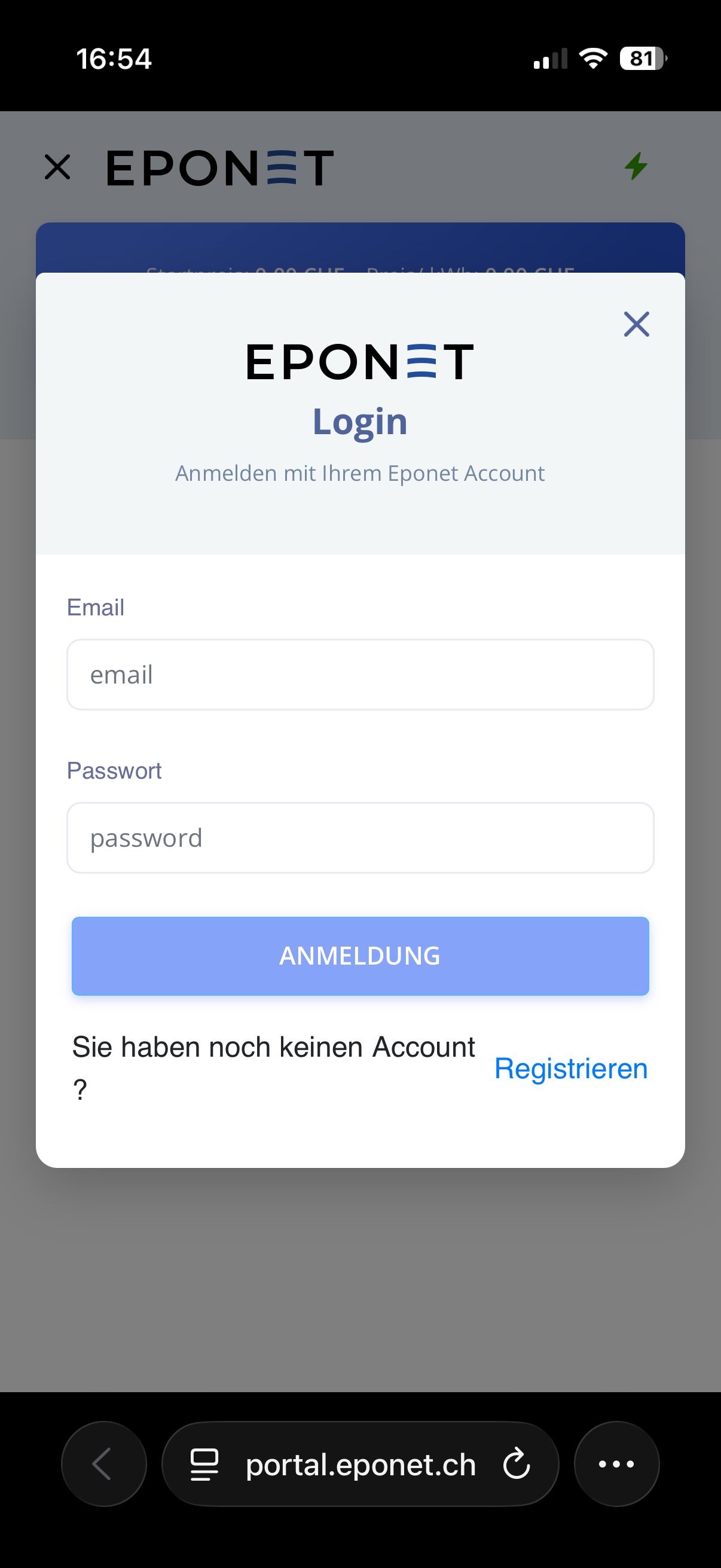
Sobald Sie sich erfolgreich angemeldet haben, finden Sie auf dieser Seite die Allgemeinen Geschäftsbedingungen.
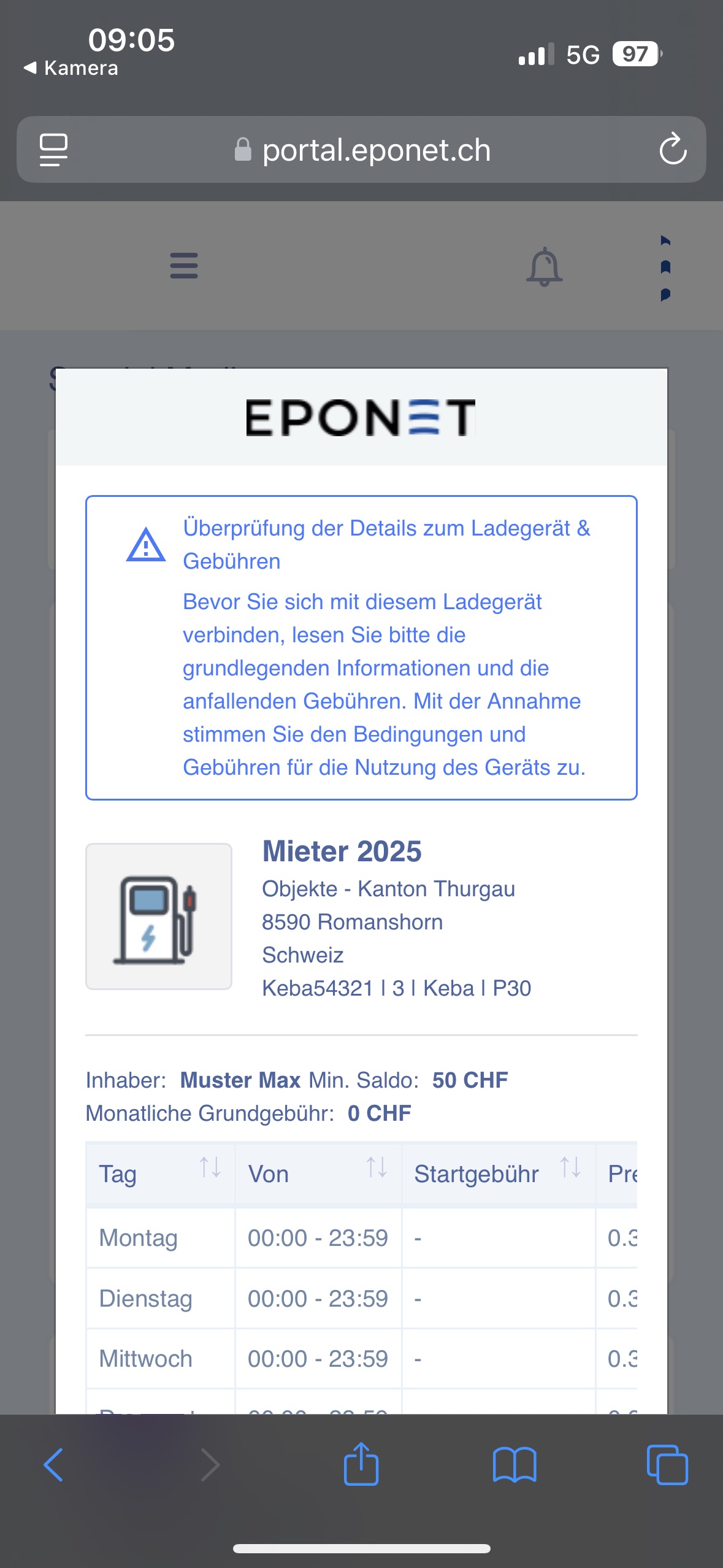
Scrollen Sie ganz nach unten und klicken Sie auf „Genehmigt & Verbinden“, um die Ladestation zu mieten.
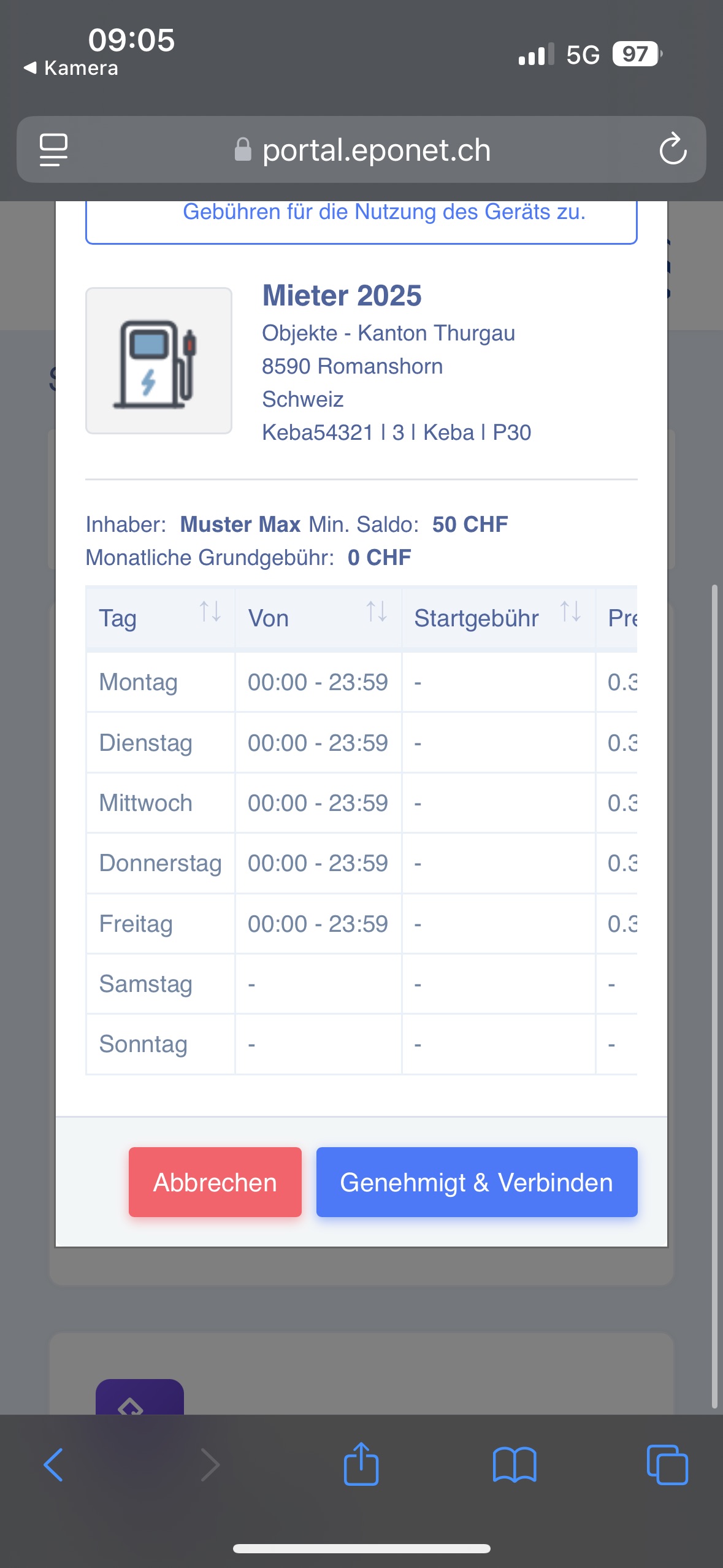
Sie haben die Ladestation nun erfolgreich angefordert. Das Managementteam kann Ihre Anfrage nun prüfen und gegebenenfalls annehmen.
Sie müssen Ihre RFID-Karten noch in den gemieteten Ladegeräten freischalten, damit der Ladevorgang starten kann. Dies erfolgt im Bereich „RFID-Karten“ der Web- oder Eponet Go-App.
Wenn die Anfrage zur Anmietung einer Ladestation automatisch genehmigt wird (sofern vom Eigentümer der Ladestation ausgewählt), können Sie die RFID-Karten an der Ladestation für den Ladevorgang freigeben:
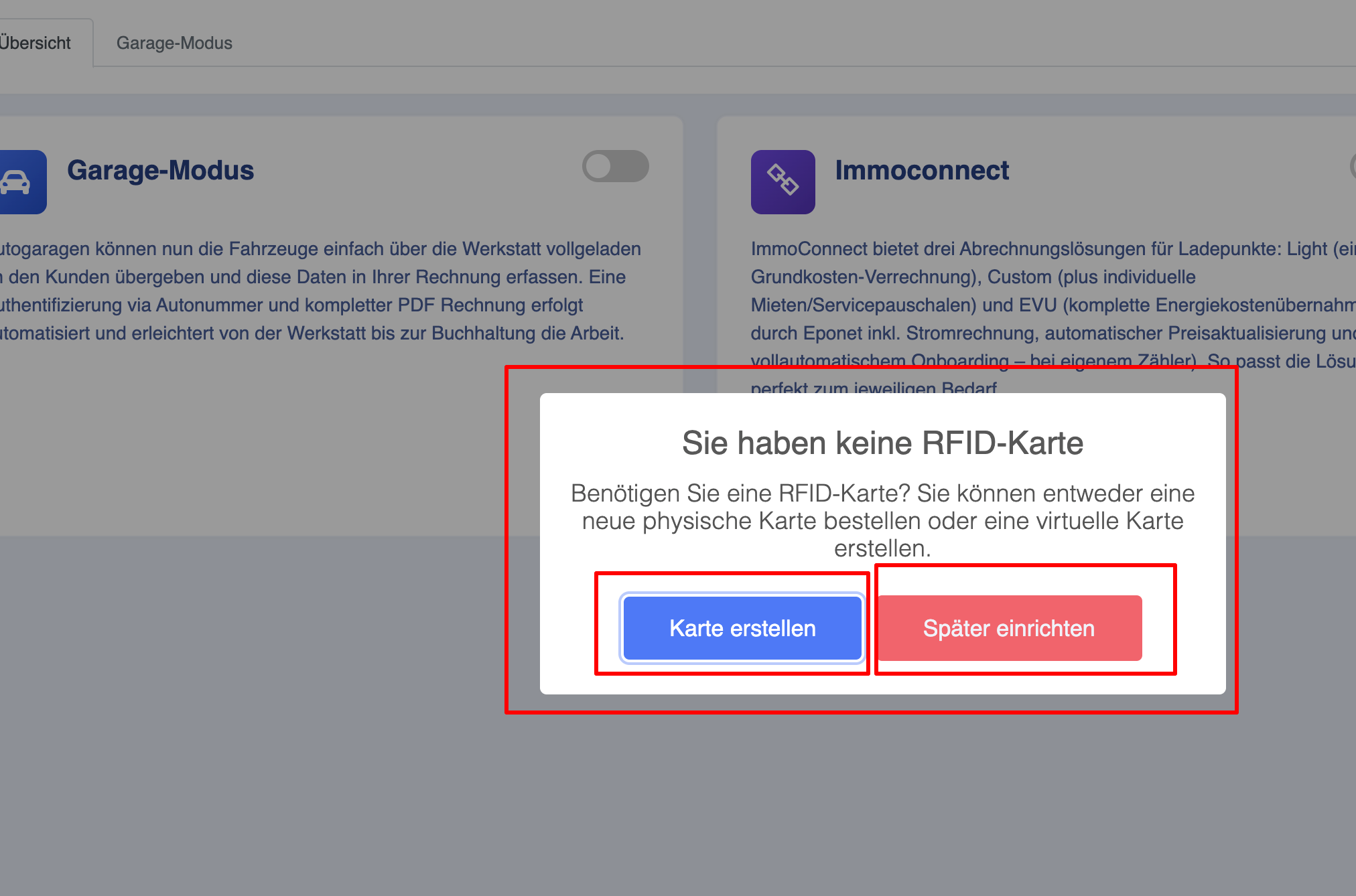
- Alle Karten zulassen: Dadurch werden alle Ihre Karten an der gemieteten Ladestation freigeschaltet.
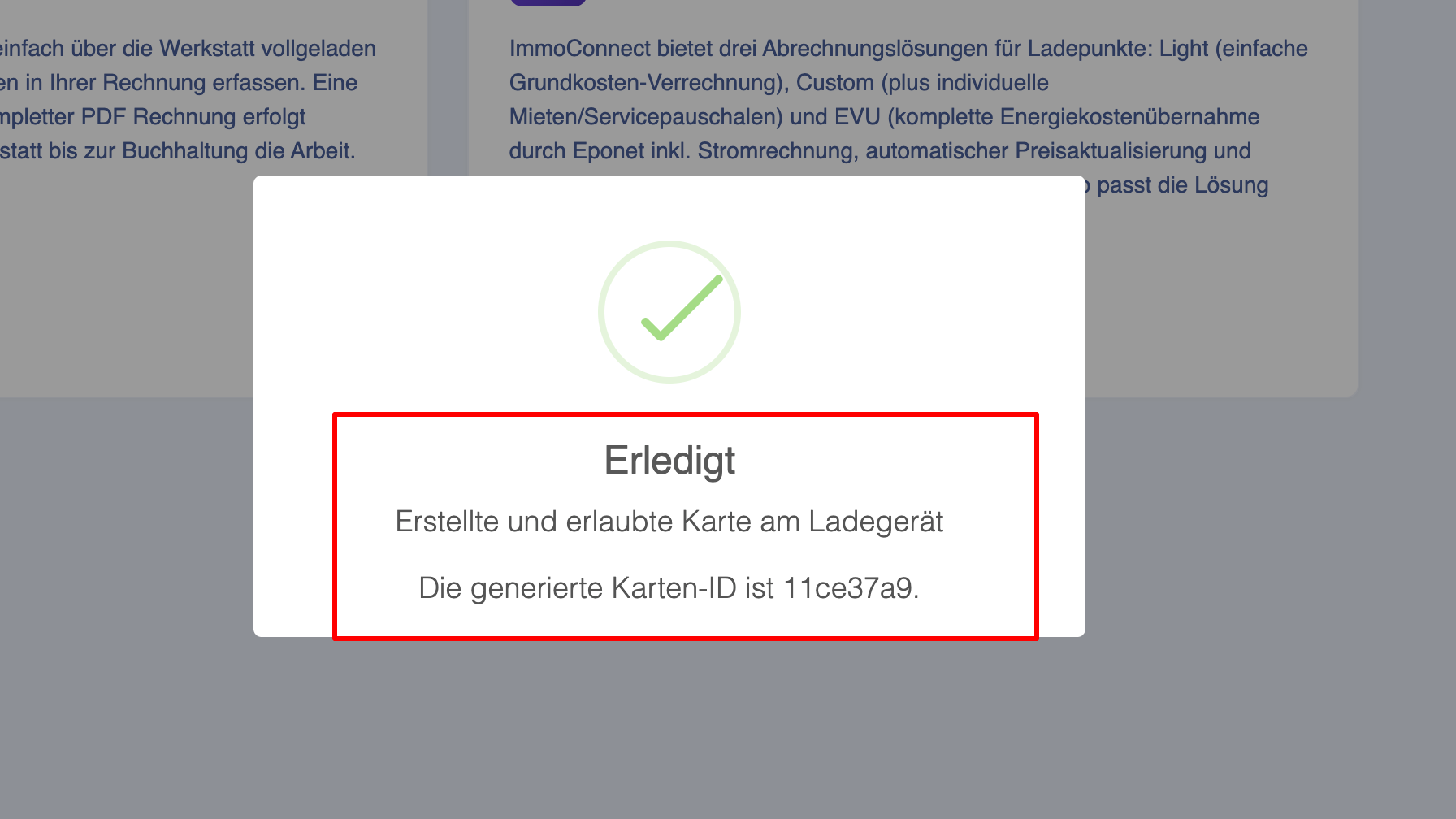
- Wenn Ihr Konto keine Karten enthält, erstellt das System eine virtuelle RFID-Karte in Ihrem Konto und lässt diese an der gemieteten Ladestation zu

- Sie können auch manuell nur ausgewählte Karten für das gemietete Ladegerät zulassen, indem Sie auf die Schaltfläche „Später erledigen“ klicken
- Wenn Ihr Konto keine Karten enthält, erstellt das System eine virtuelle RFID-Karte in Ihrem Konto und lässt diese an der gemieteten Ladestation zu
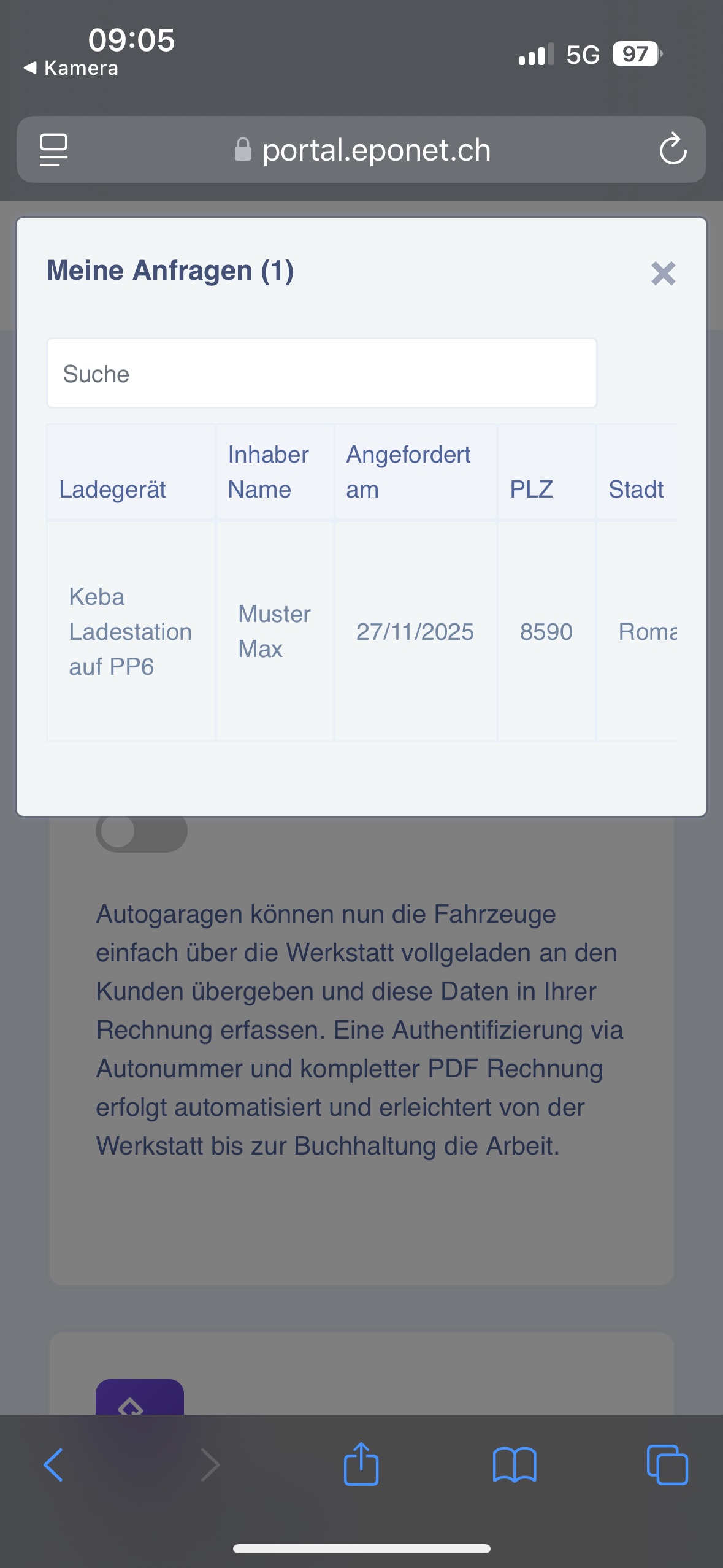
Sie können den Status Ihrer Anfrage auch im Bereich „Meine Anfragen“ einsehen.
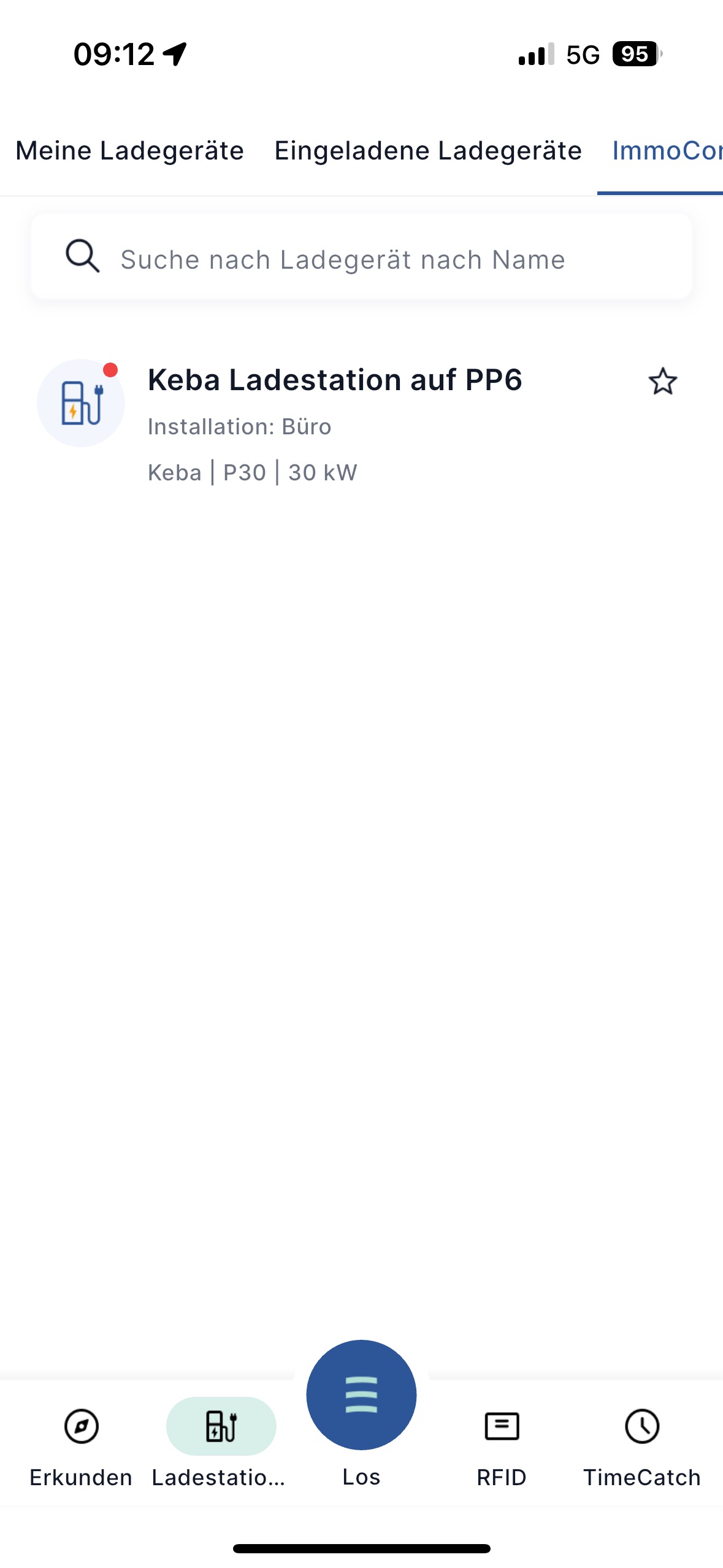
Sobald die Mietanfrage von der Verwaltung bestätigt wurde, können Sie die von Ihnen gemieteten Ladestationen in der Eponet-App unter dem Reiter „ImmoConnect“ einsehen.
Sie können Ihre RFID-Karten nun für die Ladestation unter „E-Mobility > RFID-Karte“ aktivieren, indem Sie „Aktivieren“ auswählen.
Diese Funktion wird hier beschrieben.
Ab diesem Zeitpunkt können Sie an dieser Ladestation laden.
Benutzer Information zu ImmoConnect
Diese Seite erläutert, wie sich die Preise bei ImmoConnect zusammensetzen.
Eponet Basic
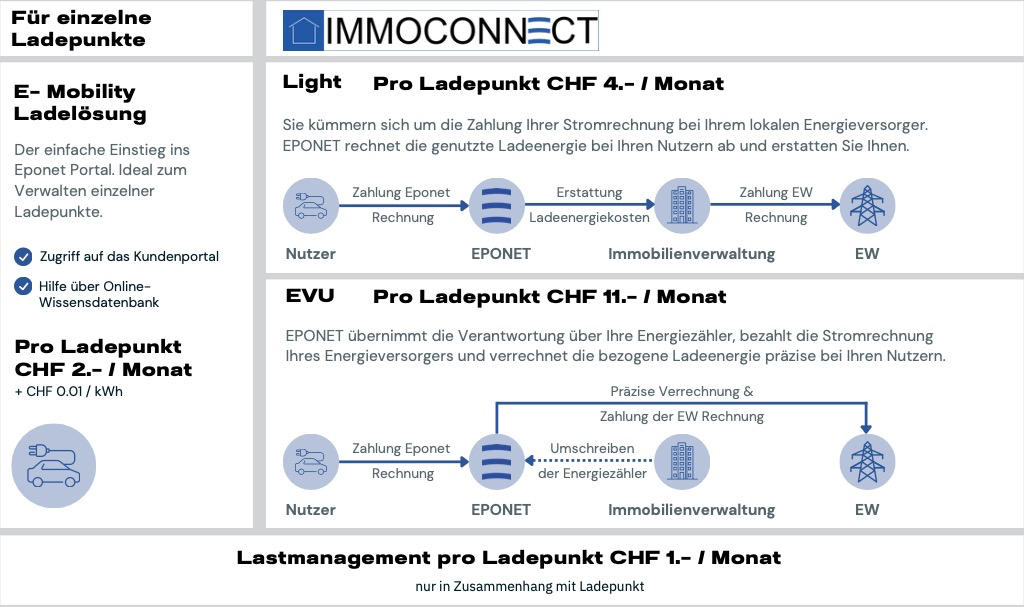
Das Model Eponet Basic kostet CHF 2.- Pro Ladepunkt/Monat und 1 Rappen pro kWh.
Bei einem Eponet Lastmanagement kommen noch CHF 1.- Pro Ladepunkt/Monat dazu.
Diese Kosten werden dem Eponet Konto der Infrastruktur monatlich mit einer Leistungsabrechnung belastet. Der Verwalter der Ladeinfrastruktur muss diese CHF 2.- pro Ladepunkt/Monat allenfalls dem Benutzer weiterverrechnen. Mit dem Model basic ist der Verwalter auch zuständig für die Pflege der Ladeprofile (Strompreise) und zahlt die EW (EVU) Rechnung. Auswertungen und Abschlüsse können vom Verwalter aus dem Portal heraus erstellt werden.
Eponet ImmoConnect Light
Das Model ImmoConnect Light nimmt der Verwaltung den Aufwand ab, die monatlichen CHF 2.- Pro Ladepunkt/Monat dem Benutzer weiterzuverrechnen. Diese Model kostet "Plus CHF 2.-Pro Ladepunkt/Monat". Mit diesem Model ist der Verwalter weiterhin zuständig für die Pflege der Ladeprofile (Strompreise) und zahlt die EW (EVU) Rechnung. Auswertungen und Abschlüsse können vom Verwalter aus dem Portal heraus erstellt werden.
Eponet ImmoConnect EVU
Das Model ImmoConnect EVU entlastet die Verwaltung vollständig. Diese Model kostet "Plus CHF 9.-Pro Ladepunkt/Monat".
Mit diesem Model ist Eponet zuständig für die Pflege der Ladeprofile (Strompreise) und zahlt Eponet die EW (EVU) Rechnung (eigener E-Mobilitäts-Zähler ist Vorausetzung).
Die monatlichen Kosten von CHF 11.- pro Ladepunkt/Monat werden dem Benutzer direkt dem Konto belastet.
Monatliche Kosten wie z.B. der E-Mobiltäts-Stromzähler oder die Kosten für die Internetverbindung werden dem Benutzer ebenfalls monatlich verrechnet - aber vom System automatisch gerecht auf die Anzahl Benutzer aufgeteilt.
Eponet ImmoConnect Custom
Das Model ImmoConnect Custom wird auf Anfrage angeboten. Dieses Model ermöglicht einem Anbieter individuelle Kosten wie Ladestations-Miete oder Service-Abonnement-Kosten monatlich abzurechnen. Auf Anfrage erhältlich.
Eponet ImmoConnect Ladeprofile (Strompreise)
Dieser Abschnitt erklärt die Zusammensetzung des Ladeprofils.
Jede Ladeinfrastuktur die über Eponet abgerechnet wird, ist per Internet mittels OCPP-Verbindung mit dem Eponet Backend verbunden - für diese Datenkommunikation verlangt Eponet pauschal 1 Rappen/kWh. Ihre Ladestation ist mit Eponet übrigens mit der höchsten Sicherheit in der native Cloud am Standort Zürich verbunden.
Eponet rechnet dem Benutzer den verbrauchten Strom präzise nach Verbrauch ab. Hinter dem E-Mobilitätszähler wird jedoch auch ohne Laden von folgenden Geräten kontinuierlich Strom verbraucht:
- Internet-Modem
- Netzwerkkomponenten (Switch, WLAN, etc.)
- Ladestationen Standby Verbrauch
Damit diese laufenden Standby-Stromkosten gedeckt sind, wird in der Regel 2 Rappen/kWh beim Ladeprofil aufgerechnet. Bei einer grossen Tiefgarage wo vielleicht 5 oder mehr WLAN AccessPoints angeschlossend sind und nur 2 Ladestationen benutzt werden, kann es sein, dass die 2 Rappen/kWh nicht reichen. Eponet behaltet sich dann eine Anpassung vor.
Die Berechnung Ihres Ladeprofils erfolgt somit auf Basis des gewählten Strompreises in Ihrer Gemeinde zuzüglich
3 Rappen/kWh.
Inbetriebnahme eines Ladepunktes
Eine neue Ladestation die vom Installationspartner installiert und konfiguriert wird, muss im Eponet Konto der Liegenschaft aufgeschaltet und getestet und die Einladung / das Onboarding begleitet werden. Eponet verrechnet dem neuen Benutzer hierzu pauschal CHF 80.-
Weitere Informationen zu den Eponet Preisen finden in der Eponet Preisliste.