Spezial Modi: Garage-Modus
Unter E-Mobilität gibt es den Reiter Spezial Modi. In diesem Kapitel werden die Funktionen zum Garage-Modus beschrieben.
- Garage-Modus ist eine Funktion für Fahrzeug-Betriebe um Ladungen über das Kennzeichen mit dem Kunden abzurechnen
Garagenbetrieb - Konfiguration
Ermöglicht es Garagenbetreibern, ihren Kunden das Aufladen von Fahrzeugen in der Werkstatt ganz einfach in Rechnung zu stellen. Der Ladevorgang wird vom Mitarbeiter über die Eponet Go-App gestartet, die das Kennzeichen des Fahrzeugs scannt und die Ladebestätigung automatisch per E-Mail an die Buchhaltung sendet.
Dies ist eine kostenpflichtige Funktion. Das Eponet-Vertriebsteam hilft Ihnen gerne weiter.
Aktivierung und Einrichtung
Der Werkstattmodus wird unter E-Mobilität > Sondermodi aktiviert:
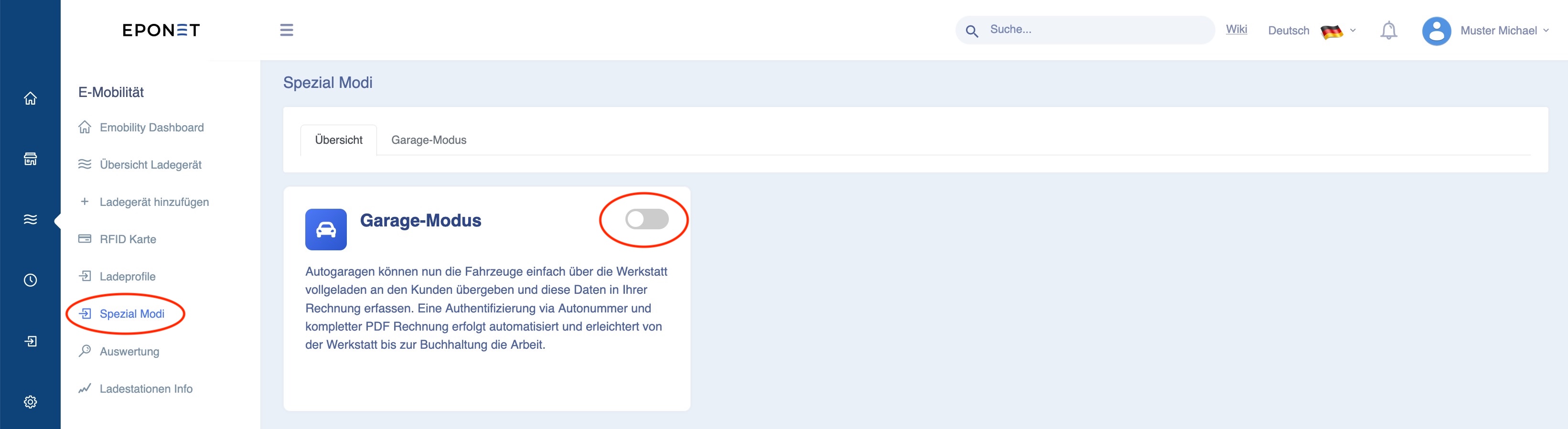
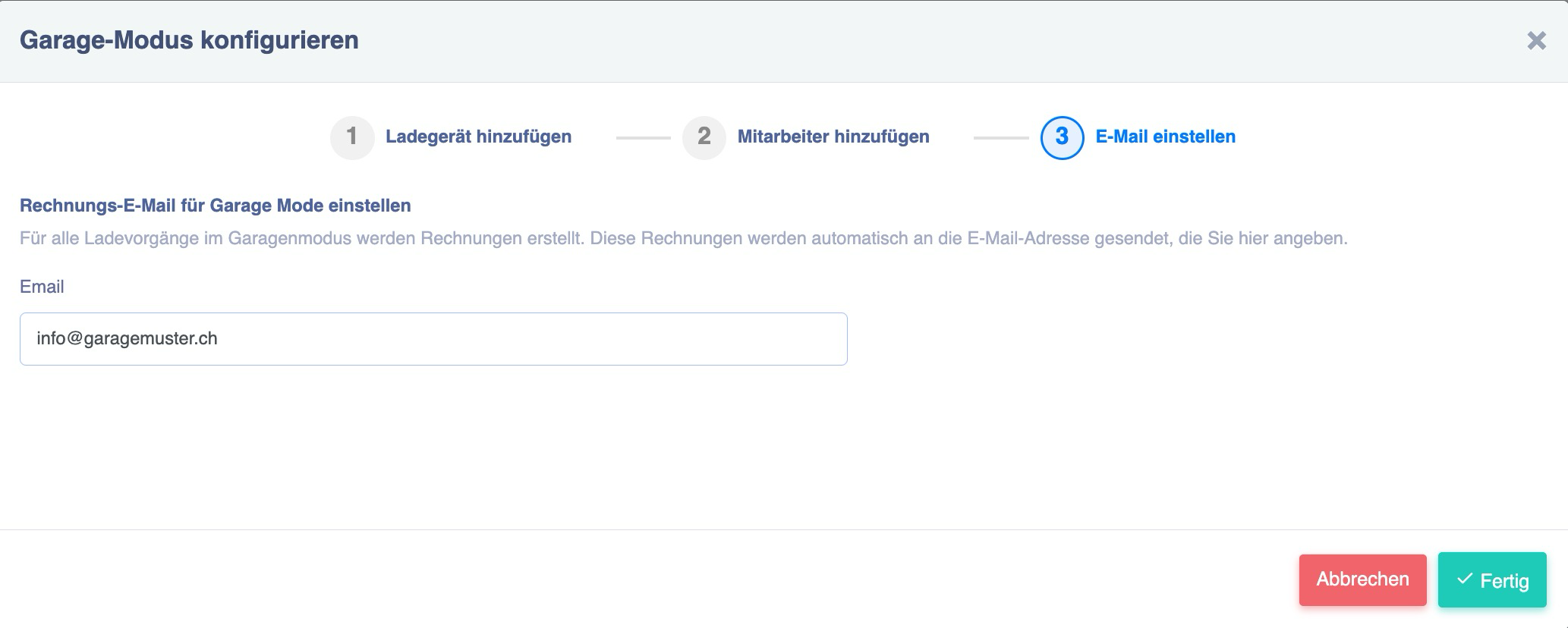
Nach der Aktivierung öffnet sich das Konfigurationsfenster, in dem Sie die gewünschten Ladegeräte für diese Funktion auswählen, die Mitarbeiter hinzufügen können, die diese Funktion nutzen dürfen, und deren E-Mail-Adressen festlegen können.
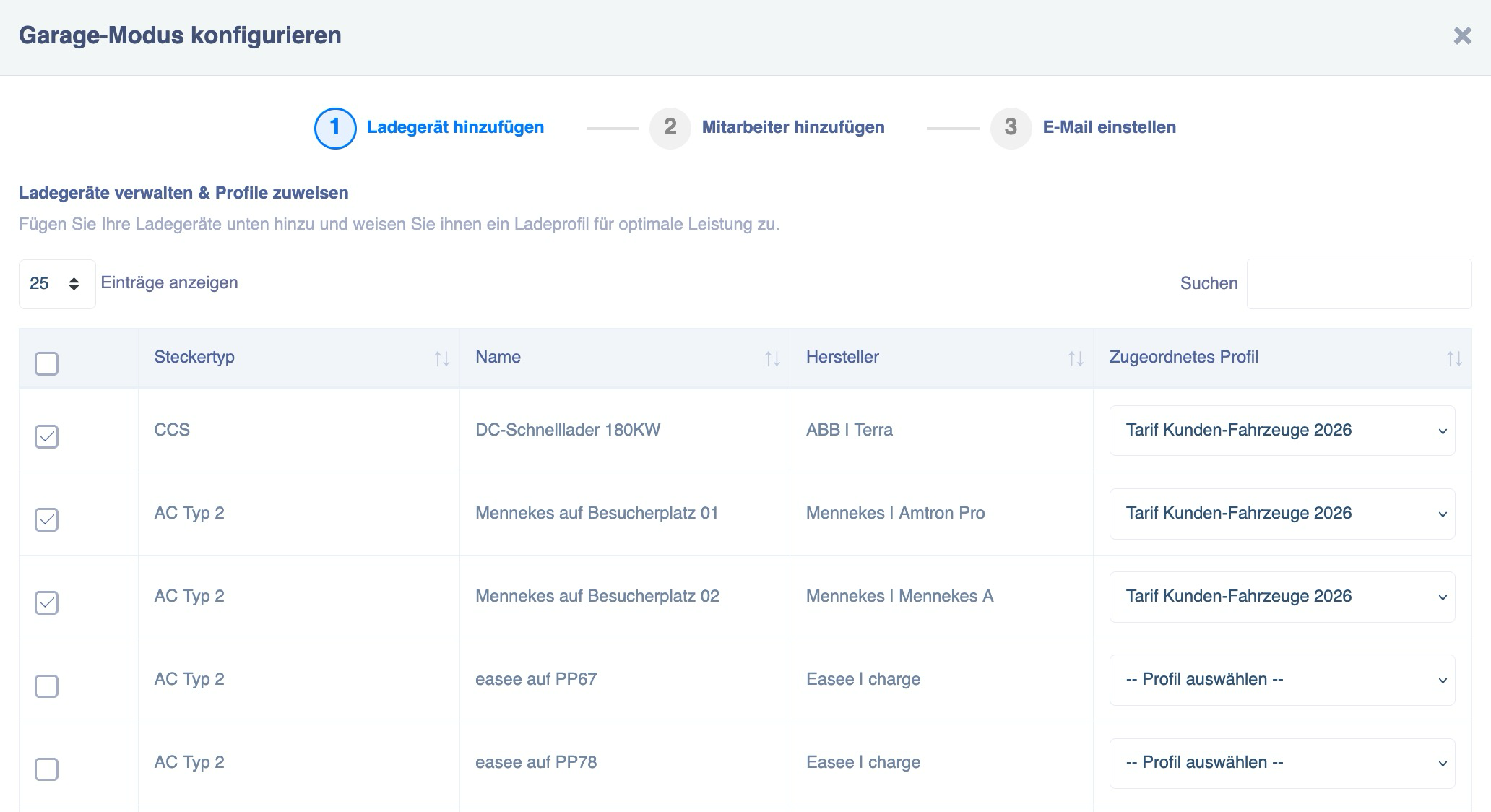
Schritt 1: Ladegerät hinzufügen
Klicken Sie auf die Ladestationen, die für den Garagenmodus verwendet werden sollen, und wählen Sie das Ladeprofil aus.
Fahren Sie fort, indem Sie auf die grüne Schaltfläche „Weiter“ klicken:

Schritt 2: Mitarbeiter hinzufügen
Wählen Sie nun die Mitarbeiter aus, die den Garagenmodus mit ihrem Smartphone und der Eponet Go-App nutzen dürfen.
Entscheidend ist die hier hinterlegte „E-Mail-Adresse“.
Wenn der Mitarbeiter die Eponet Go-App auf seinem Smartphone mit seinem privaten Konto (private E-Mail-Adresse) nutzt, muss hier die private E-Mail-Adresse hinterlegt sein; nur dann kann er den Garagenmodus nutzen.
Nachdem Sie Ihre Auswahl getroffen haben, fahren Sie fort, indem Sie auf die grüne Schaltfläche „Weiter“ klicken: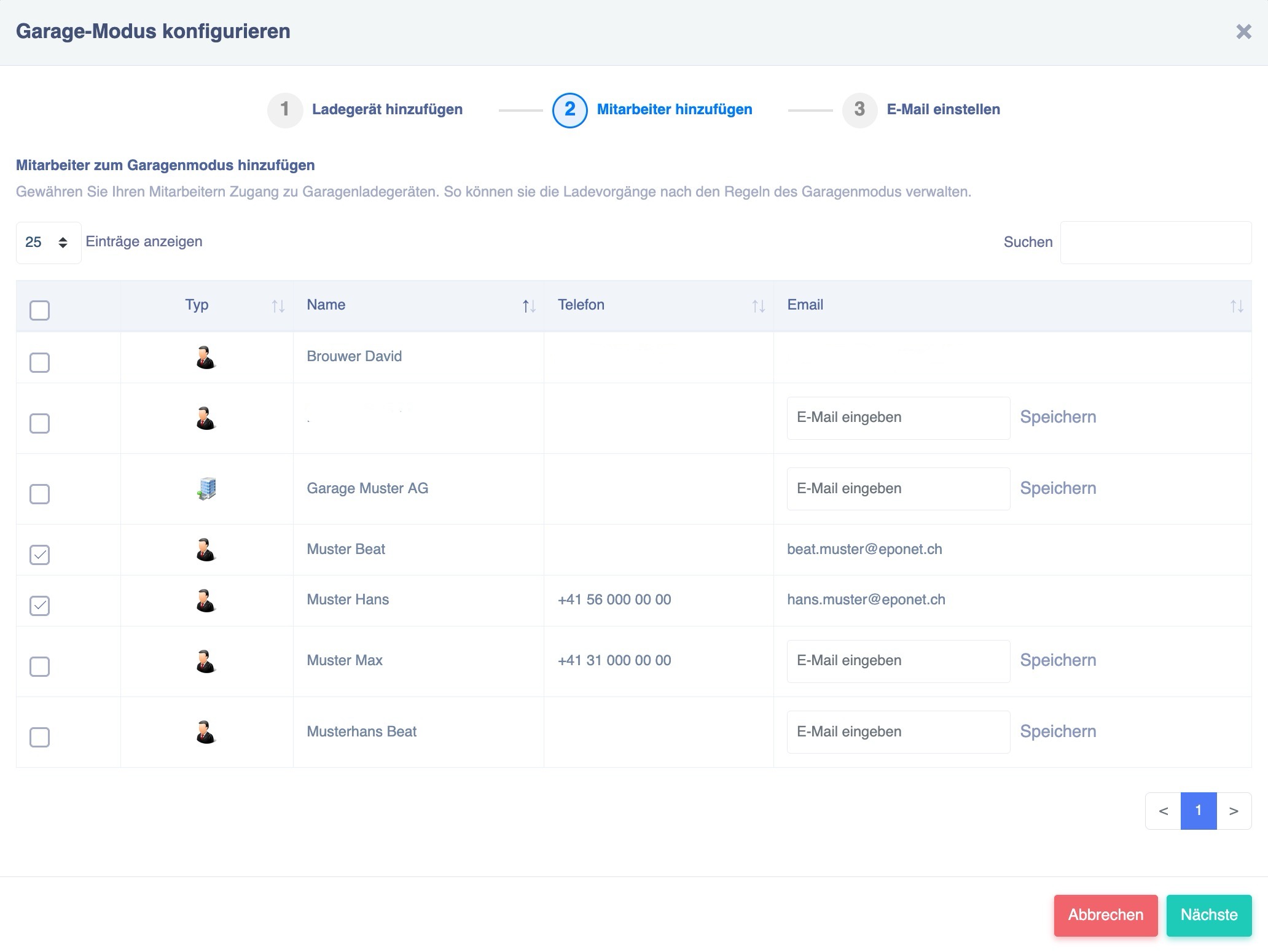
Schritt 3: E-Mail-Adresse für Rechnungen/Quittungen eingeben
Übersichtsseite
Sie sehen nun die Übersichtsseite mit der Konfiguration am Ende:
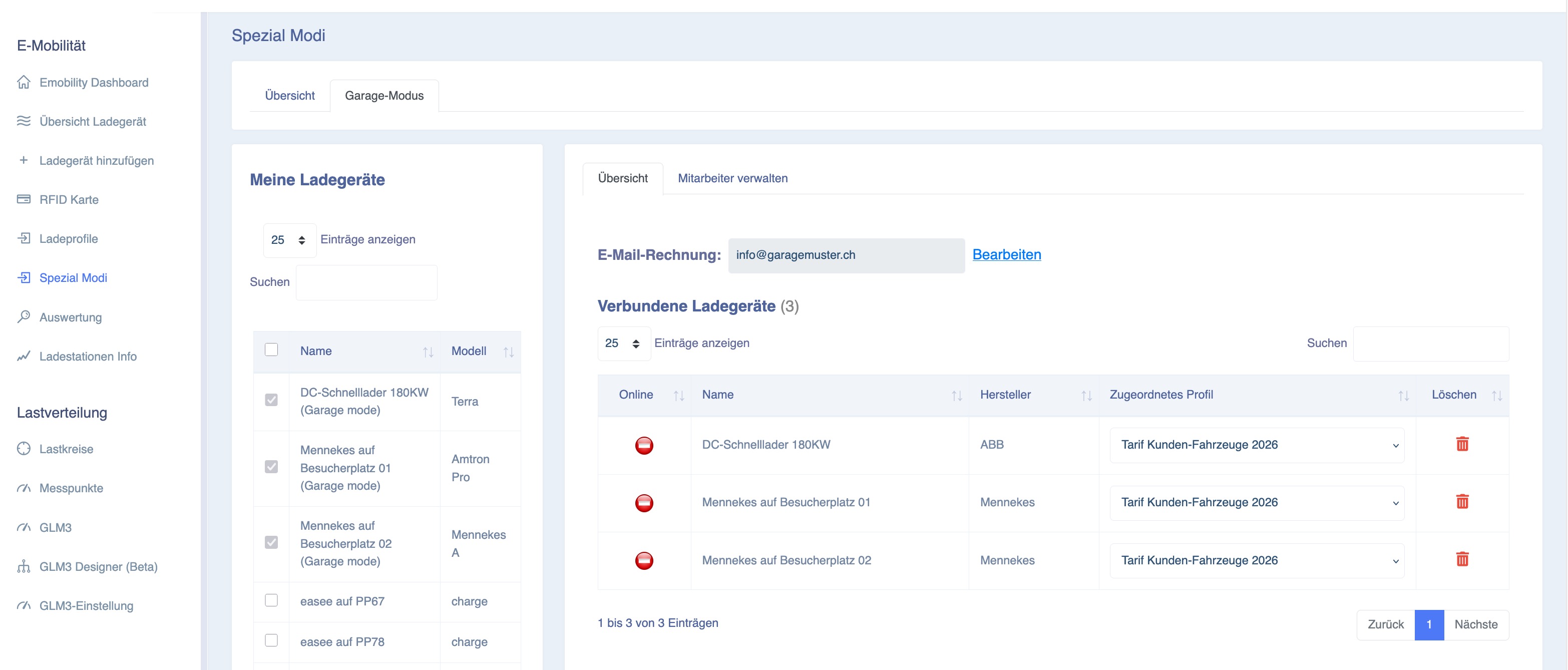
Nach der Konfiguration sehen Sie auf der Registerkarte „Spezielle Modi“ auf einen Blick, dass die Funktion konfiguriert wurde. Durch Klicken auf „Garagenmodus“ gelangen Sie zurück zur Übersichtsseite, wo Sie die Einstellungen für die E-Mail-Adresse zum Versenden von Rechnungen, verbundene Ladestationen oder Mitarbeiter verwalten können: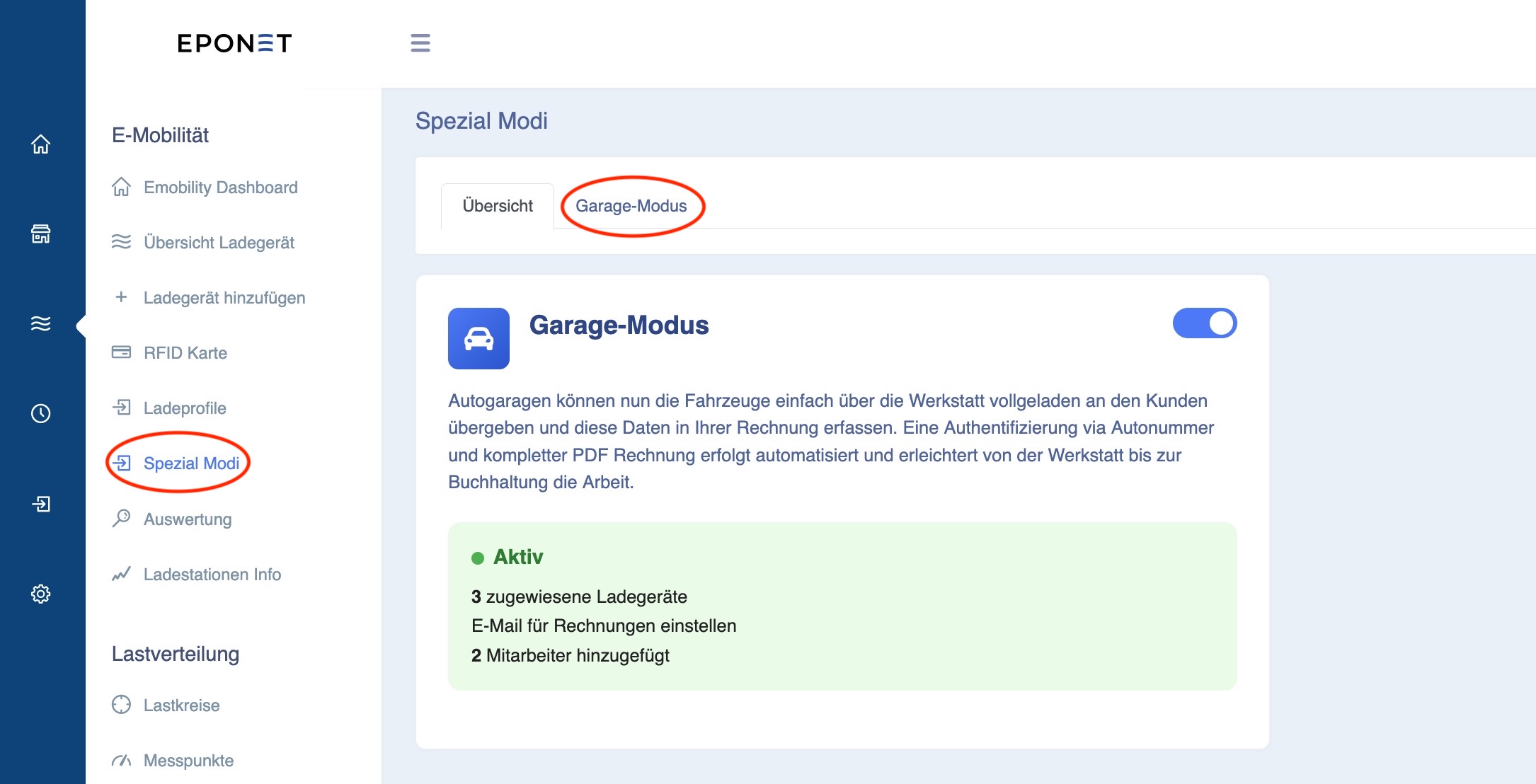
Auf der linken Seite können Sie Ladestationen zum Garagenmodus hinzufügen und unter „Mitarbeiter verwalten“ einen Mitarbeiter aus der Liste entfernen oder hinzufügen: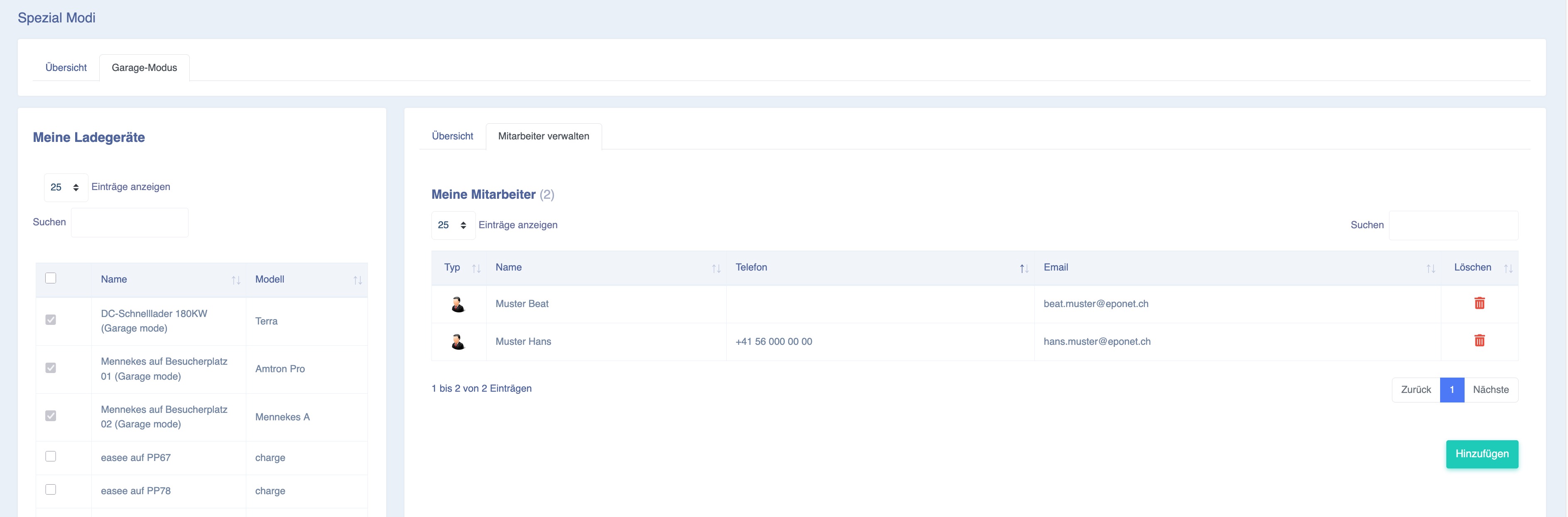
Wenn Sie die E-Mail-Adresse eines Mitarbeiters ändern möchten (dies steuert dessen Berechtigung zur Nutzung der Eponet Go-App), ändern Sie die E-Mail-Adresse unter „Kontakte“.
Garagenmodus - Bedienung über die Eponet Go App
Auf dieser Seite wird beschrieben, wie Mitarbeiter in der Werkstatt die Eponet Go-App nutzen können.
Schritt 1 – Erstellen Sie ein Eponet-Konto
Werkstattmitarbeiter benötigen ein eigenes Eponet-Konto. Die Erstellung eines Kontos ist kostenlos und wird hier beschrieben.
Schritt 2 – Laden Sie die Eponet Go-App herunter
Die Eponet Go-App ist kostenlos. Den Download-Link finden Sie hier.
Schritt 3 – Werkstattmodus über E-Mail-Adresse verknüpfen
Melden Sie sich mit Ihrer E-Mail-Adresse und dem Passwort Ihres Eponet-Kontos in der App an. Der Administrator des Eponet-Kontos Ihres Unternehmens benötigt genau diese E-Mail-Adresse, um Ihre Berechtigung für die Funktion zum Scannen von Kennzeichen einzurichten.
Vorgehensweise für Werkstattmitarbeiter
Möchten Sie das Fahrzeug eines Kunden aufladen und stehen an einer Ladestation, die für den Garagenmodus konfiguriert ist?
Befolgen Sie diese Schritte:
Schritt 1 – Öffnen Sie die Eponet Go-App
und drücken Sie die „Go“-Taste, um den QR-Code-Scanner zu starten:

Schritt 2 – Scannen Sie den QR-Code an der Ladestation
Befolgen Sie die Anweisungen in der App:

Schritt 3 – Wählen Sie den Lademodus
Wenn der QR-Code auch für öffentliches Laden gilt, können Sie den Lademodus auswählen.
Wählen Sie den Garagenmodus:

Schritt 4 – Scannen Sie das Kennzeichen des Kunden
Scannen Sie das Kennzeichen und überprüfen Sie die Eingabe. Wiederholen Sie den Vorgang, falls das Kennzeichen nicht korrekt gescannt wurde. Befolgen Sie die Anweisungen.

Schritt 5 – Bestätigen Sie das Kennzeichen – das Fahrzeug beginnt mit dem Laden
Befolgen Sie die Anweisungen

Ende des Ladevorgangs – Quittung wird an die hinterlegte E-Mail-Adresse gesendet
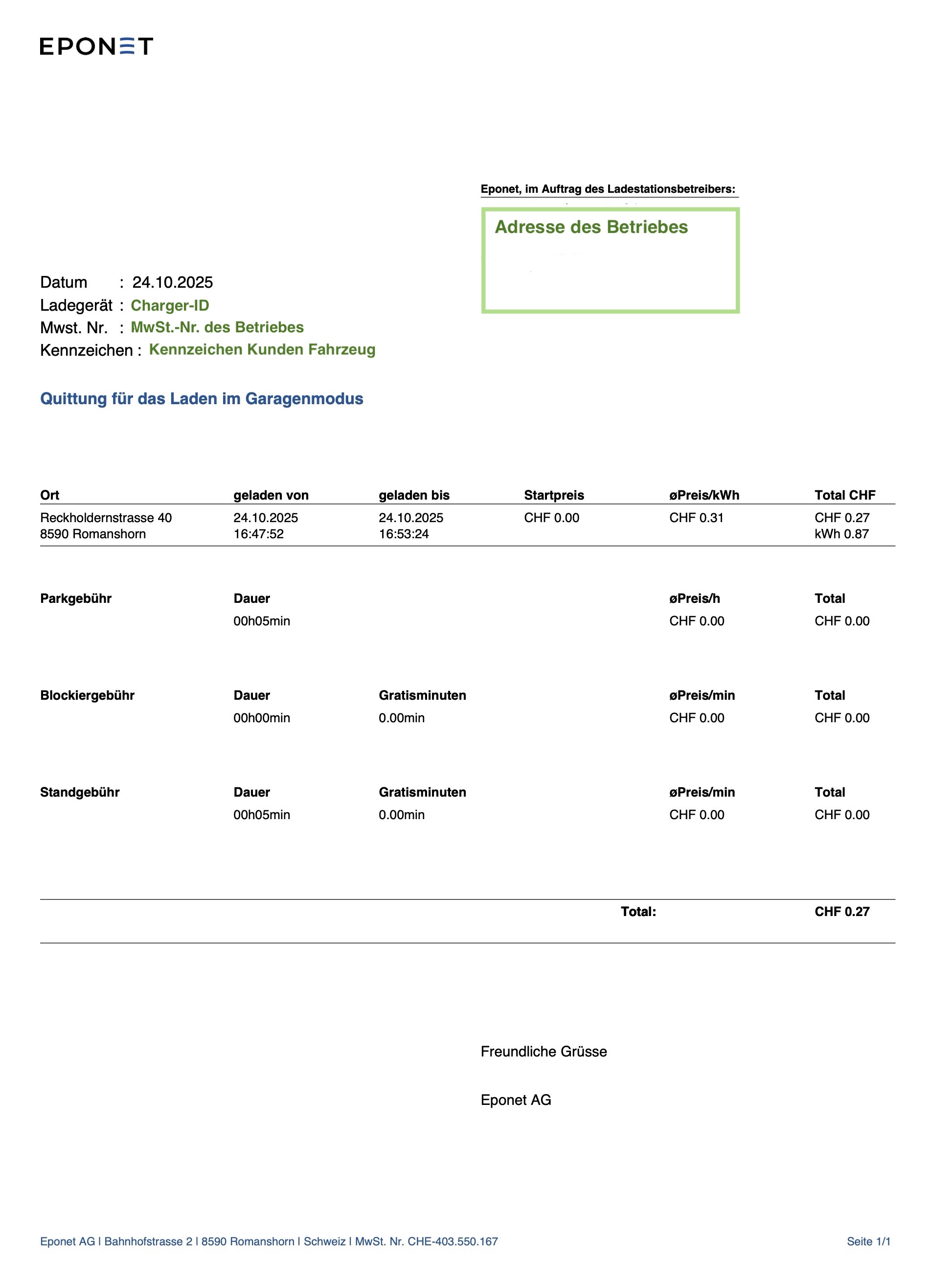
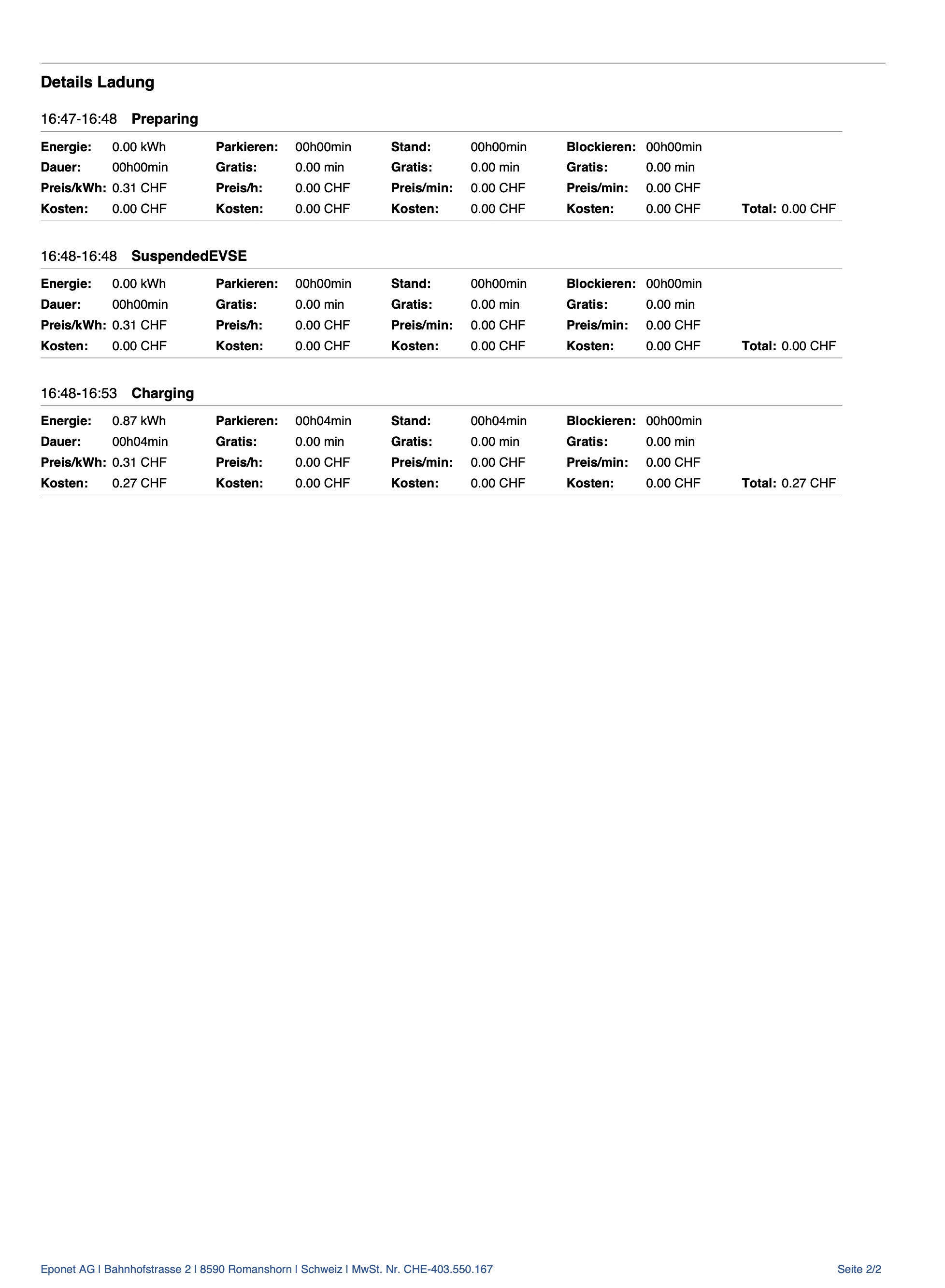
Sobald der Ladevorgang abgeschlossen ist (nach dem Abziehen des Steckers), wird eine Quittung an die im System hinterlegte E-Mail-Adresse gesendet. Die Quittung enthält das Kennzeichen. Dadurch kann die Gebühr korrekt dem Kunden zugeordnet werden.
Die Quittung kann natürlich der Rechnung des Kunden beigefügt werden.
Beispiel für eine Quittung: