RFID Karten
RFID Karten erfassen, Berechtigungen, RFID einladen und teilen - alles rund um RFID Karten auf dem Eponet Portal wird hier beschrieben
- RFID-Karten Verwaltung - Startseite
- RFID-Karten Verwaltung - E-Mobilität
- RFID-Karten Verwaltung - Maschinen
- RFID-Karten einladen - E-Mobilität
- RFID-Karten bestellen
- RFID-Karten Ersetzen
- RFID-Karten - Quittung per E-Mail erhalten
- RFID-Karte / VID Fahrzeug Nummer via Ladestation auslesen
RFID-Karten Verwaltung - Startseite
Die RFID Karten kann man an verschiedenen Stellen verwalten.
Auf der Startseite bei der RFID-Karten Übersicht, unter E-Mobilität oder unter Maschinen.
Dieses Kapitel beschreibt die Funktion auf der Startseite.
Hier ist eine Gesamtübersicht der RFID-Karten auf diesem Konto. Und hier können auch RFID-Karten erfasst werden.
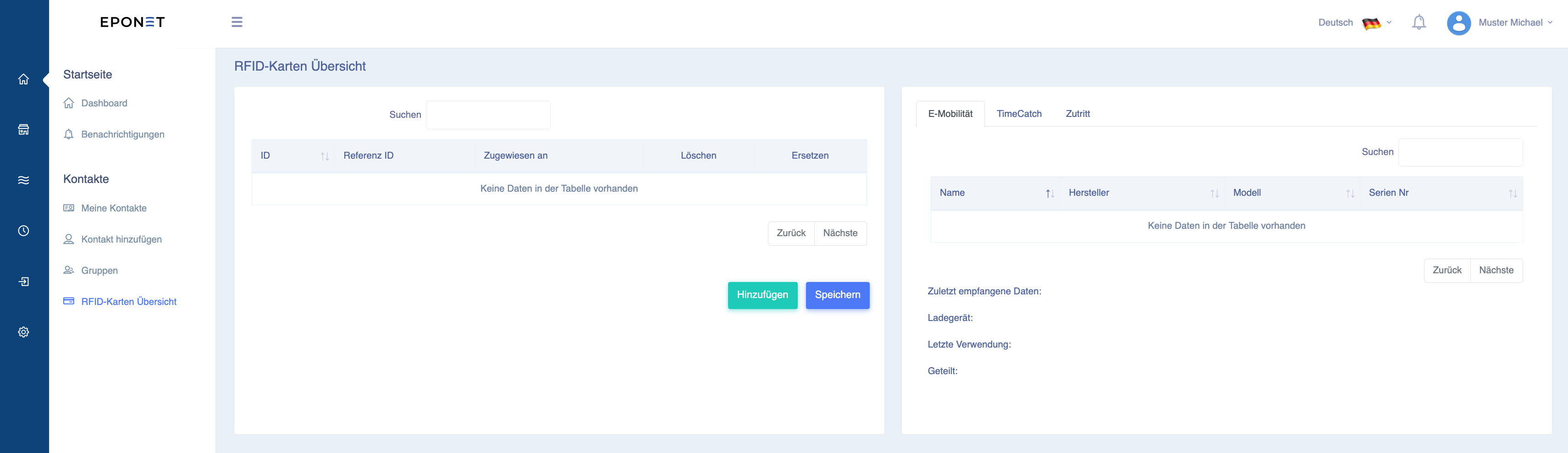
RFID-Karten können Sie mit dem Button Hinzufügen erfassen:
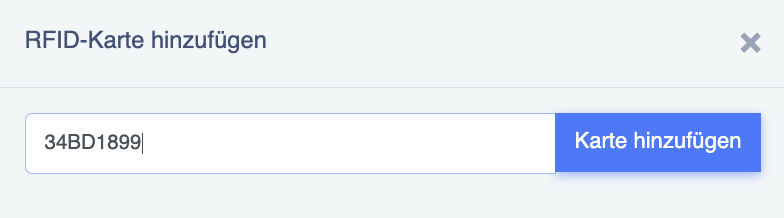
RFID Nummern werden bei Eponet ohne Abstände und ohne Doppelpunkte erfasst. Haben Sie auf Ihrer RFID Karte eine Nummer wie z.B. 12:34:56:78 aufgedruckt, muss diese ohne Abstände und Punkte eingegeben werden, also 12345678
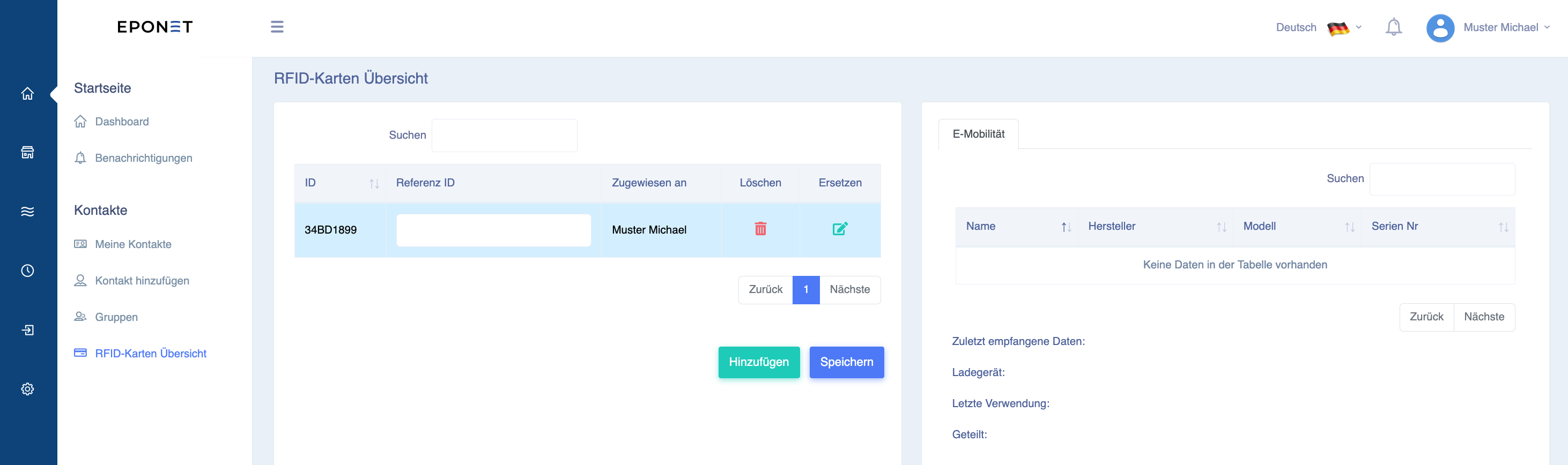
Die Karte erscheint danach in der Tabelle. Beim Feld Referenz ID können Sie für Ihre Information eigene Details abspeichern (z.B. Autonummer). Mit Löschen kann eine Karte auch wieder entfernt werden.
RFID-Karte ersetzen
Haben Sie Ihre RFID-Karte verloren oder falsch eingegeben, kann mit der Funktion "Ersetzen" die neue RFID-Karten Nummer eingegeben werden und alle Berechtigungen wo die Karte freigegeben ist, bleiben erhalten. Bitte nutzen Sie diese Funktion mit Vorsicht - sie kann Auswirkungen auf die Auswertung und Historie haben:
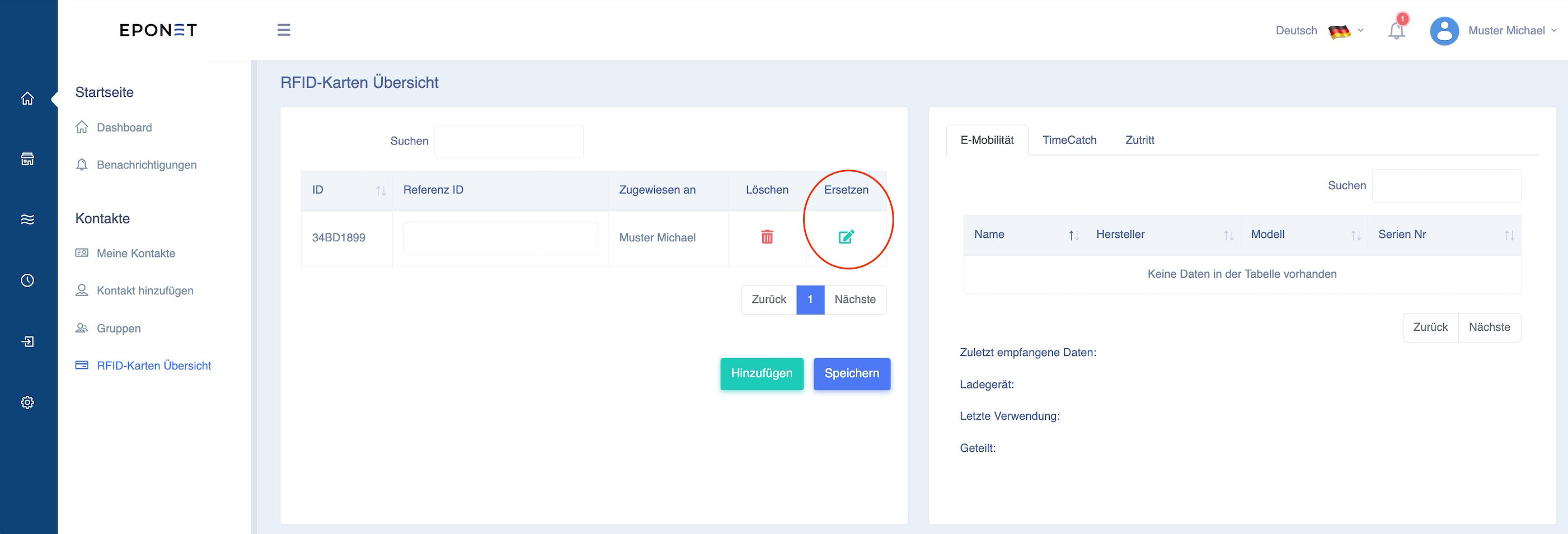
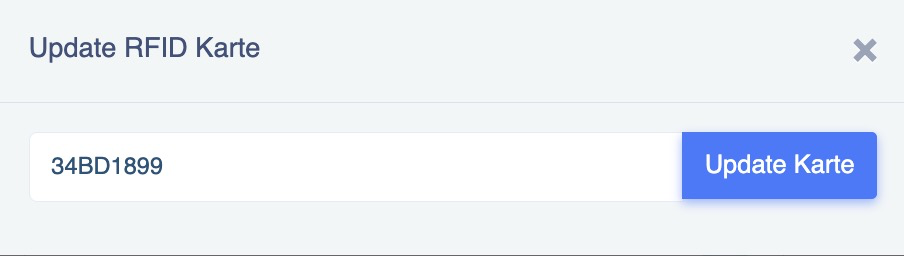
Zum "Ersetzen" klicken Sie auf das grüne Editier-Icon und folgendes Fenster geht auf. Sie können hier die neue, bzw. korrekte RFID Nummer eingeben und mit Update Karte aktivieren:
Haben Sie eine Eponet RFID-Karte, ist die aufgedruckte Nummer auf der Karte auch gleich die in der Karte gespeicherte Nummer, die gelesen wird. Das ist nicht immer selbstverständlich. Es lassen sich auch RFID-Karten von anderen Anbietern hinterlegen, sofern diese dem gängigen RFID-Standard für Ladestationen entsprechen.
Unterstützte RFID-Technologie:
Unterstützt werden passive HF-RFID-Tags nach ISO/IEC 14443 oder ISO/IEC 15693) (NFC) auf 13.56Mhz
Evtl. kommt die Frage auf, wie zum Beispiel ob auch MiFare Classic unterstützt wird, bzw. falls ja, 1k oder 4k. Hier ist zu sagen, es spielt keine Rolle. Die Ladestation liest nur die UUID des Chips aus. Es spielt daher keine Rolle, ob der Chip 1k oder 4k Speicher hat.
Es wird nicht empfohlen, RFID-Karten zu beschreiben, da je nach Ladestation dann nicht die UUID sondern der im Speicher befindliche Wert ausgelesen wird. Dies kann zu Inkompatibilität z.B. bei Hubject führen.
RFID-Karten Verwaltung - E-Mobilität
Die RFID Karten kann man an verschiedenen Stellen verwalten.
Auf der Startseite bei der RFID-Karten Übersicht, unter E-Mobilität oder unter Maschinen.
Dieses Kapitel beschreibt die Funktion bei der E-Mobilität.
Hier sehen Sie die RFID-Karte(n) auf diesem Konto im Zusammenhang mit der E-Mobilität.
Eine RFID-Karte kann je nach Konfiguration verschiedene Funktionen haben. Zum Beispiel zur Ladefreigabe an Ladestationen, zum starten einer Maschine (Waschmaschine, Tumbler, etc.) oder zur Zutrittskontrolle (Öffnen von Türen).
RFID-Karten hinzufügen
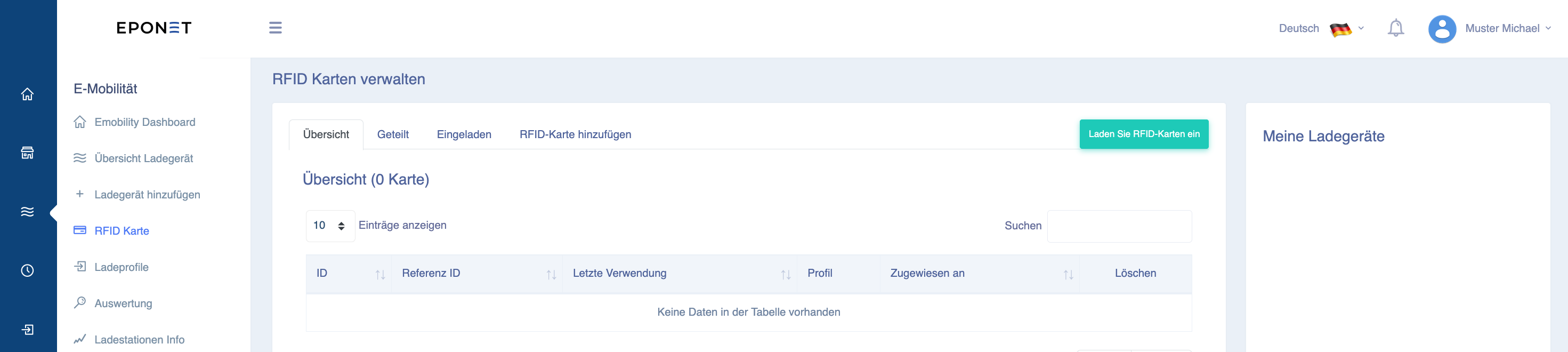
Hier sehen Sie die 4 Reiter: Übersicht, Geteilt, Eingeladen und RFID-Karte hinzufügen.
Bei RFID-Karte hinzufügen können Sie Ihre Karte erfassen: Geben Sie die Nummer ein, welche auf Ihrer Eponet RFID-Karte steht und bestätigen Sie mit "Karte hinzufügen":
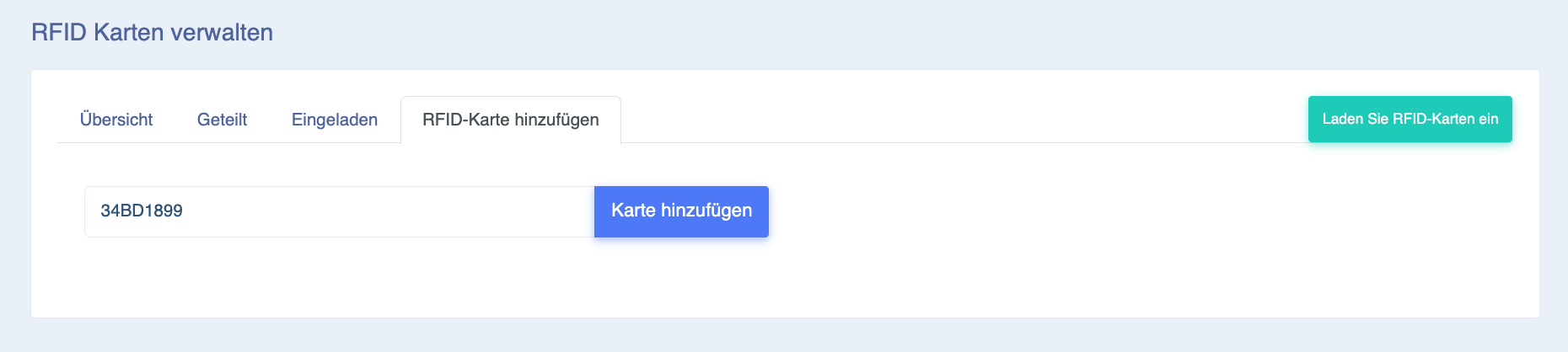
RFID Nummern werden bei Eponet ohne Abstände und ohne Doppelpunkte erfasst. Haben Sie auf Ihrer RFID Karte eine Nummer wie z.B. 12:34:56:78 aufgedruckt, muss diese ohne Abstände und Punkte eingegeben werden, also 12345678
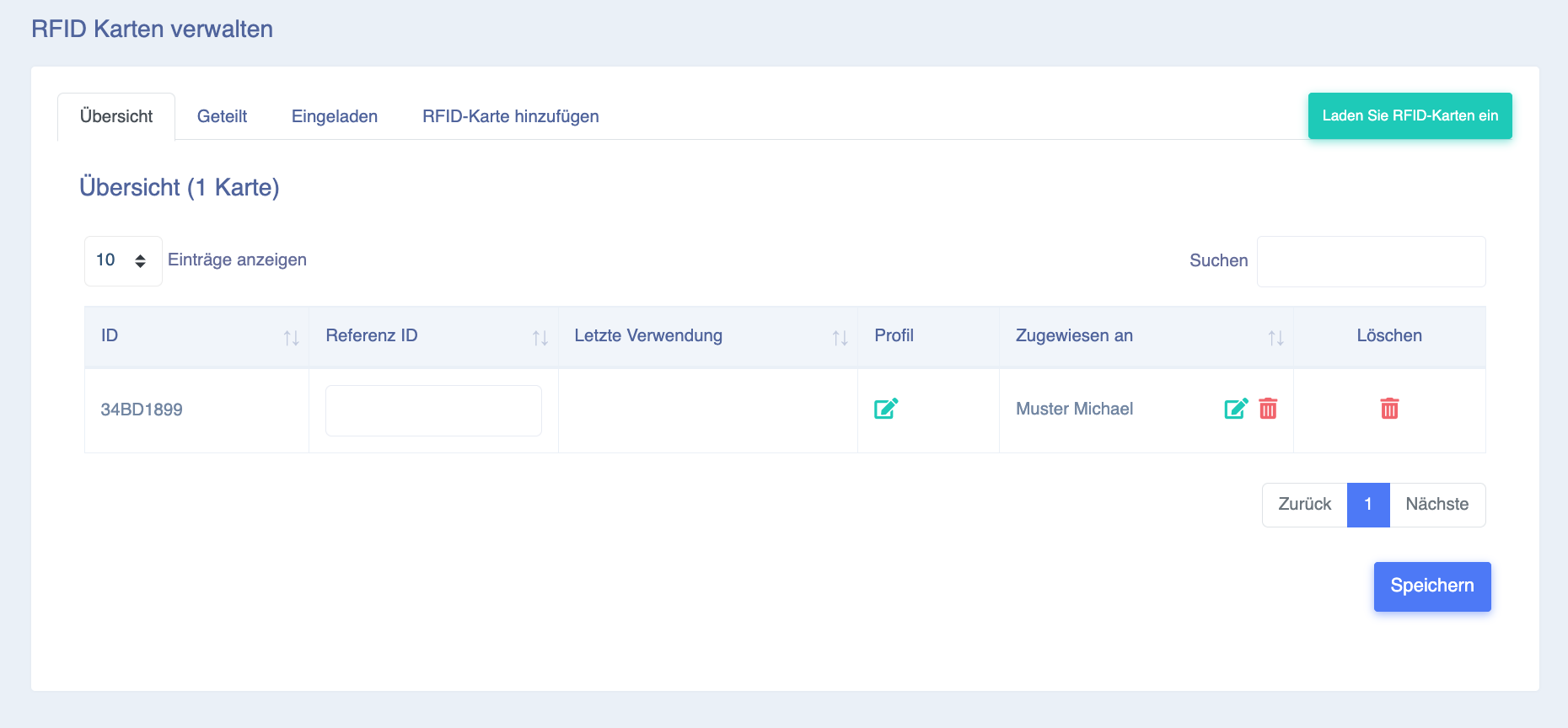
Die Karte erscheint danach in der Tabelle (beim Reiter Übersicht). Beim Feld Referenz ID können Sie für Ihre Information eigene Details abspeichern (z.B. Autonummer). Mit Löschen kann eine Karte auch wieder entfernt werden.
Reiter "Geteilt"
Unter dem Reiter geteilt, sehen Sie als Benutzer, wo Sie Ihre RFID-Karte(n) geteilt haben, bzw. wo und zu welchem Preis Sie mit einer RFID-Karte Ihr Fahrzeug laden können. Klicken Sie hier auf Ihre RFID-Karte und Sie sehen hier an diesem Beispiel, dass diese RFID-Karte auf der "Keba Ladestation auf PP7" laden darf (und zu welchem Preis):
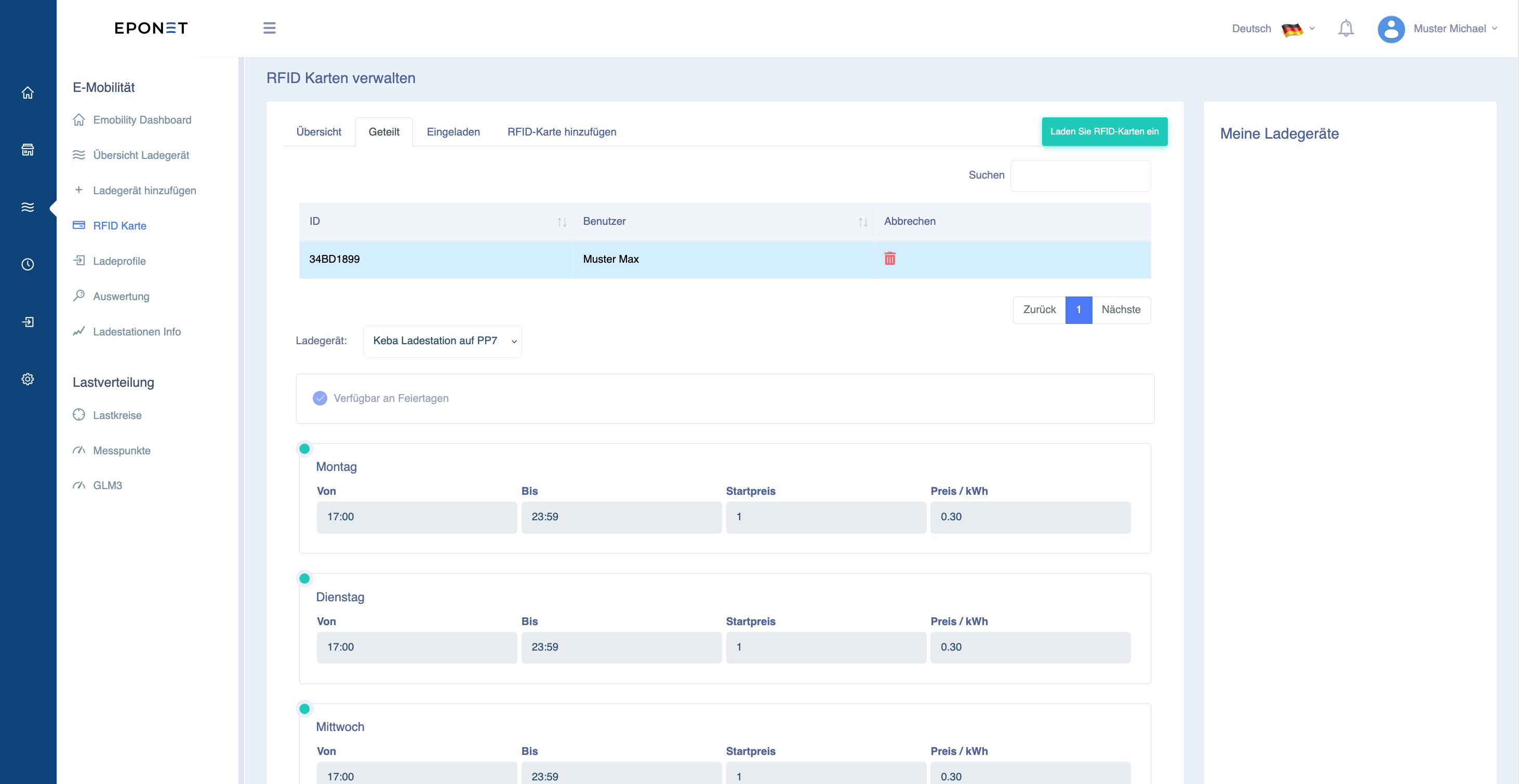
Unter "Geteilt" noch keine Ladestation und Preise sichtbar? Sie müssen vom Betreiber hierzu zuerst eingeladen werden. Wenden Sie sich hierzu an den Betreiber und geben Sie ihm die E-Mail Adresse Ihres Kontos an, damit er Sie einladen kann.
Reiter "Eingeladen"
Unter dem Reiter "Eingeladen", sehen Sie als Betreiber einer Ladeinfrastruktur, wer bei Ihnen auf welcher Ladestation zu welchem Preis eingeladen ist. Klicken Sie hier auf Ihre RFID-Karte und Sie sehen hier an diesem Beispiel, dass diese RFID-Karte auf der "Keba Ladestation auf PP7" laden darf (Der Preis kann unter Profil zugewiesen oder geändert werden):
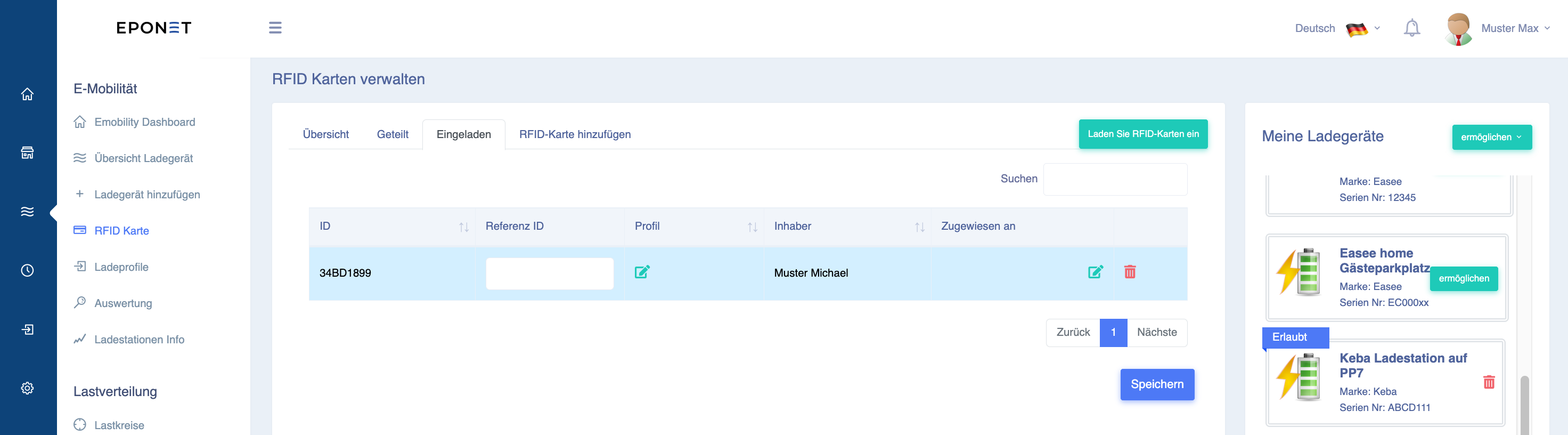
Erscheint hier bei "Eingeladen" bei einer RFID-Karte ein Ausrufe-Icon - bedeutet dies, dass der Benutzer ohne ein Preis-Profil eingeladen worden ist und somit kostenfrei laden kann.
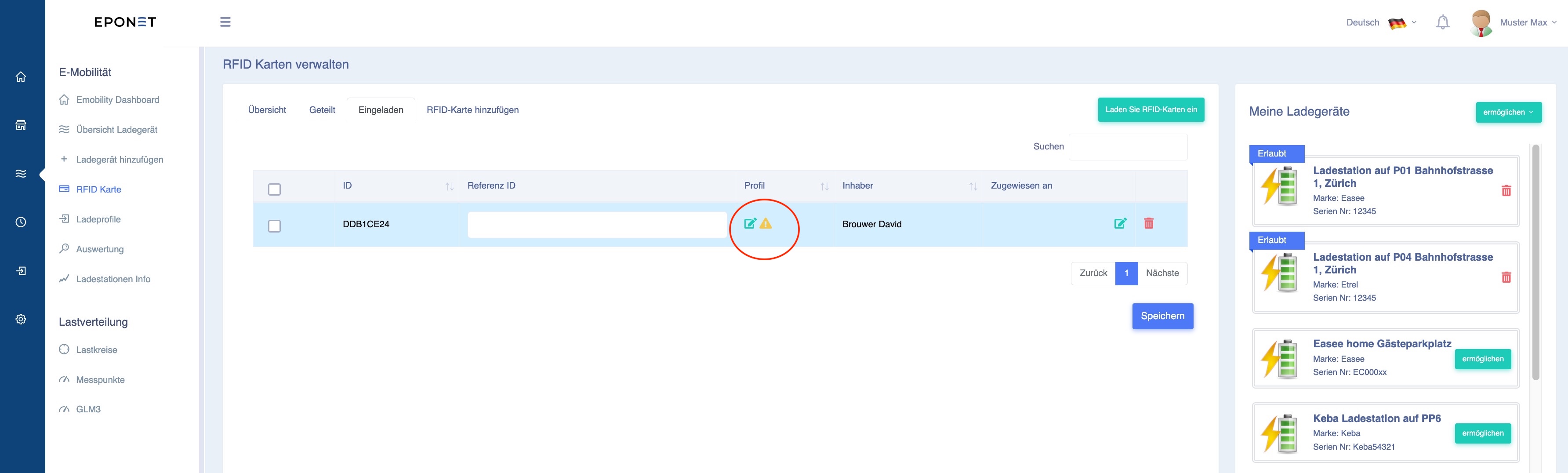
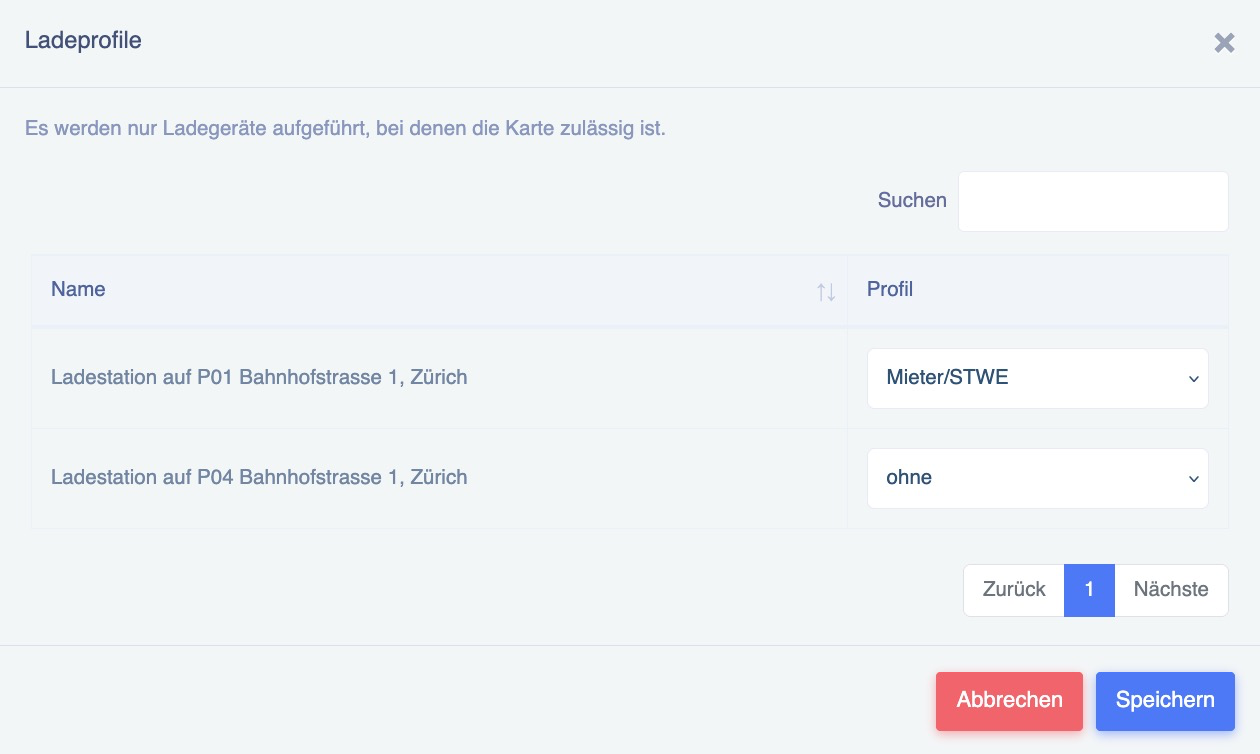
Mit dem grünen Editier-Icon können die Preise kontrolliert oder zugeordnet werden. Es geht ein Fenster auf, hier in diesem Beispiel sieht man, dass bei der zweiten Ladestation kein Preis zugeordnet ist:
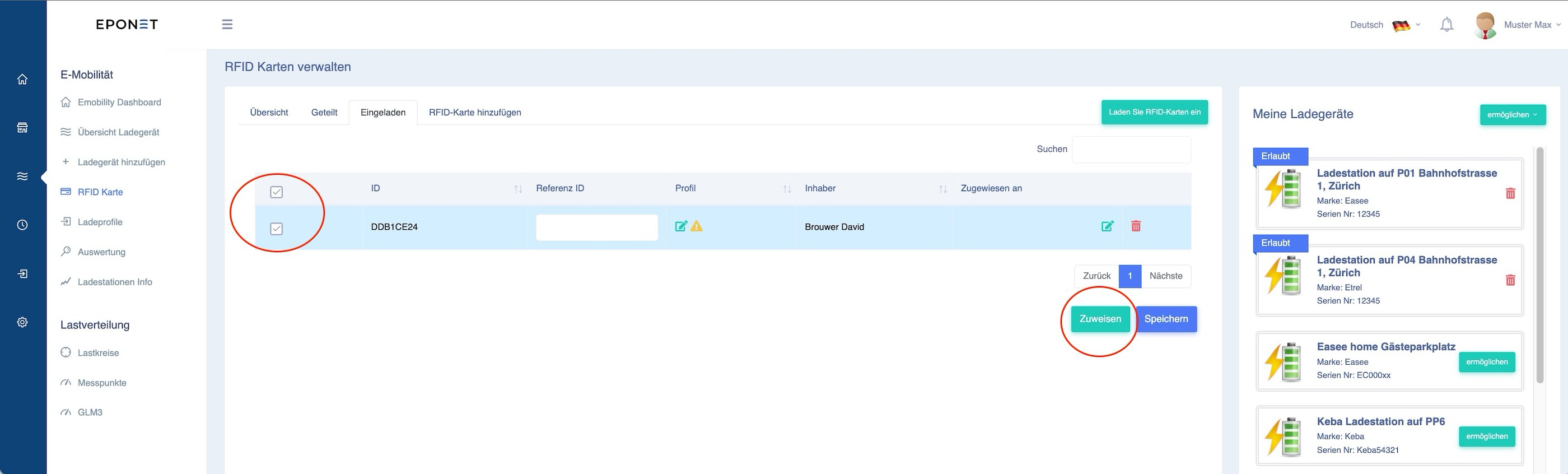
Ebenfalls unter dem Reiter "Eingeladen" gibt es eine Möglichkeit zur Stappelverwaltung einer eingeladenen RFID-Karte. Hierzu markieren Sie eine oder mehrere RFID-Karte(n) und klicken auf den grünen Button "Zuweisen":
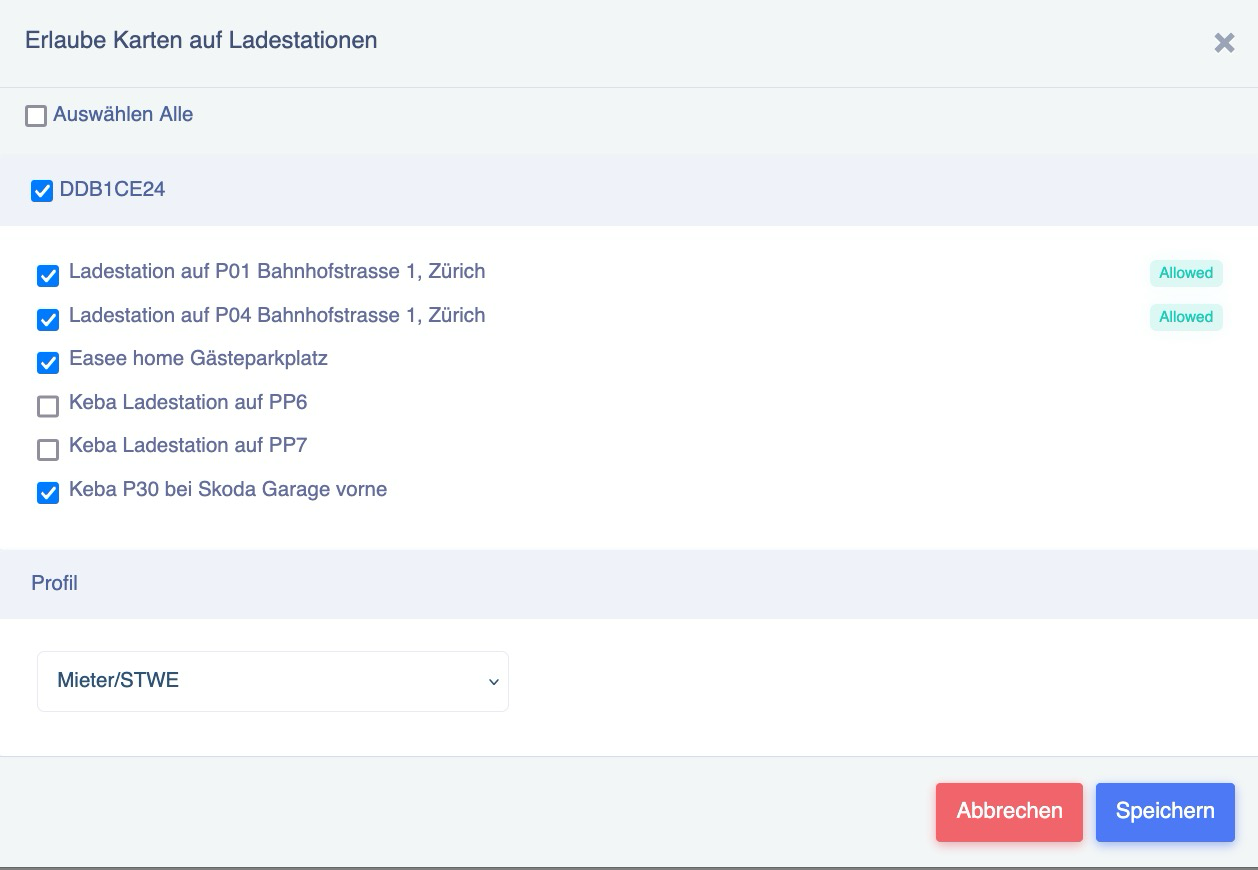
In folgendem Fenster kann nun einer RFID-Karte die Berechtigung und das Preis Profil in einem Durchgang zugewiesen werden:
Haben Sie eine Eponet RFID-Karte, ist die aufgedruckte Nummer auf der Karte auch gleich die in der Karte gespeicherte Nummer, die gelesen wird. Das ist nicht immer selbstverständlich. Es lassen sich auch RFID-Karten von anderen Anbietern hinterlegen, sofern diese dem gängigen RFID-Standard für Ladestationen entsprechen.
Unterstützte RFID-Technologie:
Unterstützt werden passive HF-RFID-Tags nach ISO/IEC 14443 oder ISO/IEC 15693) (NFC) auf 13.56Mhz
Evtl. kommt die Frage auf, wie zum Beispiel ob auch MiFare Classic unterstützt wird, bzw. falls ja, 1k oder 4k. Hier ist zu sagen, es spielt keine Rolle. Die Ladestation liest nur die UUID des Chips aus. Es spielt daher keine Rolle, ob der Chip 1k oder 4k Speicher hat.
Es wird nicht empfohlen, RFID-Karten zu beschreiben, da je nach Ladestation dann nicht die UUID sondern der im Speicher befindliche Wert ausgelesen wird. Dies kann zu Inkompatibilität z.B. bei Hubject führen.
RFID-Karten Verwaltung - Maschinen
Die RFID Karten kann man an verschiedenen Stellen verwalten.
Auf der Startseite bei der RFID-Karten Übersicht, unter E-Mobilität oder unter Maschinen.
Dieses Kapitel beschreibt die Funktion bei der Maschinen-Steuerung.
Hier sehen Sie die RFID-Karte(n) auf diesem Konto im Zusammenhang mit Maschinen.
Eine RFID-Karte kann je nach Konfiguration verschiedene Funktionen haben. Zum Beispiel zur Ladefreigabe an Ladestationen, zum starten einer Maschine (Waschmaschine, Tumbler, etc.) oder zur Zutrittskontrolle (Öffnen von Türen).
RFID-Karten einladen
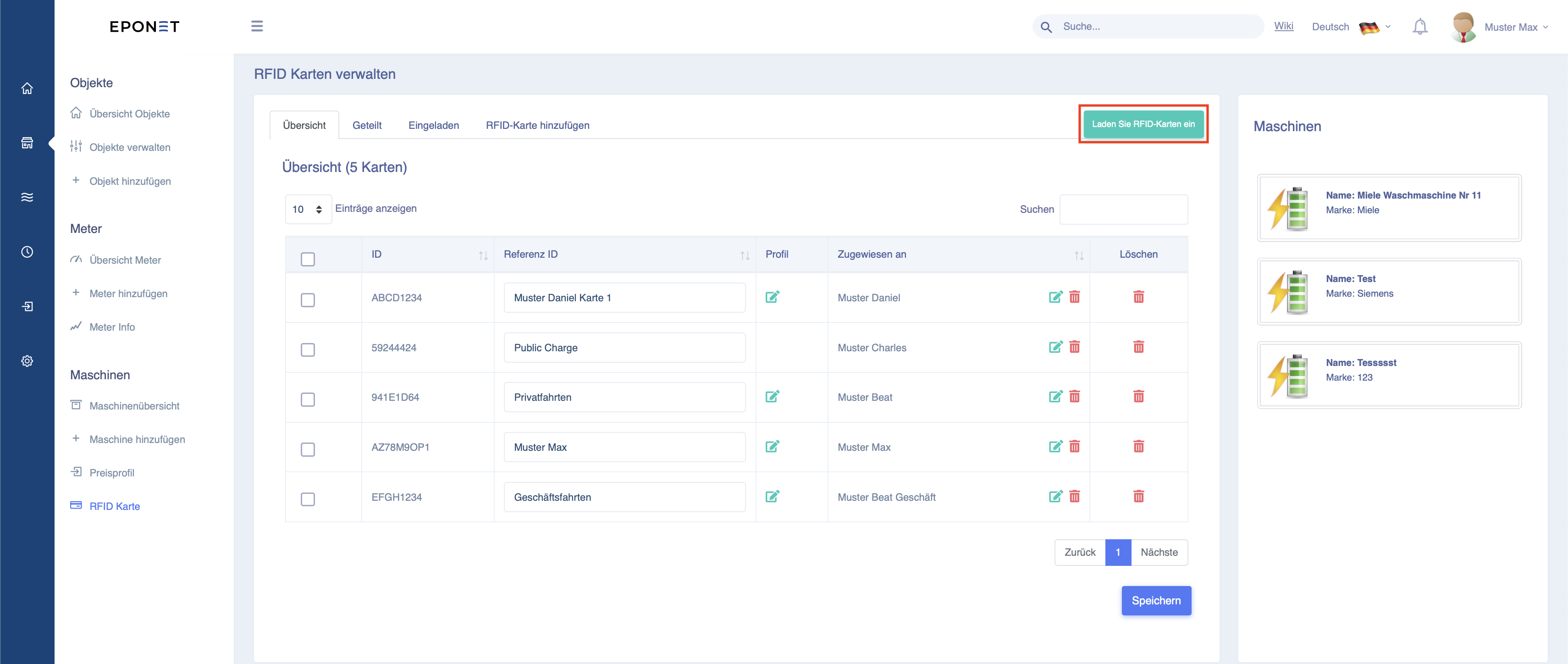
Wollen Sie eine RFID-Karte einladen, welche von einem Mieter auf dessen Konto hinzugefügt wurde können Sie dies über den Button "Laden Sie eine RFID-Karte ein" machen. Klicken Sie auf den Button (unten rot markiert) und es öffnet sich ein neues Fenster.
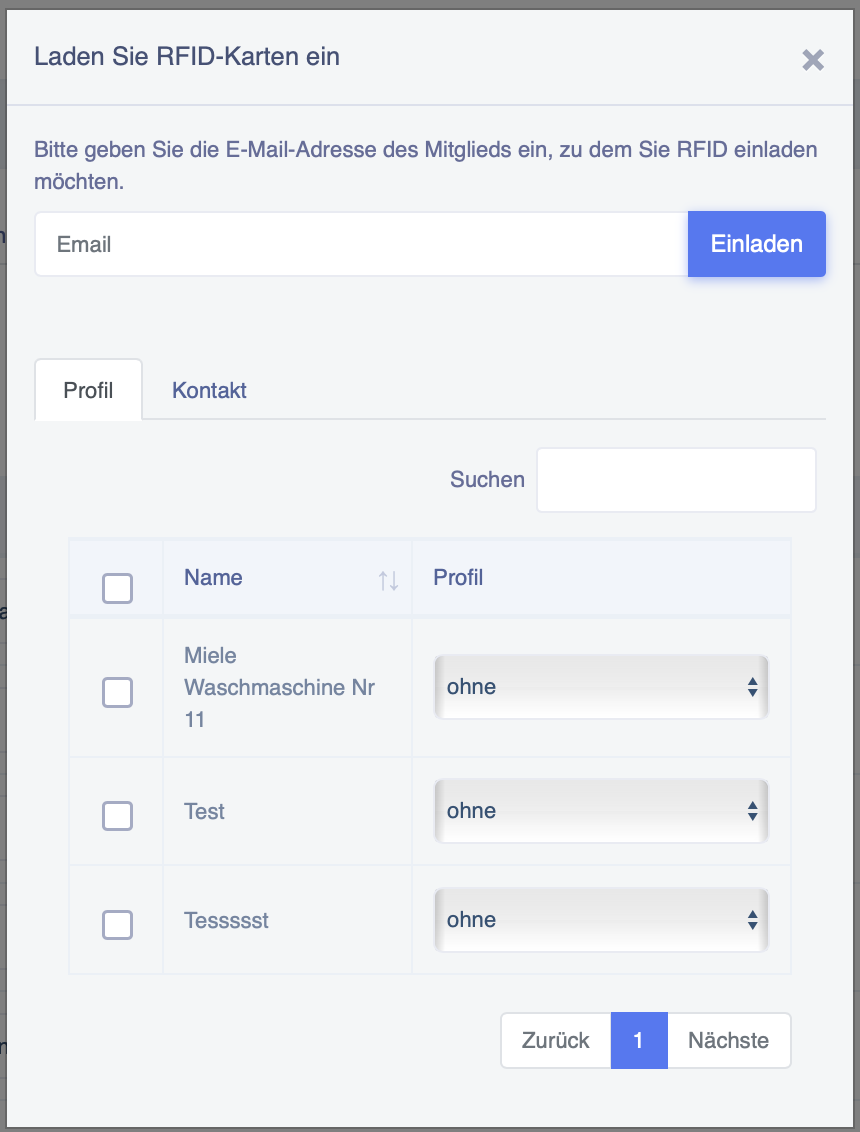
Geben Sie hier nun die Email Adresse des Mieters ein und haken Sie die Geräte an, mit welchen der Mieter zum Beispiel waschen darf. Zudem müssen Sie das entsprechende Profil auswählen, damit eine Verrechnung passiert.
Klicken Sie im Anschluss auf "Einladen".
Nach dem Einladen bekommt der Mieter eine Benachrichtigung und kann seine RFID-Karte teilen. Im Anschluss kann die Maschine benutzt werden.
RFID-Karten hinzufügen
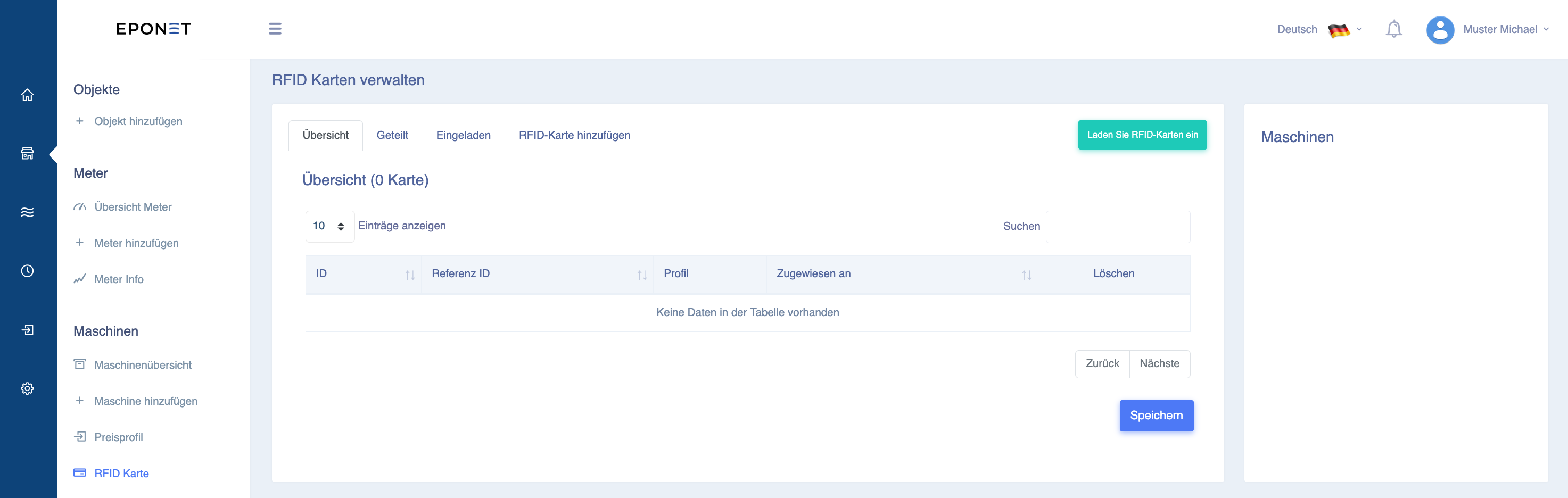
Hier sehen Sie die 4 Reiter: Übersicht, Geteilt, Eingeladen und RFID-Karte hinzufügen.
Bei RFID-Karte hinzufügen können Sie Ihre Karte erfassen: Geben Sie die Nummer ein, welche auf Ihrer Eponet RFID-Karte steht und bestätigen Sie mit "Karte hinzufügen":
RFID Nummern werden bei Eponet ohne Abstände und ohne Doppelpunkte erfasst. Haben Sie auf Ihrer RFID Karte eine Nummer wie z.B. 12:34:56:78 aufgedruckt, muss diese ohne Abstände und Punkte eingegeben werden, also 12345678
Die Karte erscheint danach in der Tabelle (beim Reiter Übersicht). Beim Feld Referenz ID können Sie für Ihre Information eigene Details abspeichern (z.B. Namen eines Familienmitgliedes). Mit Löschen kann eine Karte auch wieder entfernt werden.
Reiter "Geteilt"
Unter dem Reiter geteilt, sehen Sie als Benutzer, wo Sie Ihre RFID-Karte(n) geteilt haben, bzw. wo und zu welchem Preis Sie mit einer RFID-Karte eine Maschine starten können. Klicken Sie hier auf Ihre RFID-Karte und Sie sehen hier an diesem Beispiel, dass diese RFID-Karte auf der "Miele Waschmaschine Nr. 11" waschen darf (und zu welchem Preis):
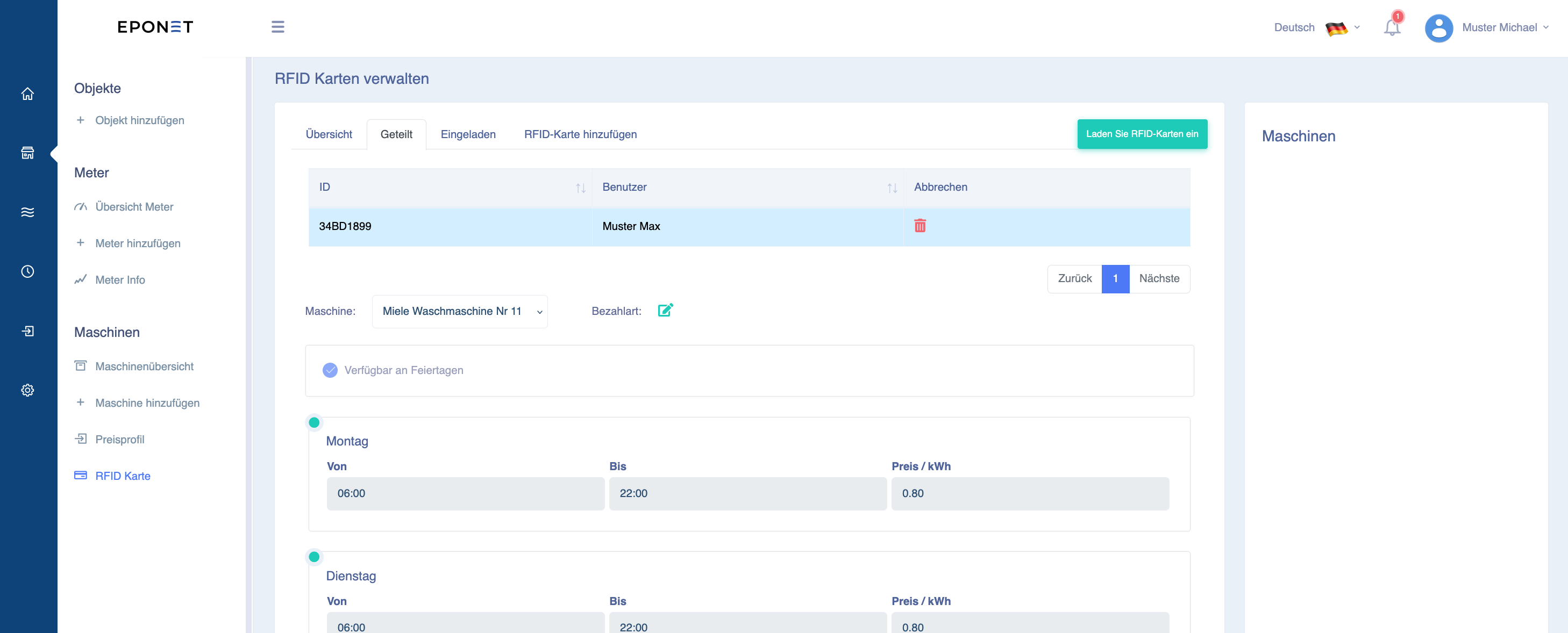
Unter "Geteilt" noch keine Maschinen und Preise sichtbar? Sie müssen vom Betreiber hierzu zuerst eingeladen werden. Wenden Sie sich hierzu an den Betreiber und geben Sie ihm die E-Mail Adresse Ihres Kontos an, damit er Sie einladen kann.
Reiter "Eingeladen"
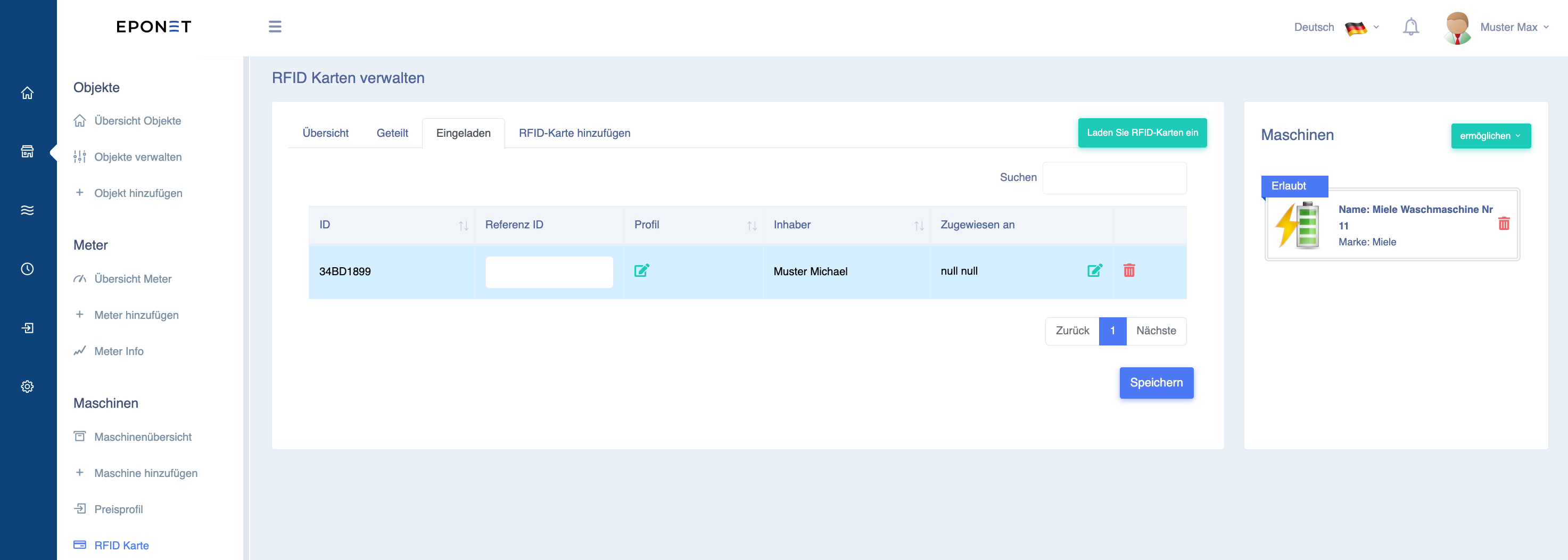
Unter dem Reiter Eingeladen, sehen Sie als Betreiber einer Infrastruktur, wer bei Ihnen auf welcher Maschine zu welchem Preis eingeladen ist. Klicken Sie hier auf Ihre RFID-Karte und Sie sehen hier an diesem Beispiel, dass diese RFID-Karte auf der "Miele Waschmaschine Nr. 11" waschen darf (Der Preis kann unter Profil zugewiesen oder geändert werden):
Erscheint hier bei "Eingeladen" bei einer RFID-Karte ein Ausrufe-Icon - bedeutet dies, dass der Benutzer ohne ein Preis-Profil eingeladen worden ist und somit kostenfrei die Maschine benutzen kann.
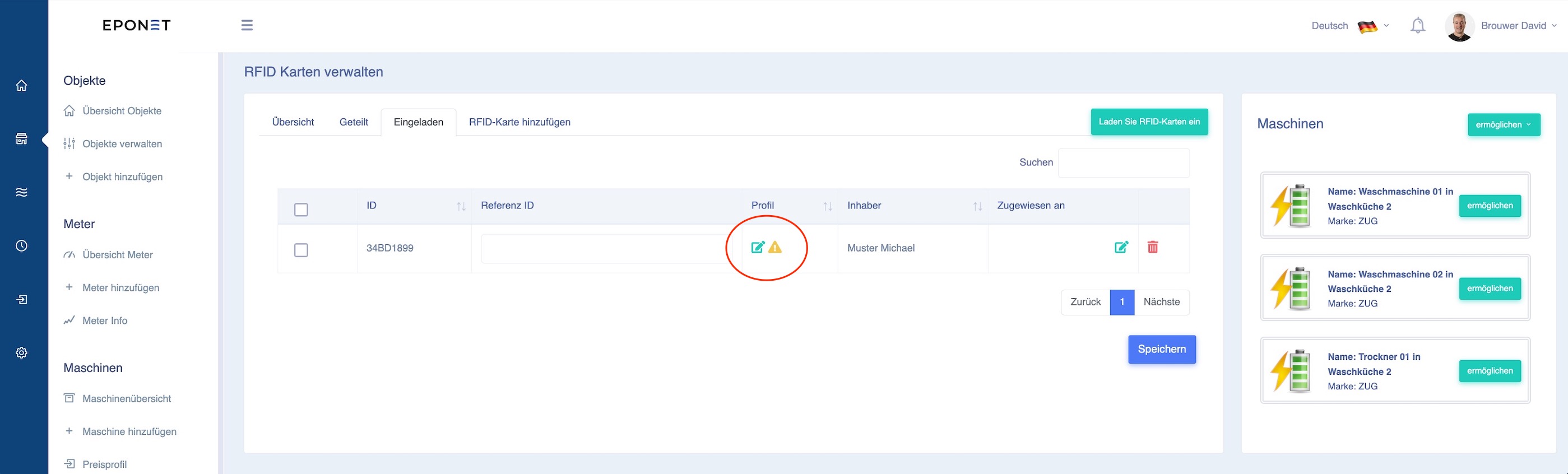
Mit dem grünen Editier-Icon können die Preise kontrolliert oder zugeordnet werden. Es geht ein Fenster auf, hier in diesem Beispiel sieht man, dass bei der zweiten Maschine kein Preis zugeordnet ist:
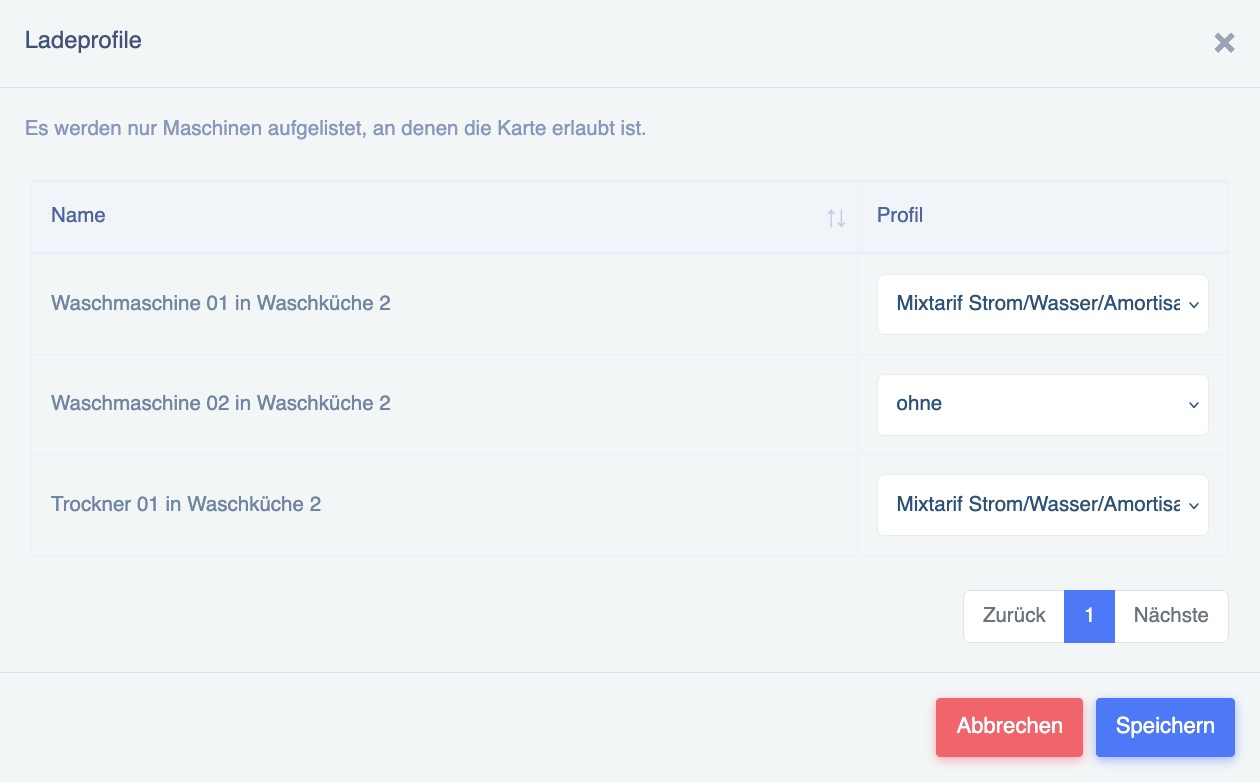
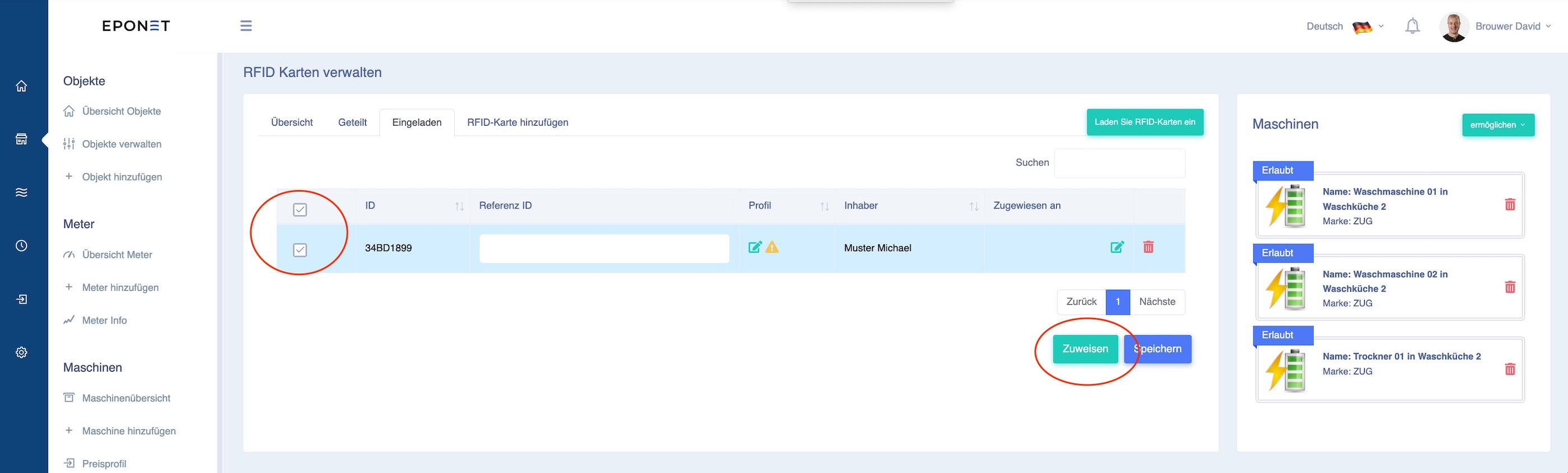
Ebenfalls unter dem Reiter "Eingeladen" gibt es eine Möglichkeit zur Stappelverwaltung einer eingeladenen RFID-Karte. Hierzu markieren Sie eine oder mehrere RFID-Karte(n) und klicken auf den grünen Button "Zuweisen":
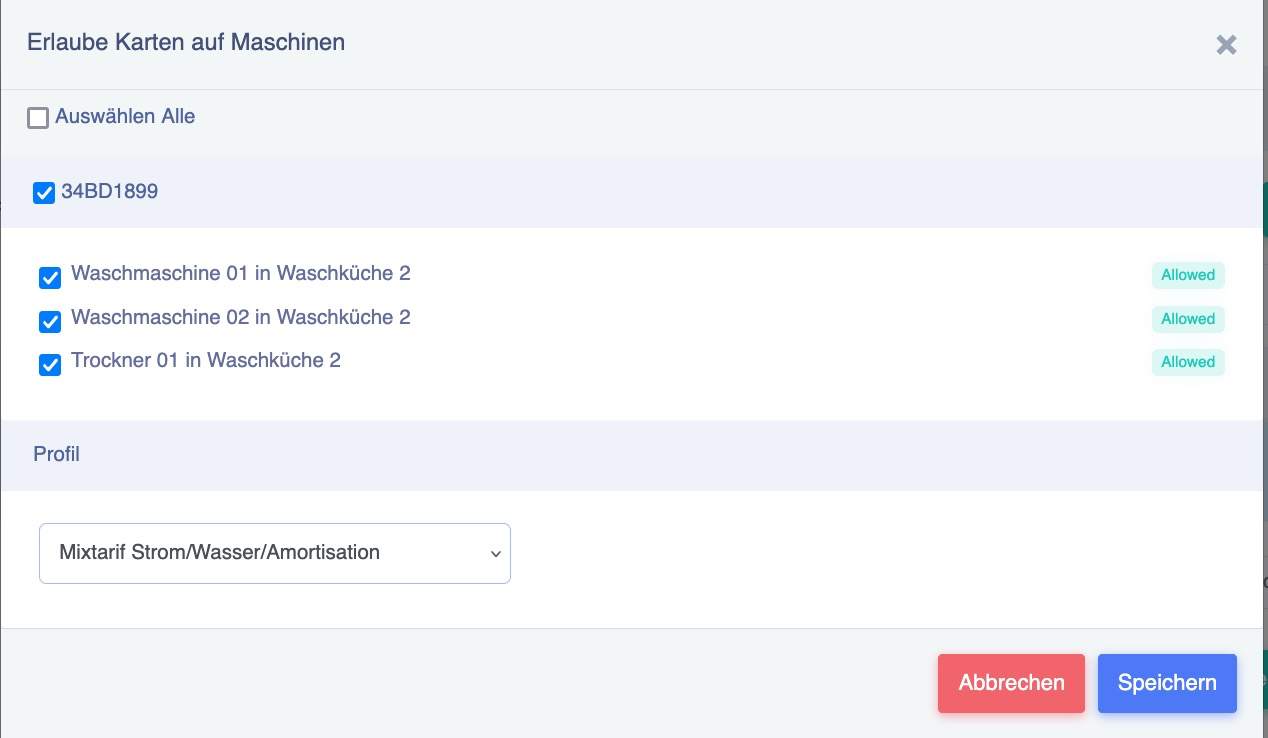
In folgendem Fenster kann nun einer RFID-Karte die Berechtigung und das Preis Profil in einem Durchgang zugewiesen werden:
Haben Sie eine Eponet RFID-Karte, ist die aufgedruckte Nummer auf der Karte auch gleich die in der Karte gespeicherte Nummer, die gelesen wird. Das ist nicht immer selbstverständlich. Es lassen sich auch RFID-Karten von anderen Anbietern hinterlegen, sofern diese dem gängigen RFID-Standard für Ladestationen entsprechen.
Unterstützte RFID-Technologie:
Unterstützt werden passive HF-RFID-Tags nach ISO/IEC 14443 oder ISO/IEC 15693) (NFC) auf 13.56Mhz
Evtl. kommt die Frage auf, wie zum Beispiel ob auch MiFare Classic unterstützt wird, bzw. falls ja, 1k oder 4k. Hier ist zu sagen, es spielt keine Rolle. Die Ladestation liest nur die UUID des Chips aus. Es spielt daher keine Rolle, ob der Chip 1k oder 4k Speicher hat.
Es wird nicht empfohlen, RFID-Karten zu beschreiben, da je nach Ladestation dann nicht die UUID sondern der im Speicher befindliche Wert ausgelesen wird. Dies kann zu Inkompatibilität z.B. bei Hubject führen.
RFID-Karten einladen - E-Mobilität
Als Verwalter oder Betreiber von Ladestationen können Sie STWE, Mieter oder einfach Nutzer auf Ladestationen einladen. Diese Seite beschreibt das Vorgehen und die Möglichkeiten.
Voraussetzungen
- Sie haben funktionsbereite Ladestationen auf Ihrem Eponet Konto
- Sie haben bereits ein Ladeprofil (Preise) für die Nutzer erstellt.
- Sie kennen die E-Mail Adresse oder RFID-Nummer(n) des Nutzers wo Sie einladen möchten
Tipp:
Sie kennen die Konto E-Mail Adresse oder die RFID-Karte noch nicht und wollen den Nutzer trotzdem schon einladen? Benutzen Sie die am Schluss beschriebene Variante 3 mit QR-Code generieren.
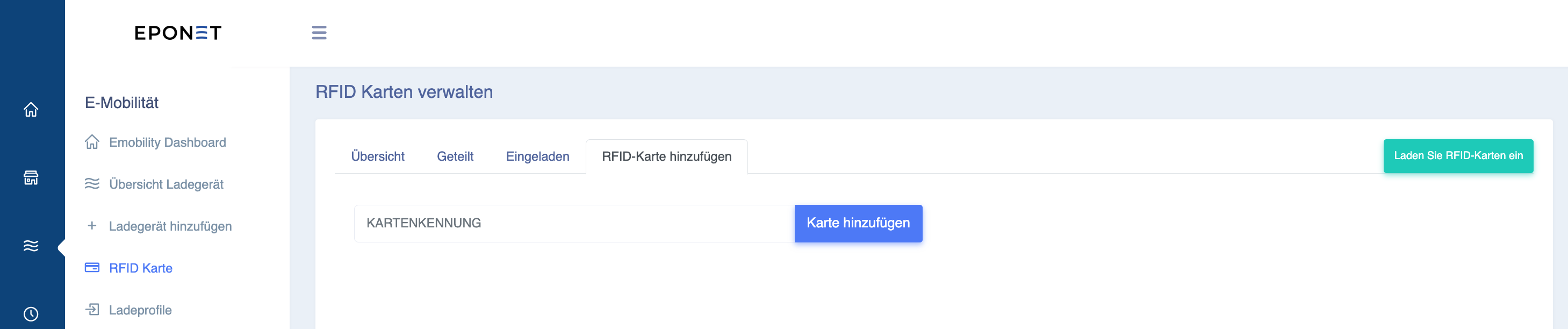
Klicken Sie nun auf den grünen Knopf "Laden Sie RFID-Karten ein".
Es öffnet sich ein Fenster und Sie haben nun 2 Möglichkeiten zur Einladung.
Variante 1 - Einladen via E-Mail Adresse:
Geben Sie im oberen Feld die E-Mail Adresse des Nutzers wo Sie einladen möchten ein und klicken Sie die Ladestationen an, wo er benutzen darf. Wählen Sie bei jeder angeklickten Ladestation das Ladeprofil aus:
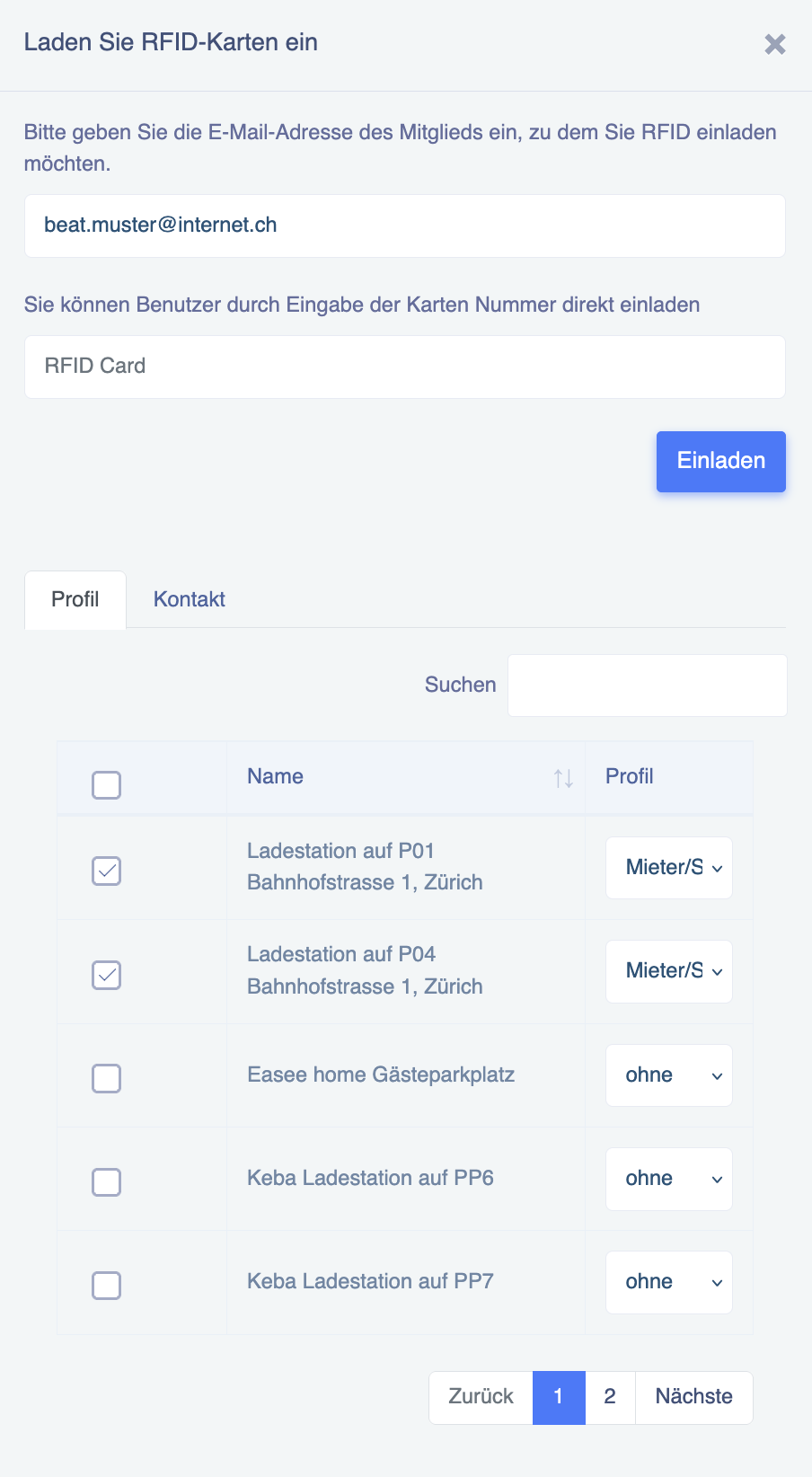
Achtung:
Wenn kein Profil ausgewählt wird, also mit „ohne“ eingeladen wird, kann der Mieter/STWE
kostenlos laden!
Information zum einladen via E-Mail Adresse:
Wenn das Einladen fehlschlägt mit der Meldung: 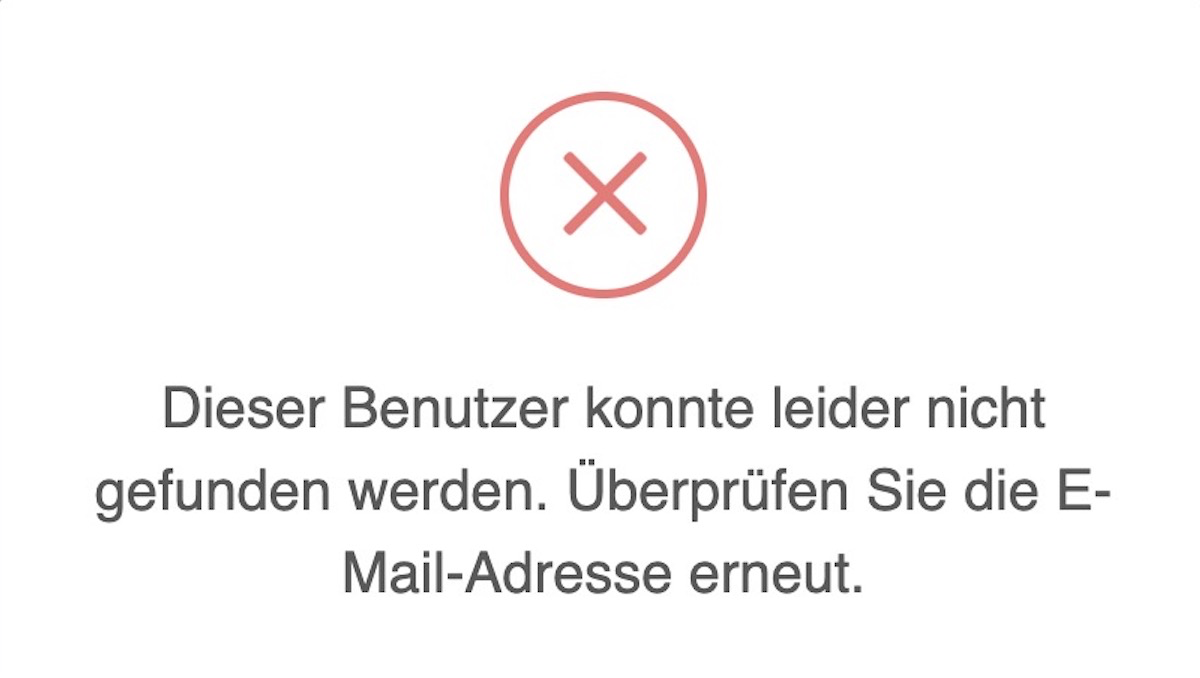
Liegt die Ursache vermutlich daran, dass der Benutzer noch kein Eponet Konto erstellt hat.
Somit kann er auch noch nicht eingeladen werden.
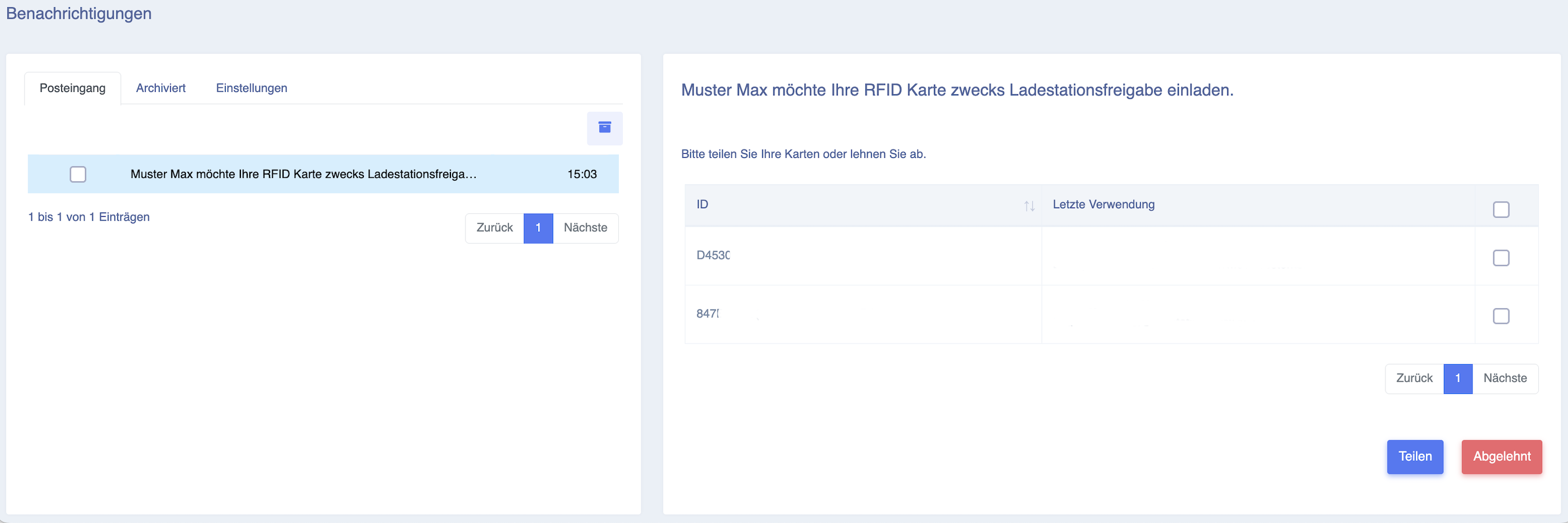
Nach dem drücken des blauen "Einladen" Knopf erhält der Eingeladene eine E-Mail, dass er eine Benachrichtigung in seinem Konto hat und in seinem Konto unter Benachrichtigung sieht es seine Einladung und kann seine gewünschten RFID-Karten teilen:
Variante 2 - Einladen via RFID-Karten Nummer:
Anstatt via E-Mail Adresse des Nutzers, können Sie - falls Sie die RFID-Nummer kennen - einen Nutzer auch direkt einladen.
Geben Sie hierzu in das Feld "RFID Card" die RFID-Nummer des Nutzers ein und klicken Sie die Ladestationen an, wo er benutzen darf. Wählen Sie bei jeder angeklickten Ladestation das Ladeprofil aus:
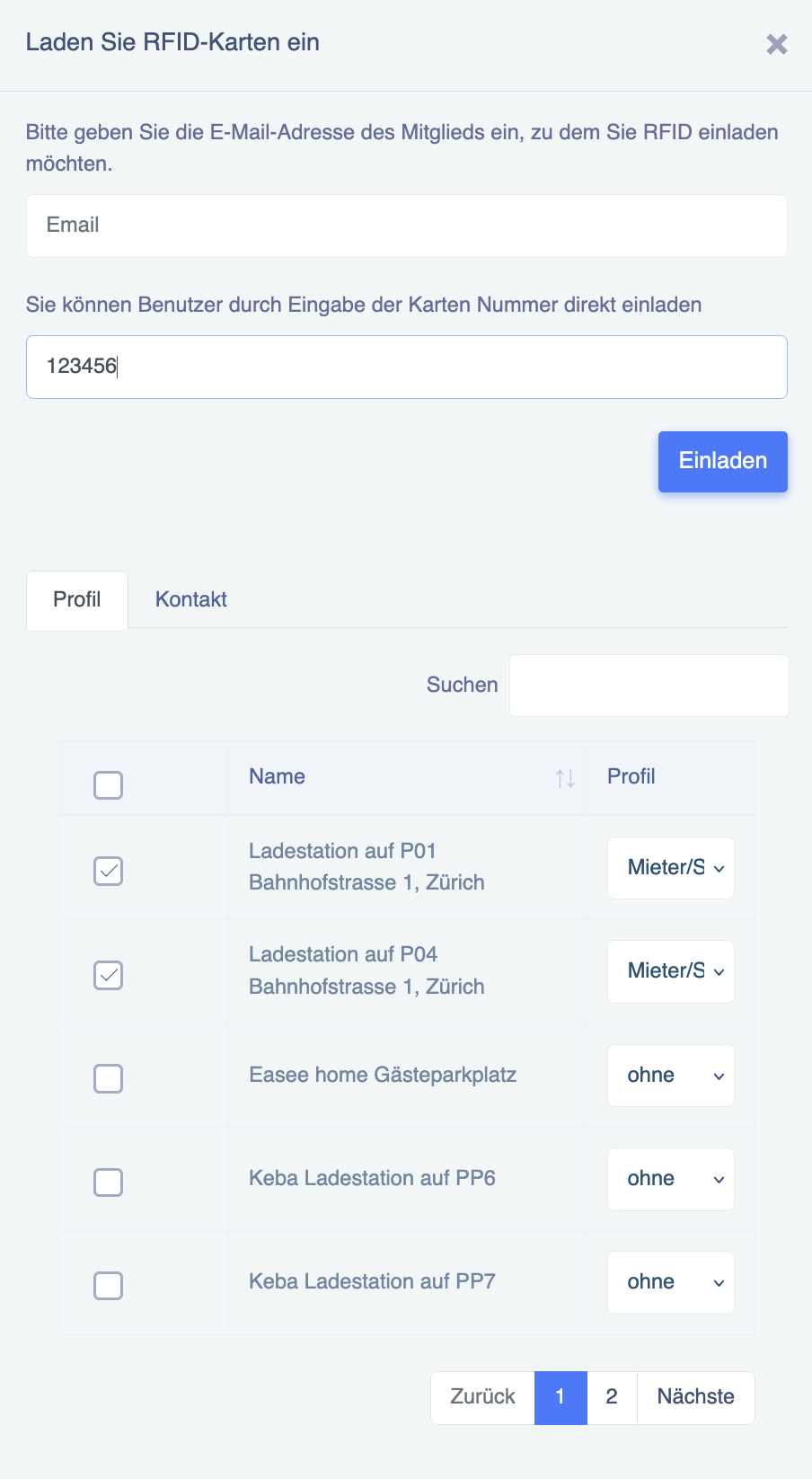
Achtung:
Wenn kein Profil ausgewählt wird, also mit „ohne“ eingeladen wird, kann der Mieter/STWE
kostenlos laden!
Nach dem drücken des blauen "Einladen" Knopf ist die Einladung erfolgt. Der Nutzer kann die RFID-Karte(n) sofort benutzen (sofern sein Saldo Stand genug hoch ist).
Der eingeladene Nutzer erhält trotzdem eine E-Mail, dass er eine Benachrichtigung in seinem Konto hat und dort steht, dass er eingeladen worden ist.
Variante 3 - Einladen via QR-Code (neu):
Mit der Variante 3 kann ein QR-Code generiert werden, welcher dem Nutzer von Beginn an mitgegeben werden kann. Im QR-Code hinterlegt sind nicht nur die Ladestationen wo der Nutzer laden darf hinterlegt, sondern auch gleich die Ladeprofile (Preise).
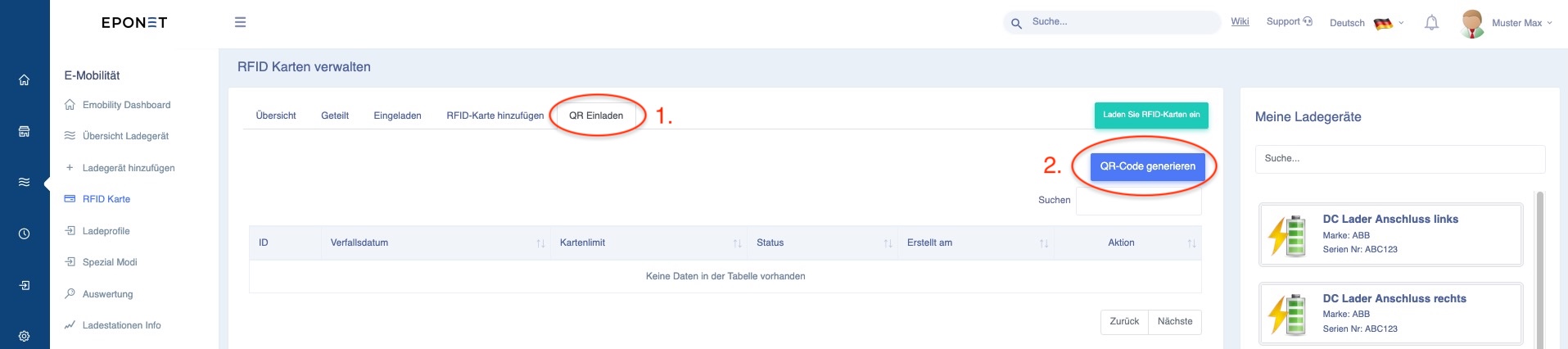
Sie finden die Funktion QR Einladen (1.) unter der RFID Verwaltung. Beginnen Sie hier mit der blauen Taste QR-Code generieren:
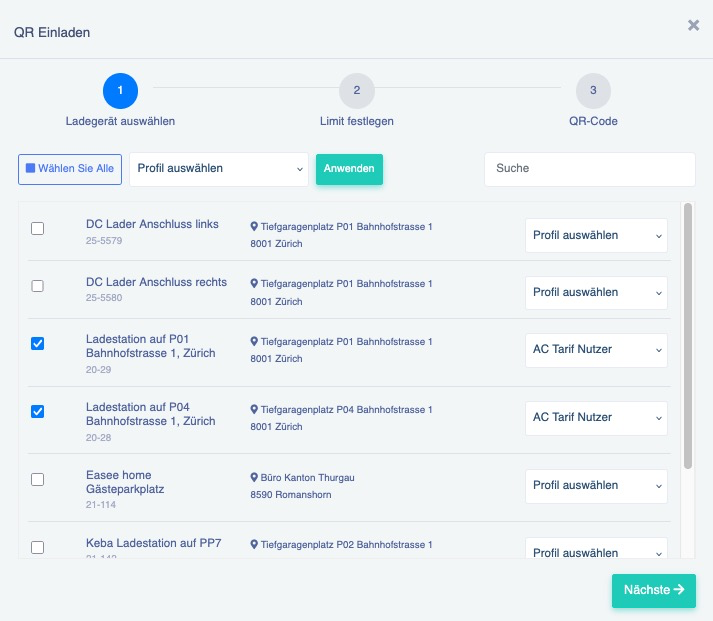
Es erscheint das Fenster QR Einladen. Hier können Sie im Schritt 1 festlegen an welchem Ladegerät zu welchem Ladeprofil (Preis) geladen werden darf.
Fahren Sie danach fort mit der Taste "Nächste"
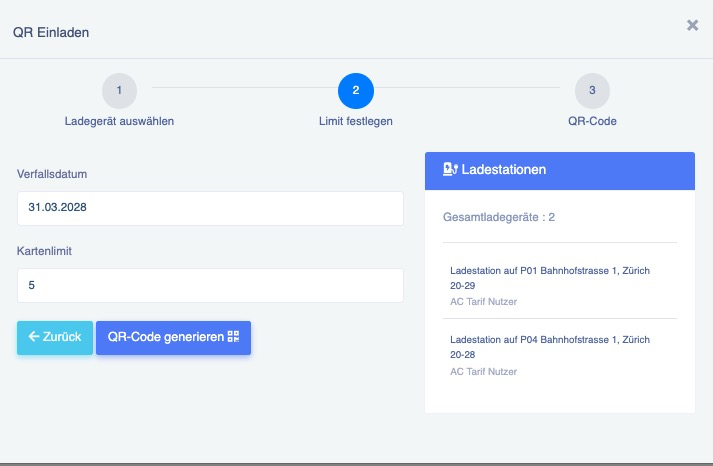
Im Schritt 2 können Sie beim Verfallsdatum festlegen, wie lange der QR-Code gültig ist.
Mit dem Kartenlimit kann die Anzahl möglicher RFID-Karten begrenzt werden.
Am Schluss wir der QR-Code mit der Taste "QR-Code generieren" abgeschlossen.
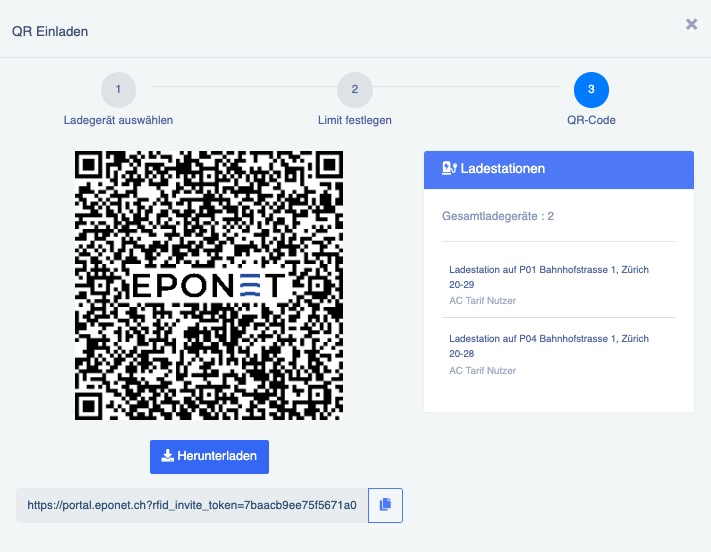
Sie können nun diesen QR-Code herunterladen und Ihrem neuen Benutzer kommen lassen.
Wer den QR-Code erhält, kann diesen mit dem Smartphone abscannen und sich mit seinem Benutzernamen und Passwort onboarden. Sie können dem Benutzer auch den Link mitsenden. Dieser hat die gleiche Funktion wie der QR-Code und kann hilfreich sein, wenn der Benutzer mit dem Smartphone die Nachricht mit dem QR-Code erhält und aktivieren möchte.
RFID-Karten bestellen
Beschreibung –
Auf dieser Seite wird erläutert, wie Nutzer RFID-Ladekarten oder RFID-Badge über die Eponet-Plattform bestellen können. Nutzer können Bestellungen aufgeben, Mengen auswählen, Lieferdetails angeben, eine Zahlungsmethode wählen und den Bestellstatus direkt über das Portal verfolgen.
RFID-Karten und RFID-Badge können zur Authentifizierung an Ladestationen und für den schnellen Zugang zu Ladevorgängen verwendet werden.
Um an einer Eponet-Ladestation zu laden, benötigen Sie eine Eponet-RFID-Karte oder einen Eponet-RFID-Badge.

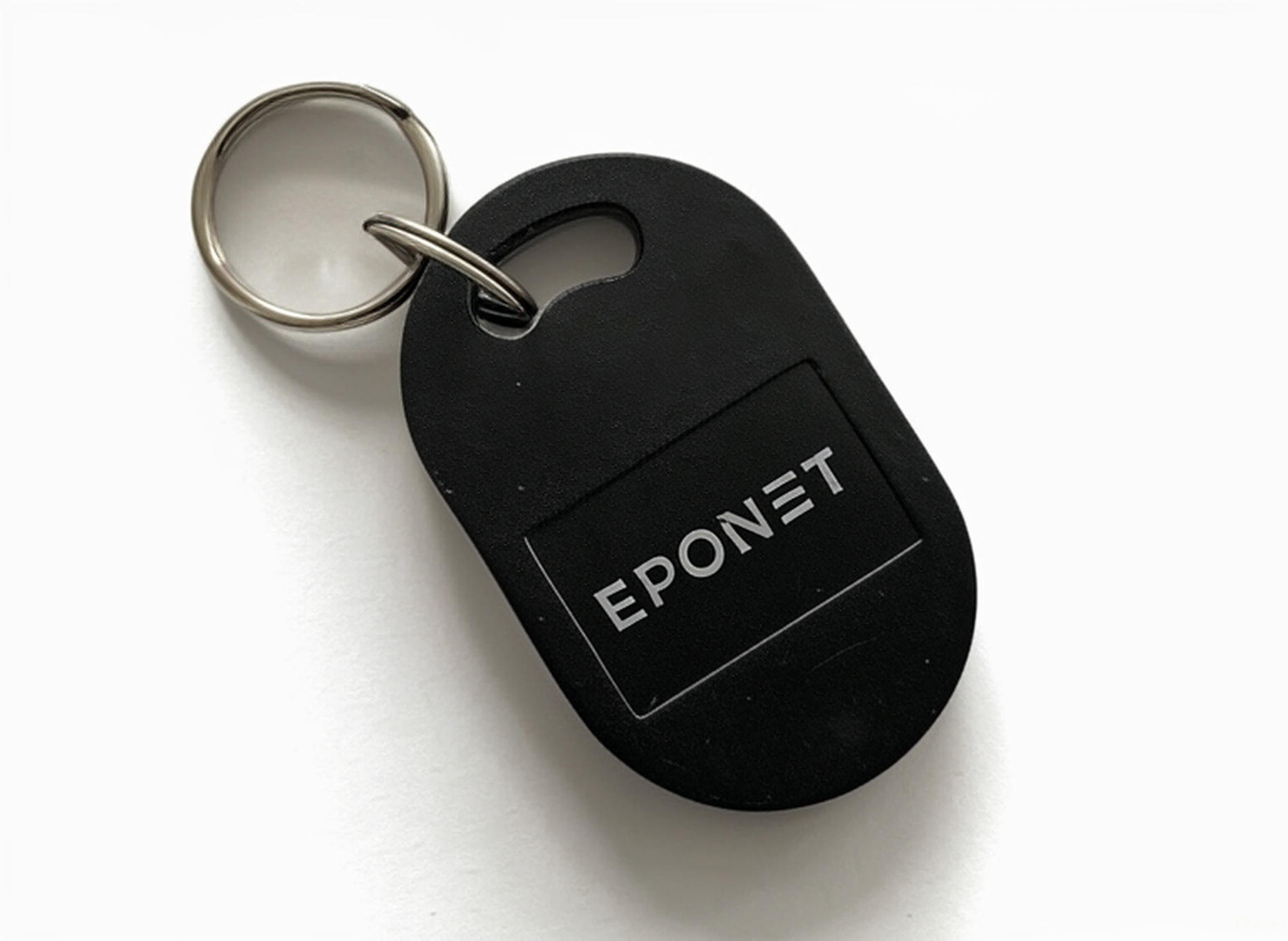
RFID-Karten anderer Anbieter funktionieren möglicherweise ebenfalls.
Bitte beachten Sie:
Sollte Eponet Unterstützung für RFID-Karten von Drittanbietern anbieten, behalten wir uns das Recht vor, diese Unterstützung über Ihr Konto in Rechnung zu stellen. Aus diesem Grund empfehlen wir die getesteten Eponet-RFID-Karten.
Sie können RFID-Karten und Badge direkt bei Eponet bestellen
Sie können Eponet-RFID-Karten oder Badge auf 3 verschiedenen Seiten bestellen:
- Melden Sie sich beim Eponet-Webportal an
- Navigieren Sie zu:
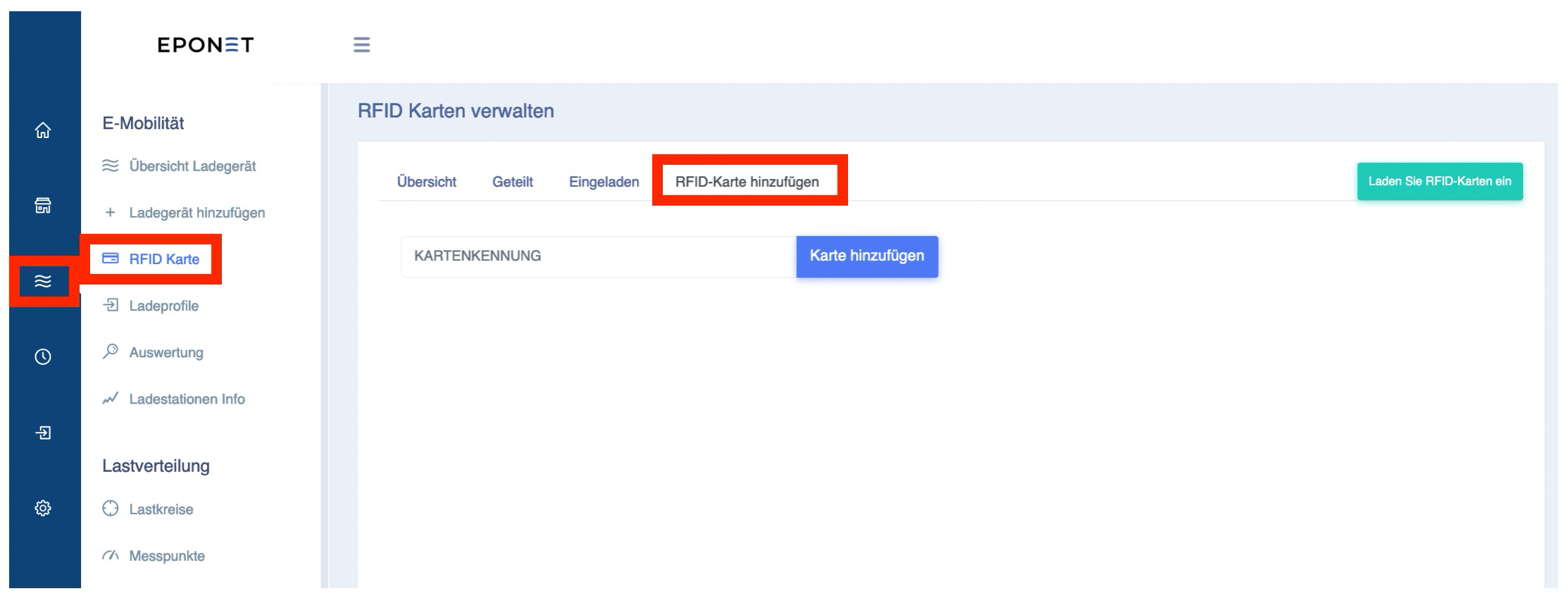
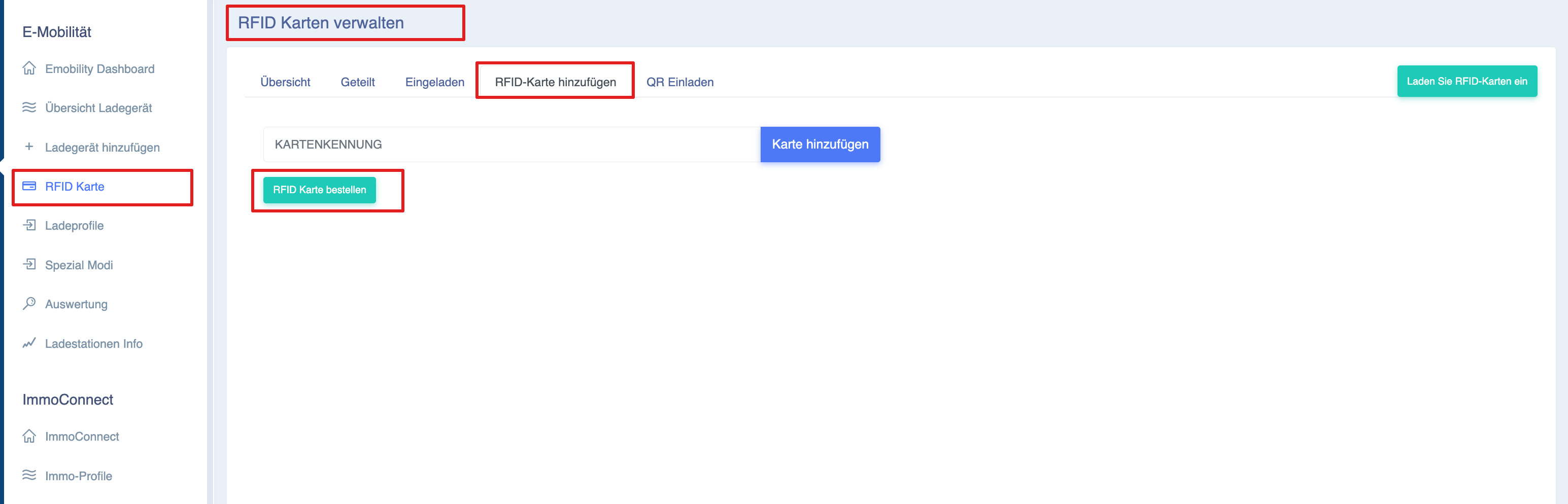
- Seite „RFID-Karte“ im Bereich „E-Mobilität“:

- Seite „RFID-Karte“ im Bereich „E-Mobilität“:
-
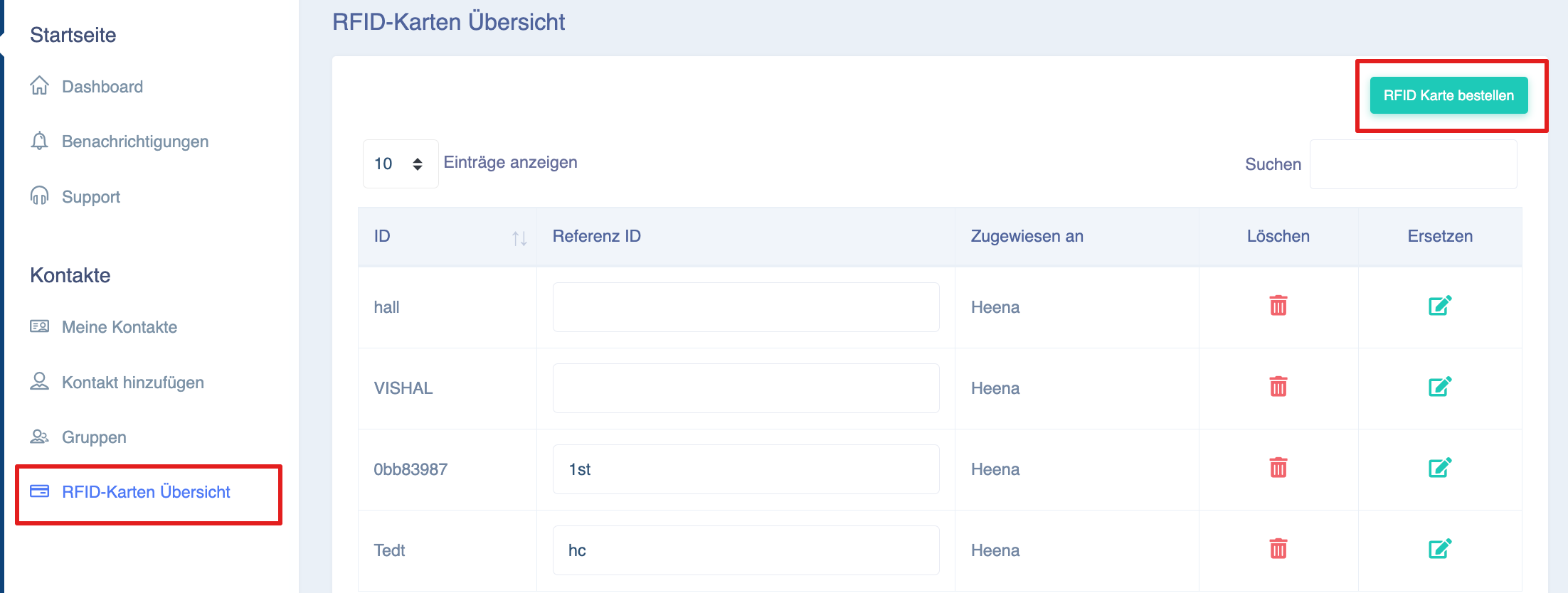
- Übersicht über RFID-Karten

-
- Bestellen Sie RFID-Karten im Bereich „Finanzen“

-
Klicken Sie auf die Schaltfläche „RFID-Karten bestellen“
-
Erstellen Sie eine RFID-Bestellung
Benutzer können wählen zwischen:
- RFID-Karte
- RFID-Badge

-
Menge auswählen
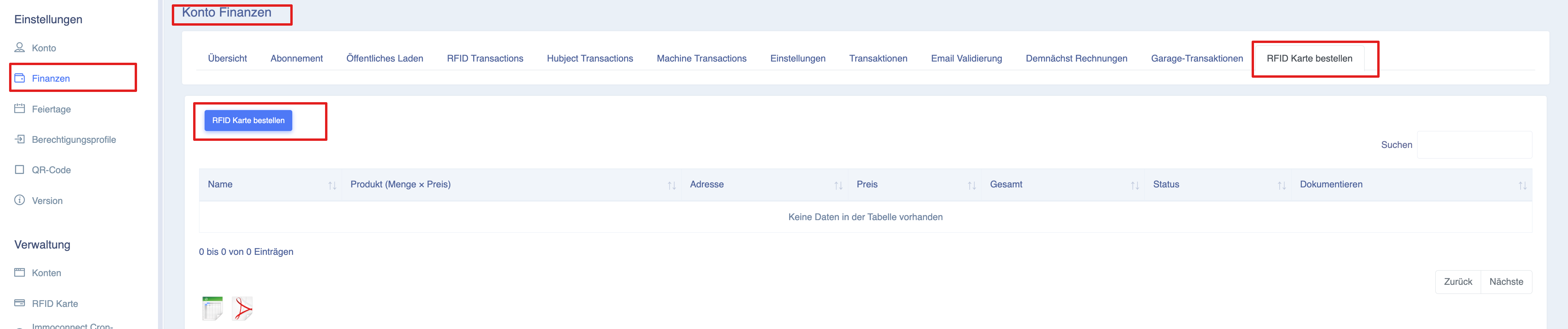
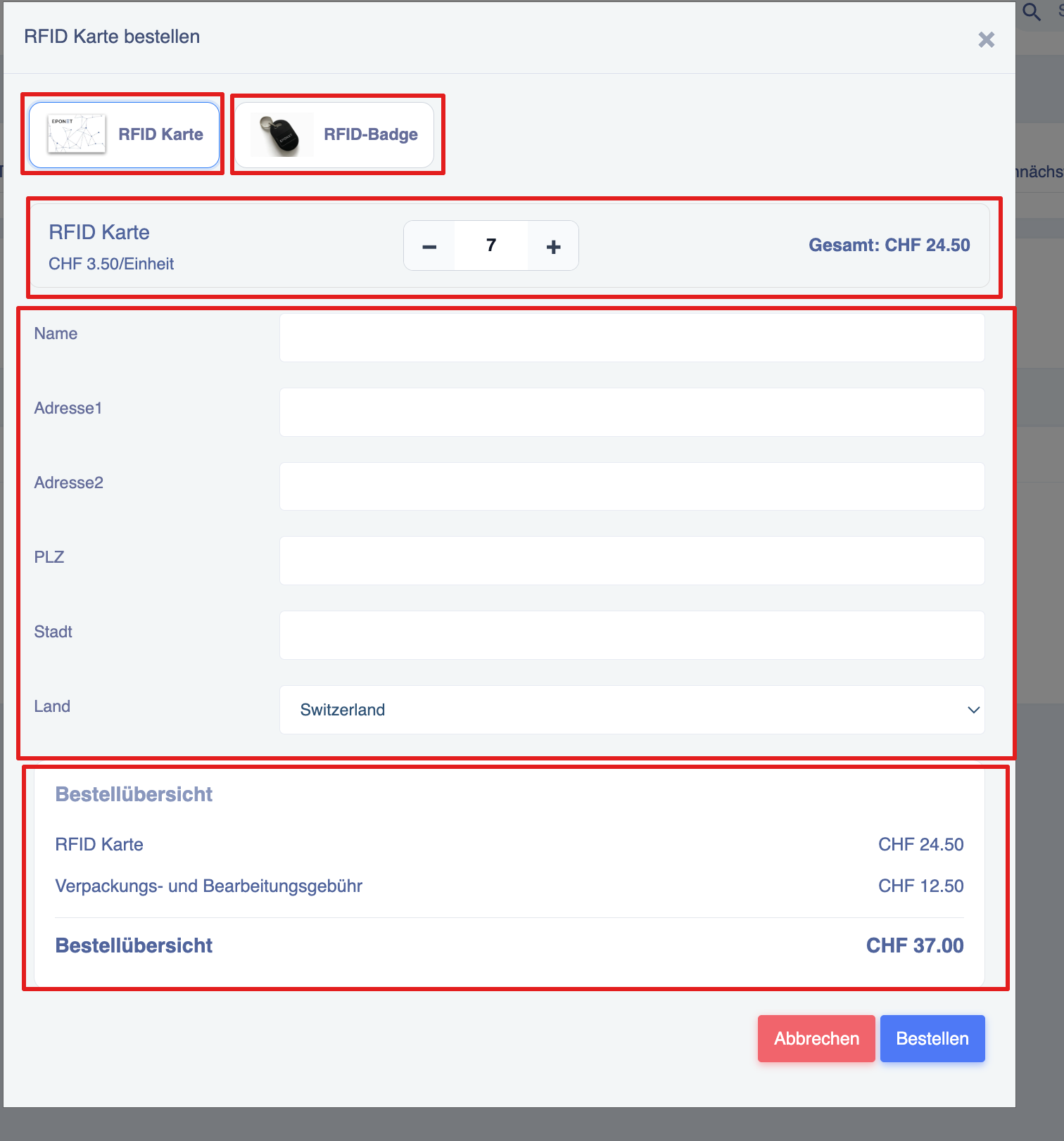
- Verwenden Sie die:
- ➖ Minus-Schaltfläche
- ➕ Plus-Schaltfläche
- Wählen Sie die gewünschte Menge
- Der Gesamtbetrag wird automatisch aktualisiert
Preise für Eponet-RFID-Karten/Ausweise
| Produkt | Anzahl | Preis pro Stück in CHF (Pauschalpreis) | Versandkosten CHF (Pauschalpreis) |
| RFID-Karten/Ausweise | 1 bis 5 Stück | 4,0 | 9 |
| RFID-Karten/Ausweise | Mehr als 5 Artikel | 3,5 | 12,5 |
Lieferdaten eingeben
Bitte geben Sie die erforderlichen Lieferdetails ein:
| Feld | Beschreibung |
|---|---|
| Name | Name des Empfängers |
| Adresse 1 | Hauptadresse |
| Adresse 2 | Zweite Adresse (optional) |
| Postleitzahl | Postleitzahl |
| Ort | Ort |
| Land | Land |
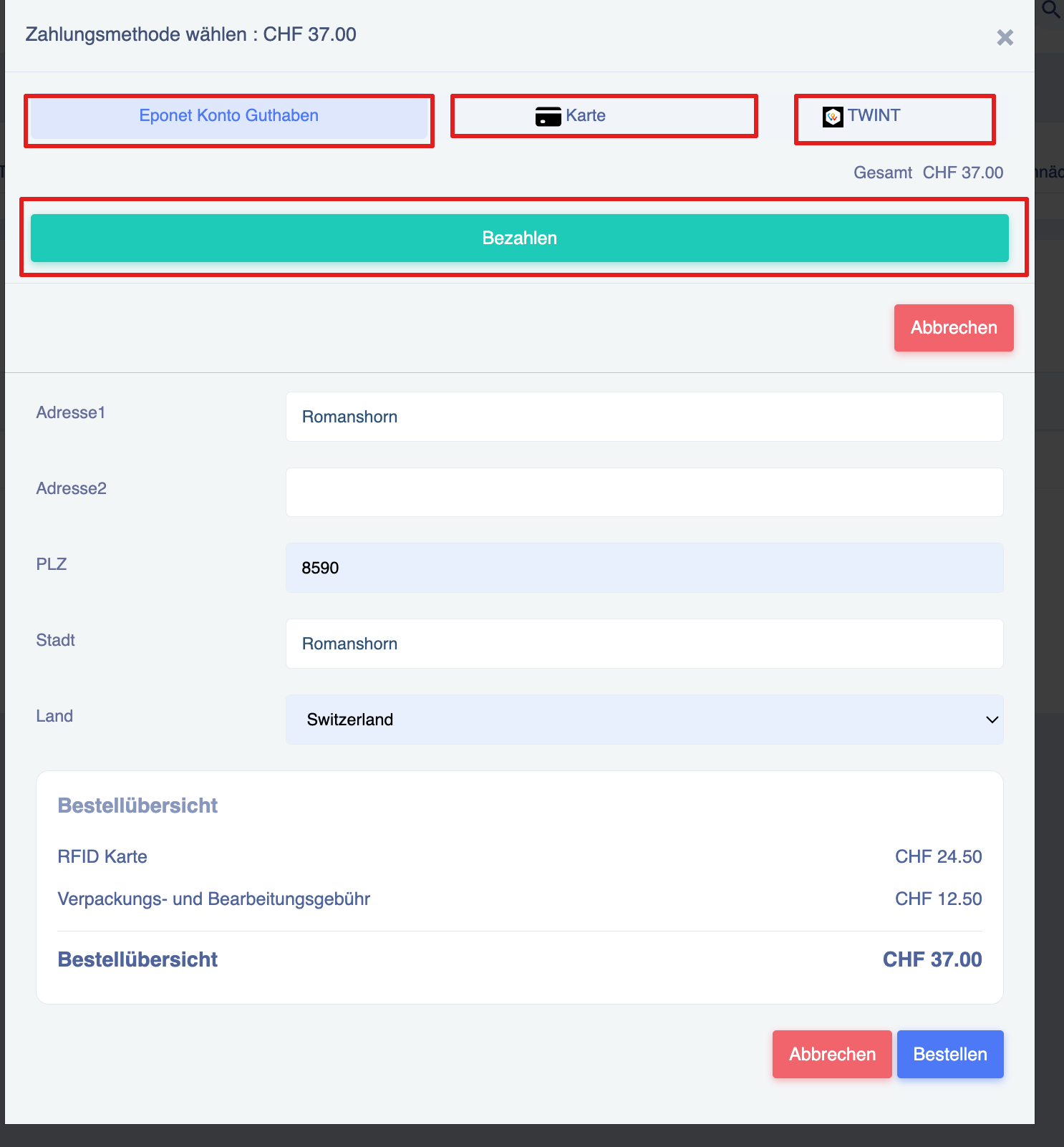
Zahlungsmethode auswählen
Benutzer können mit einer der verfügbaren Zahlungsmethoden bezahlen:
- Eponet-Kontoguthaben
- Kredit-/Debitkarte
- TWINT
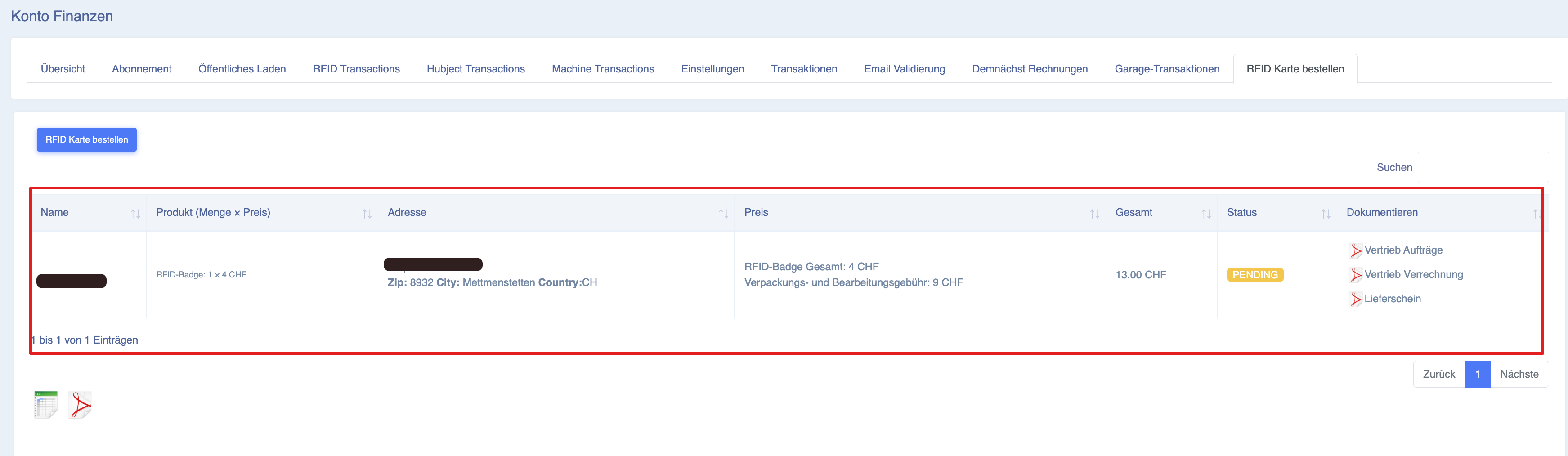
RFID Bestellungen und Bestellstatus anzeigen
Bestellverfolgung
Benutzer können alle RFID-Bestellungen im Bereich „Finanzen“ einsehen.
Navigation:
- Öffnen Sie „Finanzen“
- Klicken Sie auf „RFID-Karten bestellen“
- Alle bestehenden Bestellungen anzeigen
Karte/ID zum Eponet-Konto hinzufügen:
Sobald Sie Ihr Konto erstellt haben, können Sie Ihre RFID-Karte(n) selbst unter dem Reiter „RFID-Karte“ hinzufügen. Jede Eponet-RFID-Karte oder Eponet-RFID-Ausweiskarte ist mit einer eindeutigen Nummer bedruckt. Diese Nummer können Sie in das Feld „KARTEN-ID“ eingeben.
Alle Schritte finden Sie auf der folgenden Seite: https://wiki.eponet.ch/books/das-eponet-portal/page/rfid-karten-verwaltung-startseite
RFID-Karten Ersetzen
RFID-Karte ersetzen
Haben Sie Ihre RFID-Karte verloren oder falsch eingegeben, kann mit der Funktion "Ersetzen" die neue RFID-Karten Nummer eingegeben werden und alle Berechtigungen wo die Karte freigegeben ist, bleiben erhalten. Bitte nutzen Sie diese Funktion mit Vorsicht - sie kann Auswirkungen auf die Auswertung und Historie haben:
Zum "Ersetzen" klicken Sie auf das grüne Editier-Icon und folgendes Fenster geht auf. Sie können hier die neue, bzw. korrekte RFID Nummer eingeben und mit Update Karte aktivieren:
Vorteile der Ersetzen Funktion
Durch das ersetzen bleiben alle RFID Einladungen bestehen. Das heisst, wenn Sie zum Laden an Standorten eingeladen sind, bleiben diese Einladungen bestehen.
RFID-Karten - Quittung per E-Mail erhalten
Sie haben mehrere RFID-Karten - zum Beispiel eine für private Fahrten und eine für geschäftliche Fahrten und möchten nur für die geschäftlichen Karten eine Quittung per Mail erhalten? Das kann nach Ihrem Wunsch eingestellt werden.
Die E-Mail Adresse für eine Quittung wird im Adressbuch in Ihrem Konto hinterlegt.
Hier das Beispiel bei Beat Muster.
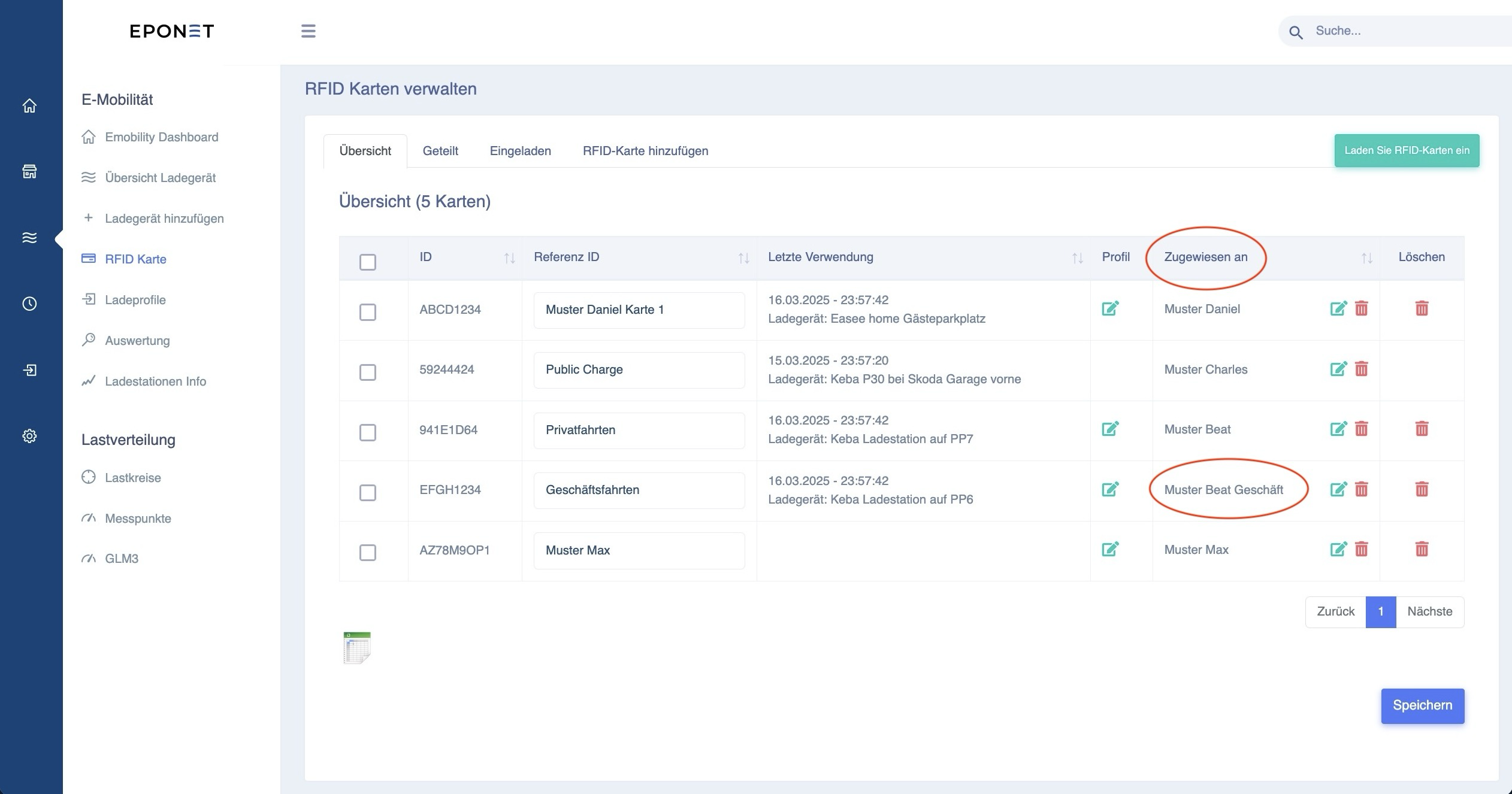
Beat Muster hat 2 RFID-Karten. Im Feld Referenz ID hat er diese bereits als "Privatfahrten" und als "Geschäftsfahrten" bezeichnet:

Nun möchte Beat Muster, dass beim Einsatz der RFID-Karte "Geschäftsfahrten" die Quittung immer per E-Mail an die Adresse: firma@beatmuster.ch gesendet wird.
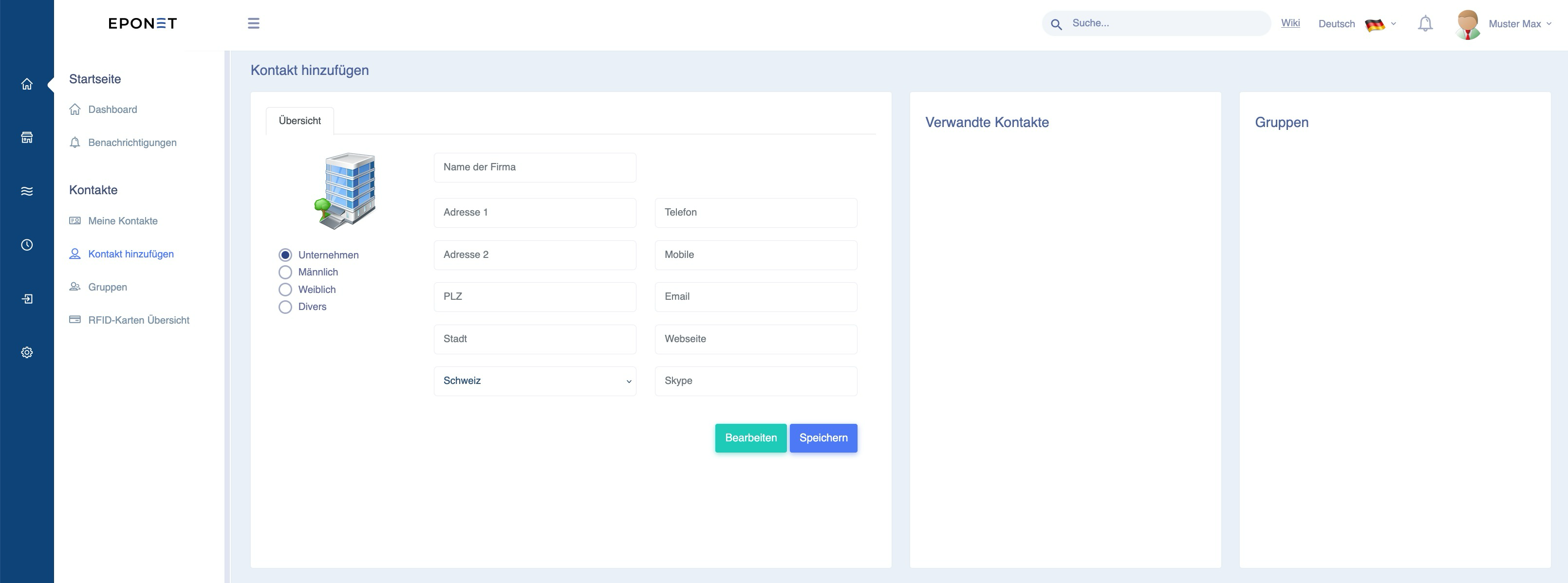
Hierzu eröffnet Beat Muster mit "Kontakt hinzufügen" einen neuen Kontakt den er Muster Beat Geschäft nennt und fügt dort diese E-Mail Adresse ein:
Bei RFID Karte (hier unter E-Mobilität), kann nun beim Feld "Zugewiesen an" dieser neue Kontakt mit der gewünschten E-Mail Adresse hinterlegt werden:
Wenn Beat Muster übrigens für seine Privatfahrten keine Quittung per E-Mail möchte, kann er einen Kontakt ohne E-Mail Adresse erstellen und diesen Kontakt der RFID-Karte "Privatfahrten" zuweisen.
RFID-Karte / VID Fahrzeug Nummer via Ladestation auslesen
Ein Inhaber / Verwalter einer Ladeinfrastruktur kann über eine Ladestation auch eine RFID-Karte oder die VID-Nummer (Vehicle Identification Number) eines Fahrzeuges auslesen.
Die VID-Nummer (Vehicle Identification Number) ist eine eindeutige Kennung für jedes Elektrofahrzeug. Sie dient dazu, das Fahrzeug zu identifizieren und zu unterscheiden. Das Auslesen der VID-Nummer wird hauptsächlich für Autocharge und ISO15118 verwendet.
Die beschriebene Funktion PlugandCharge/Autocharge oder ISO15118 funktioniert nur bei DC Ladestationen.
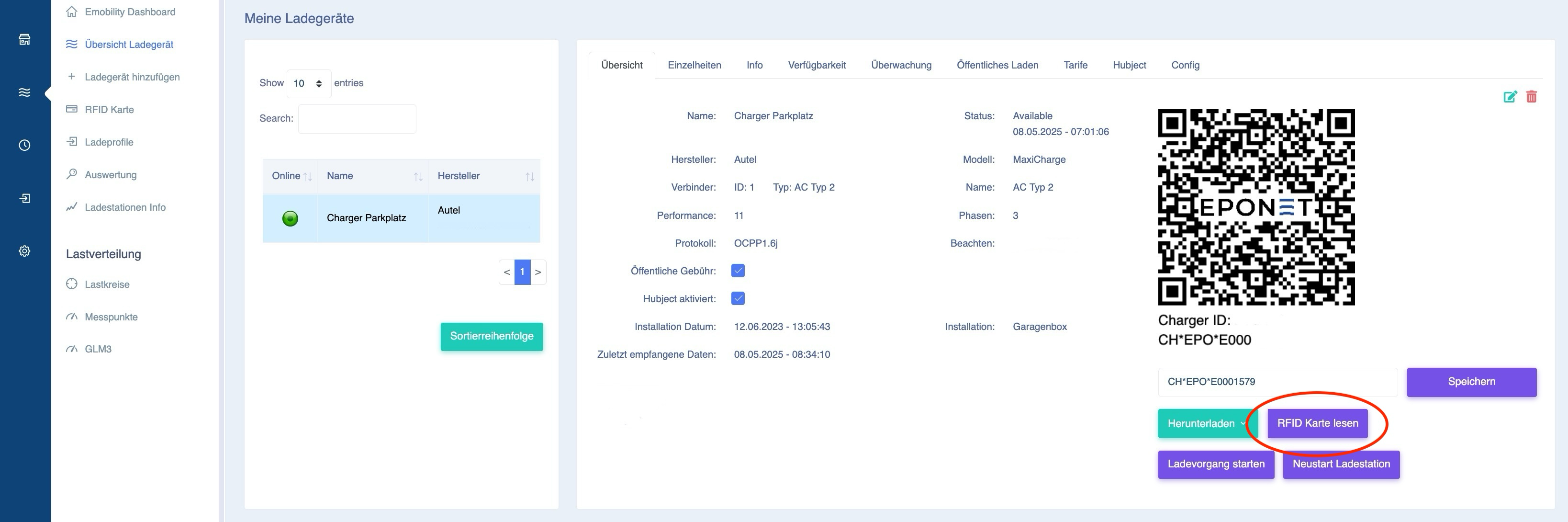
Hierzu geht man auf die Ladestation, welche man für das auslesen benutzen möchte und kann mit dem Button "RFID Karte lesen" einen Auslesevorgang starten, welcher 30 Sekunden dauert.
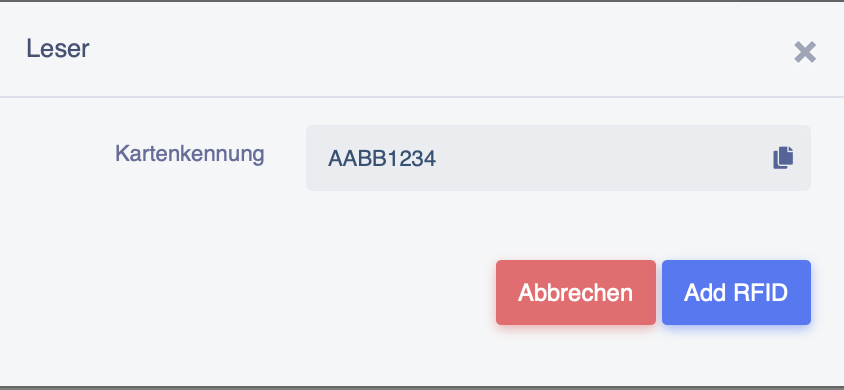
Nach dem drücken des Buttons geht ein Pop Up Fenster auf mit einem Zeitzähler wo 30 Sekunden ablaufen. Während diesen 30 Sekunden kann eine RFID Karte an die Ladestation gehalten werden und diese erscheint dann in diesem Pop Up Fenster. Das System bietet nun die Möglichkeit die Karten Nummer in die Zwischenablage zu kopieren oder wenn es eine neue, noch nicht verwendete Nummer ist, die Möglichkeit diese gleich als neue RFID-Karte abzuspeichern.
Anstatt eine RFID-Karte, kann während den 30 Sekunden auch ein Fahrzeug eingesteckt werden und das System liest dann die VID-Nummer (Vehicle Identification Number) eines Fahrzeuges aus. Diese Funktion ist gedacht für Ladestationen ohne RFID-Leser, wo das Laden starten und auswerten der Ladedaten über die VID-Nummer erfolgen soll (Autocharge oder Plug'n Charge ISO 15118 Funktion).
Ob diese Funktion verfügbar ist, ist abhängig von der Ladestation oder vom Fahrzeug. Nicht alle Ladestationen unterstützen diese Funktion oder es muss vom Hersteller / Installationspartner aktiviert werden. Dasselbe bei den Fahrzeugen. Nicht alle Fahrzeuge unterstützen diese Funktion oder halten sich an die Normen. Eponet kann deswegen hierzu keinen Support bieten.
Bei einigen DC-Ladestationen steht die Funktion erst zur Verfügung, wenn ein Fahrzeug angesteckt ist.