# Verwalten von RFID-Karten
Umfassender Leitfaden zum Modul „RFID verwalten“ auf der E-Mobility-Plattform. In diesem Handbuch wird erläutert, wie Sie RFID-Karten verwalten, Zugriff auf Ladestationen gewähren, Benutzer einladen, QR-Codes generieren, Profile zuweisen und Zugriffsberechtigungen steuern. Alle Anleitungen basieren auf der aktuellen Benutzeroberfläche.
# Einführung in die RFID-Verwaltung
Das Modul „RFID verwalten“ ermöglicht es Benutzern, RFID-Karten für den Zugang zu EV-Ladestationen effizient zu verwalten. Zu den wichtigsten Funktionen gehören:
- Hinzufügen und Verwalten physischer RFID-Karten
- Einladen von Benutzern per E-Mail oder QR-Code
- Zugriff auf bestimmte Ladegeräte gewähren bzw. widerrufen
- Zuweisung von RFID-Profilen zur Steuerung von Nutzungslimits, Gültigkeitsdauer und Ladeverhalten
- Anzeigen von freigegebenen, eingeladenen, gewährten und erhaltenen RFID-Karten
- Filtern und Massenaktionen für mehrere Karten
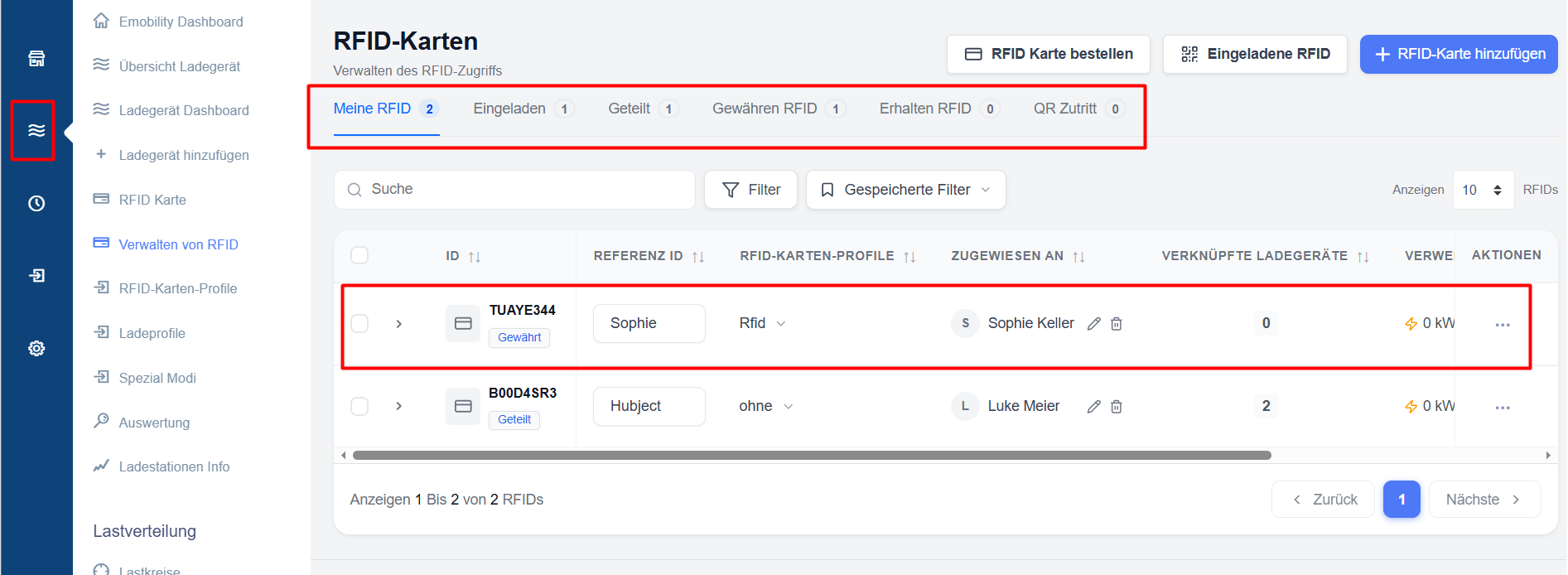
**Aufruf des Moduls:** Navigieren Sie zum Seitenmenü → **RFID-Karte** → Abschnitt **„RFID verwalten**“.
[](https://wiki.eponet.ch/uploads/images/gallery/2026-06/Wh8image.png)
**Übersicht über die wichtigsten Registerkarten:**
- **Meine RFID** — Eigene Karten
- **Eingeladen** – Eingeladene Karten
- **Geteilt** — Geteilte Karten
- **RFID gewähren** — Zugriff gewähren
- **Erhalten RFID** — Erhaltene Karten
- **QR-Zugang** — QR-Code-Zugangsverwaltung
### Navigation in der RFID-Verwaltungsoberfläche
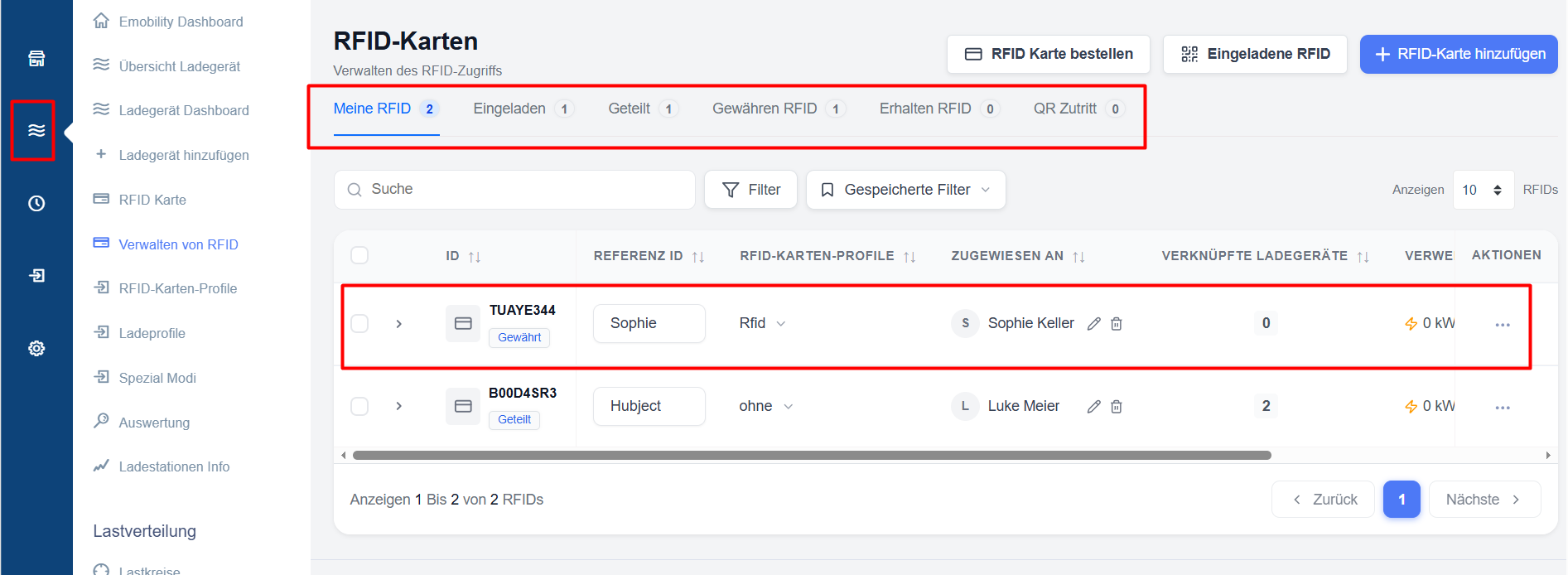
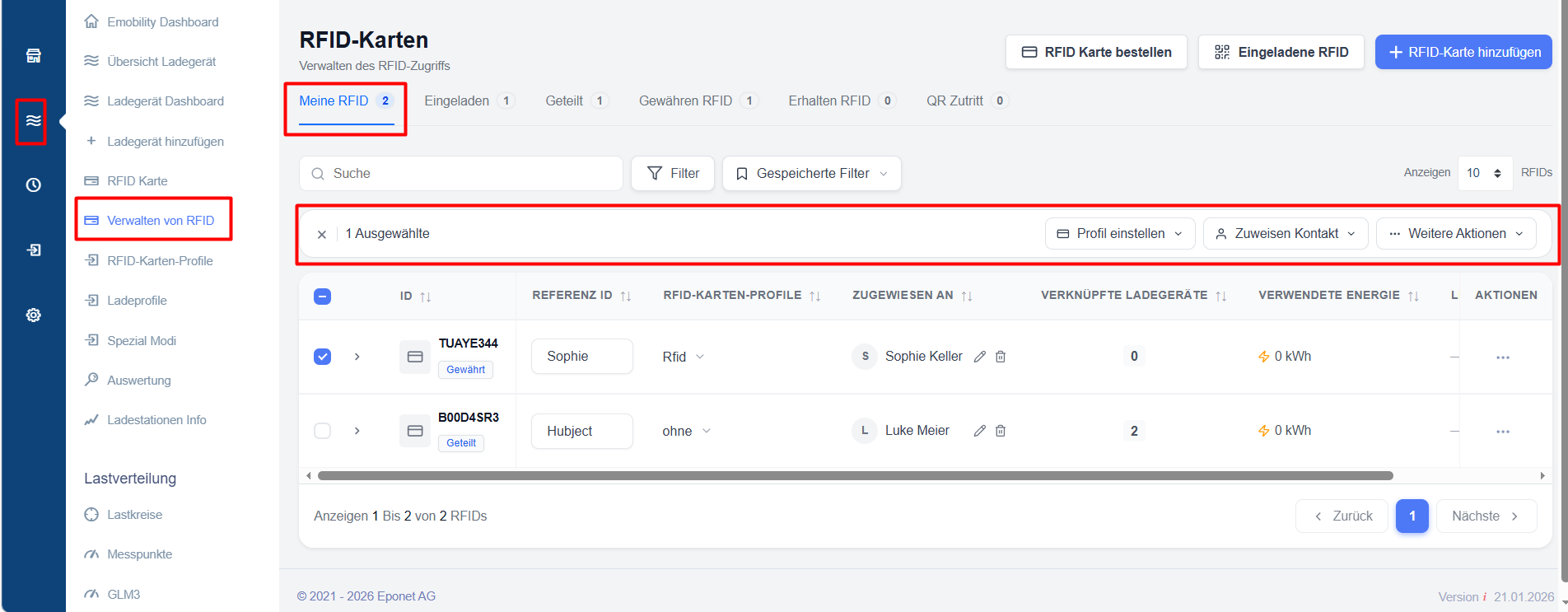
Die wichtigsten Funktionen der Benutzeroberfläche:
- Suchleiste und erweiterte Filter
- Massenauswahl mit Aktionsschaltflächen (Profil zuweisen, Kontakt zuweisen, Weitere Aktionen)
- Tabellenspalten: ID, Referenz-ID, RFID-Kartenprofil, Zugewiesen an, Verknüpfte Ladegeräte, Verwendete Energie, Letzte Verwendung, Aktionen
**Nützliche Aktionen:**
- Klicken Sie auf den Pfeil (▾) neben einer Karte, um die verknüpften Ladegeräte anzuzeigen
- Verwenden Sie „Widerrufen“, um den Zugriff auf bestimmte Ladegeräte zu widerrufen
- Steuerelemente für Paginierung und Anzahl der angezeigten Einträge
[](https://wiki.eponet.ch/uploads/images/gallery/2026-06/7Xkimage.png)
[](https://wiki.eponet.ch/uploads/images/gallery/2026-06/ooHimage.png)
### Suche, Filter und gespeicherte Filter
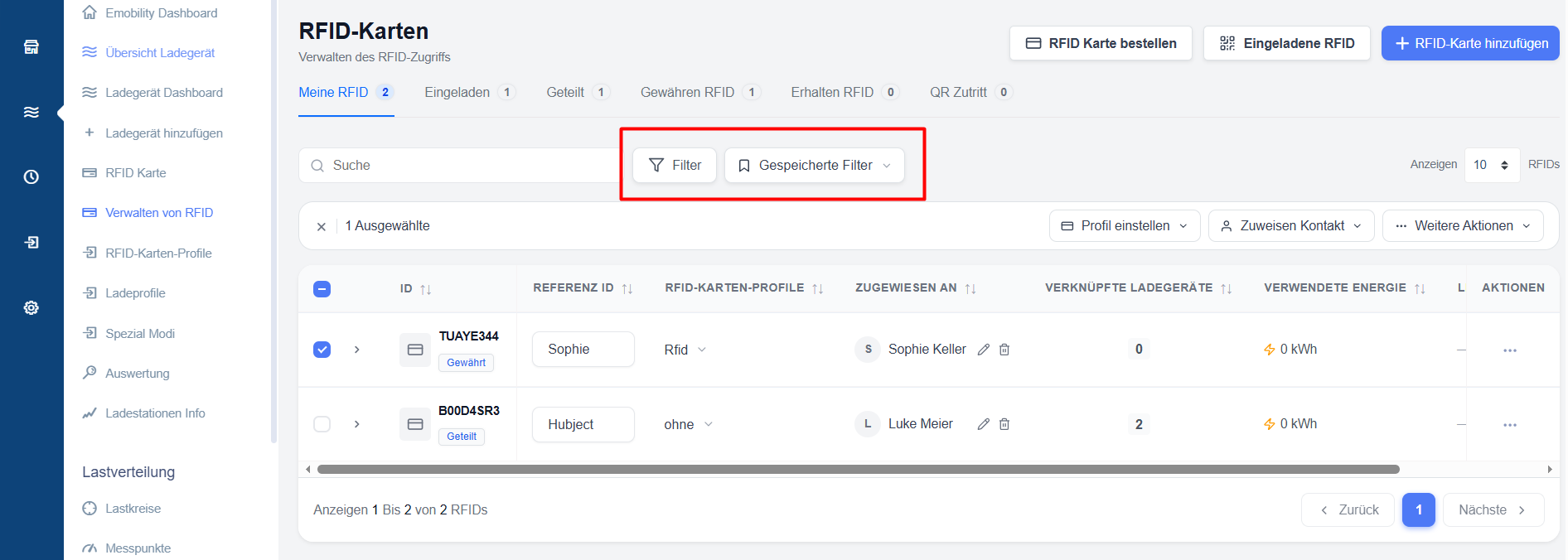
Um Nutzern das schnelle Auffinden von RFID-Karten, Einladungen, gewährten Zugriffsrechten, freigegebenen Karten und Ladeberechtigungen zu erleichtern, bietet die Plattform im gesamten RFID-Management-Modul leistungsstarke Such- und Filterfunktionen.
### Suche
Über die Suchleiste können Nutzer Datensätze schnell finden, indem sie relevante Informationen eingeben, wie zum Beispiel:
- RFID-ID
- Referenz-ID
- Karteninhaber – Registerkarte „Eingeladen & Erhalten“
- Zugewiesener Ansprechpartner
Die Suchergebnisse werden sofort aktualisiert, sodass Nutzer bestimmte Datensätze finden können, ohne große Datensätze manuell durchsuchen zu müssen.
[](https://wiki.eponet.ch/uploads/images/gallery/2026-06/ee4image.png)
### Erweiterte Filter
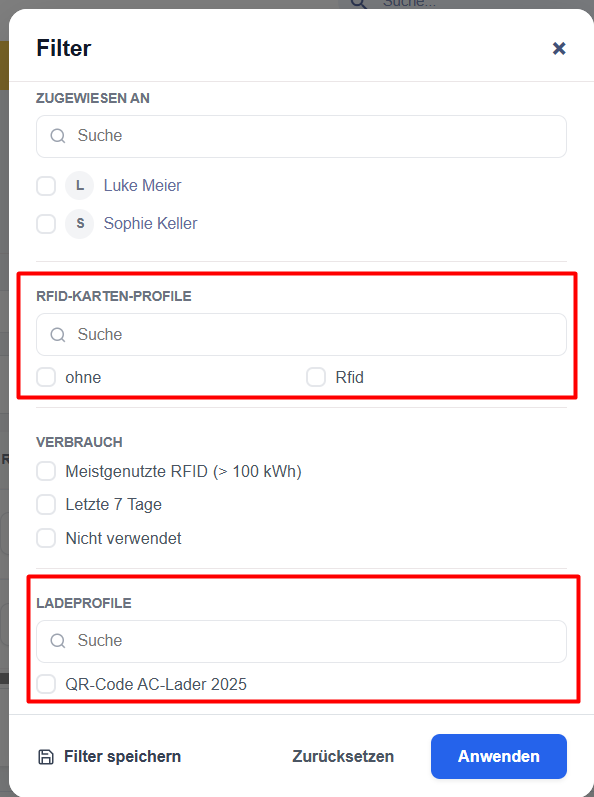
Mit der **Filter**option können Benutzer die Ergebnisse anhand mehrerer Kriterien eingrenzen, die für den aktuellen Abschnitt relevant sind.
Je nach Seite können folgende Filter verfügbar sein:
- Zugewiesener Ansprechpartner
- RFID-Profil
- Nutzungsaktivität
- Zugriffsberechtigungen
Mehrere Filter können kombiniert werden, um sehr gezielte Suchanfragen zu erstellen.
[](https://wiki.eponet.ch/uploads/images/gallery/2026-06/0nIimage.png)
### Gespeicherte Filter
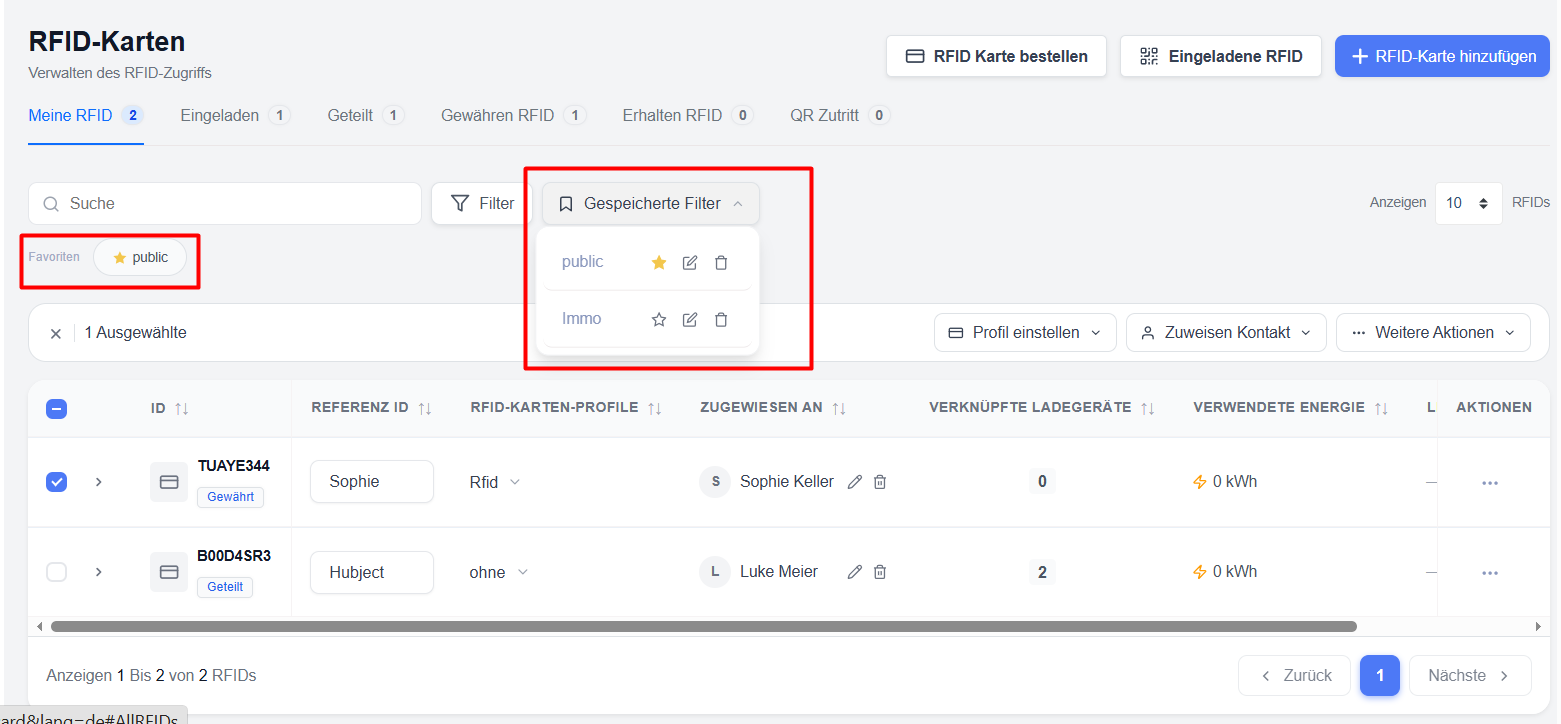
Häufig verwendete Filterkombinationen können für die spätere Verwendung gespeichert werden.
So speichern Sie einen Filter:
- Konfigurieren Sie die gewünschten Such- und Filterkriterien.
- Speichern Sie die Filterkonfiguration.
- Weisen Sie ihm einen aussagekräftigen Namen zu.
Gespeicherte Filter ermöglichen es Benutzern, schnell auf häufig verwendete Ansichten zuzugreifen, ohne die Filtereinstellungen jedes Mal neu anwenden zu müssen.\\
[](https://wiki.eponet.ch/uploads/images/gallery/2026-06/3f4image.png)
### Favoritenfilter
Gespeicherte Filter können als **Favoriten** markiert werden, um noch schneller darauf zugreifen zu können.
Favoritenfilter werden direkt auf der Seite angezeigt und lassen sich mit einem einzigen Klick anwenden, wodurch ein schneller Zugriff auf häufig verwendete Datensätze und Workflows ermöglicht wird.
### Vorteile
Die Verwendung von Suchfunktionen, Filtern und gespeicherten Filterkonfigurationen hilft Benutzern dabei:
- Datensätze schneller zu finden
- manuelle Navigation zu reduzieren
- bestimmte RFID-Gruppen zu überwachen
# Verwalten von RFID-Karten
#### Beschreibung
Erfahren Sie, wie Sie RFID-Karten erstellen, Eigentumsrechte zuweisen und Zugriffsberechtigungen für Ladegeräte verwalten.
#### RFID-Karten hinzufügen
So erstellen Sie eine neue RFID-Karte:
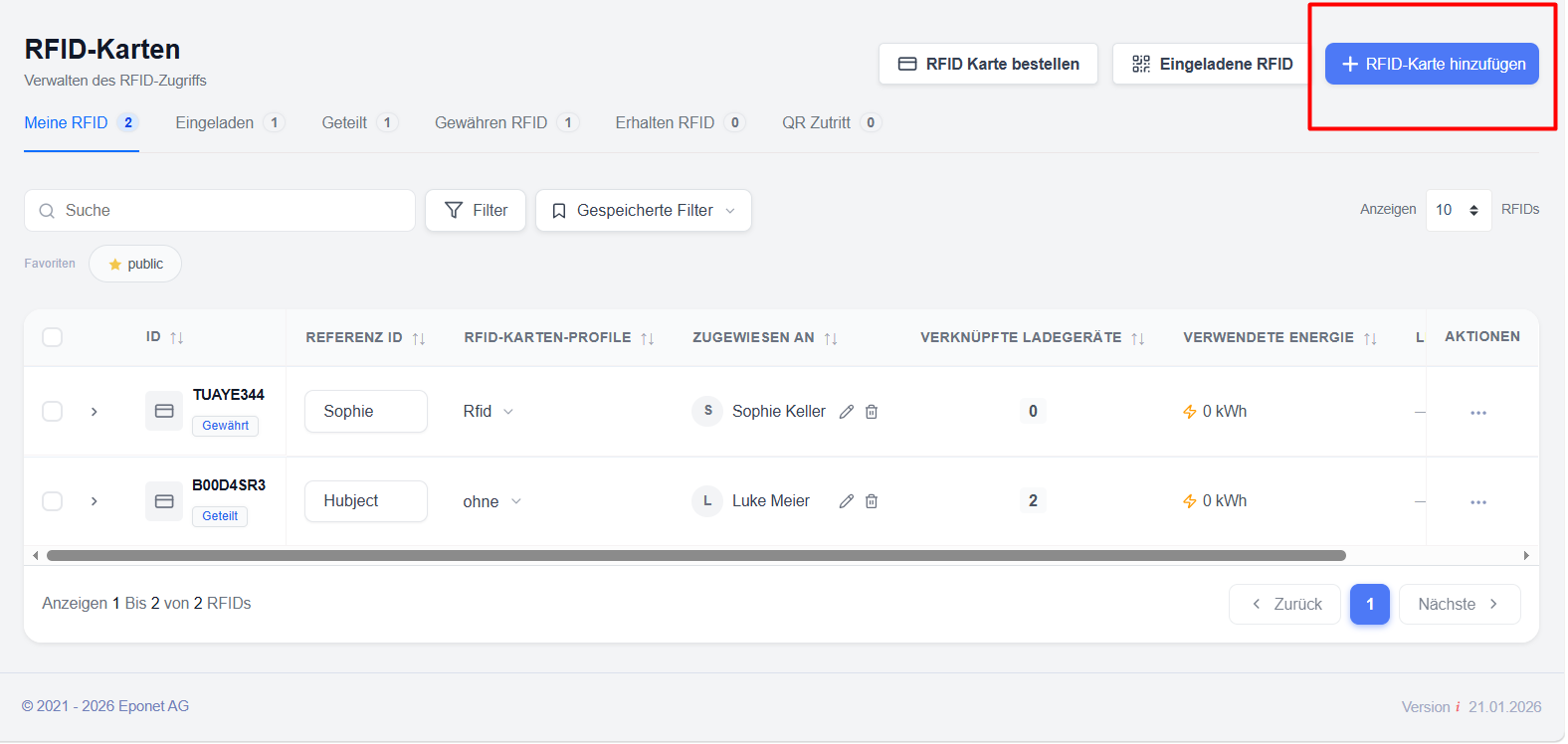
1. Navigieren Sie zu **„Meine RFID**“.
2. Wählen Sie **„RFID-Karte hinzufügen**“.
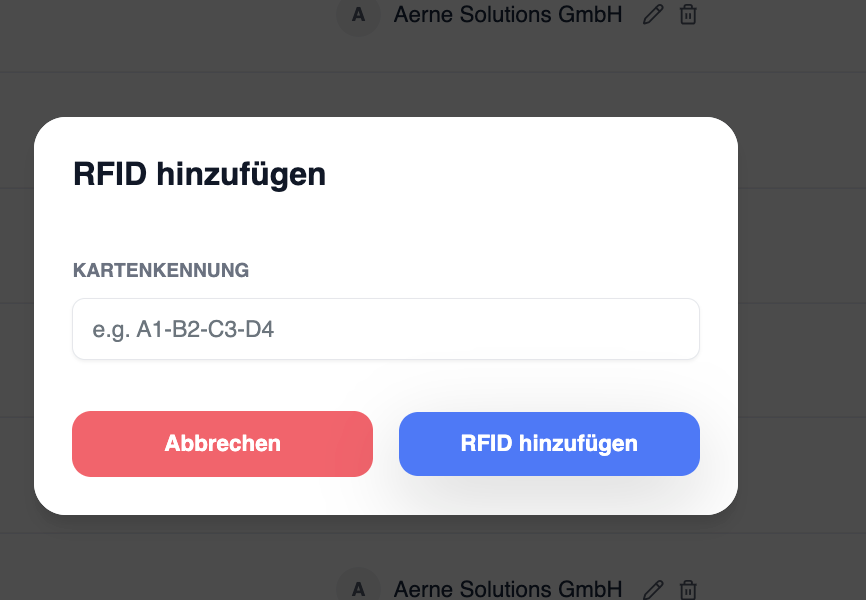
3. Geben Sie die RFID-Kartennummer ein.
4. Speichern Sie die Karte.
Die Karte steht unmittelbar nach der Erstellung für die Zuweisung und die Zugriffsverwaltung zur Verfügung.
[](https://wiki.eponet.ch/uploads/images/gallery/2026-06/Yoiimage.png)
[](https://wiki.eponet.ch/uploads/images/gallery/2026-06/manage-rfid-add-rfid.png)
RFID-Nummern werden in Eponet ohne Leerzeichen und ohne Doppelpunkte eingegeben. Wenn auf Ihrer RFID-Karte eine Nummer aufgedruckt ist, z. B. 12:34:56:78, muss diese ohne Leerzeichen und Punkte eingegeben werden, d. h. 12345678
Wenn Sie eine Eponet-RFID-Karte besitzen, entspricht die auf der Karte aufgedruckte Nummer der auf der Karte gespeicherten Nummer, die beim Auslesen erfasst wird. Dies ist nicht immer der Fall. Es können auch RFID-Karten anderer Anbieter gespeichert werden, sofern diese dem aktuellen RFID-Standard für Ladestationen entsprechen.
**Unterstützte RFID-Technologie:** Passive HF[-RFID](https://de.wikipedia.org/wiki/RFID)-Tags gemäß [ISO/IEC](https://de.wikipedia.org/wiki/ISO/IEC_14443)
[14443](https://de.wikipedia.org/wiki/ISO/IEC_14443) oder [ISO/IEC 15693 ](https://de.wikipedia.org/wiki/ISO_15693)(NFC) bei 13,56 MHz werden unterstützt
. Es stellt sich möglicherweise die Frage, ob auch MiFare Classic unterstützt wird und, falls ja, ob 1k oder 4k. Die Antwort lautet: Das spielt keine Rolle. Die Ladestation liest lediglich die UUID des Chips aus. Es ist daher unerheblich, ob der Chip über 1k oder 4k Speicher verfügt.
Es wird nicht empfohlen, auf RFID-Karten zu schreiben, da je nach Ladestation möglicherweise der im Speicher abgelegte Wert anstelle der UUID gelesen wird. Dies kann zu Inkompatibilitäten führen, z. B. mit Hubject.
#### Zugriffsverwaltung
Jeder Ladestation kann einer oder mehreren RFID-Karten der Zugriff gewährt werden, um den Ladevorgang zu starten – mit oder ohne zugewiesenes Ladeprofil.
Benutzer können:
- Ladestationen mit RFID-Karten verknüpfen
- den Zugang zu einer Ladestation von einer Karte entfernen
- Die zugewiesenen Ladestationen und die ihnen zugewiesenen Profile anzeigen
- Ladegerät-spezifische Profile überwachen
#### Massenverwaltung
Für Massenvorgänge können mehrere RFID-Karten ausgewählt werden, z. B.:
- Zuweisung von RFID-Profilen
- Zuweisung von Kontakten
- Verwaltung des Ladegerätzugriffs
- Erteilen von RFID-Berechtigungen
- Widerruf von Zugangsrechten
#### Zugangskontrolle für Ladestationen
Der Zugang kann pro Ladestation konfiguriert werden, sodass Unternehmen genau steuern können, wo eine RFID-Karte verwendet werden darf.
**Screenshots**
- Dialogfeld „RFID-Karte hinzufügen“
- RFID-Kartenliste
- Bildschirm „Zugriffsverwaltung“
- Menü für Massenaktionen
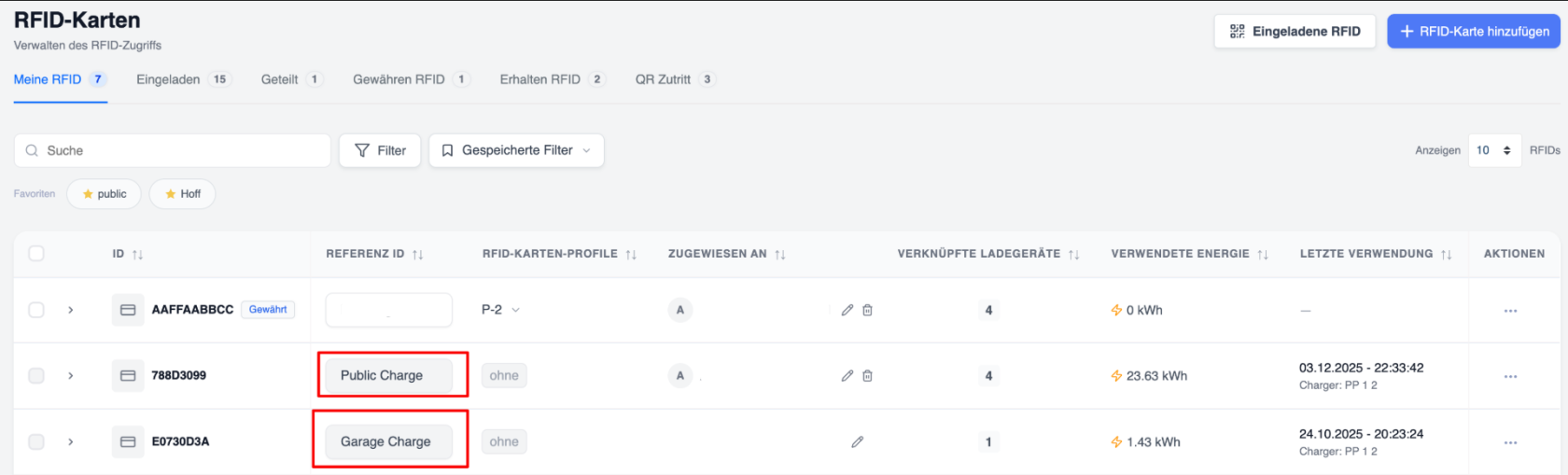
#### **Sonderkarten:**
Es gibt zwei vom System generierte Karten, mit denen neue Ladestationen nicht auf herkömmliche Weise freigeschaltet werden können:
- **Öffentliche Karte** – Diese Karte wird automatisch generiert, sobald eine Ladestation als öffentlich freigegeben wird. Alle Ladevorgänge über die öffentliche Ladefunktion werden ausschließlich mit dieser Karte autorisiert. Benutzer können nur die verknüpften Ladestationen (öffentliche Ladestationen) einsehen.
- **Garagenkarte** – Diese Karte wird automatisch generiert, wenn der Garagenmodus vom Nutzer aktiviert wird. Sie dient zur Autorisierung von Ladevorgängen im Garagenmodus, die von Mitarbeitern über die App durchgeführt werden.
[](https://wiki.eponet.ch/uploads/images/gallery/2026-06/Sebimage.png)
---
# RFID-Profile
#### Beschreibung
Erfahren Sie, wie RFID-Profile zur Vereinheitlichung von Ladeberechtigungen, -beschränkungen und -nutzungsregeln eingesetzt werden.
#### Inhalt
#### Was sind RFID-Profile?
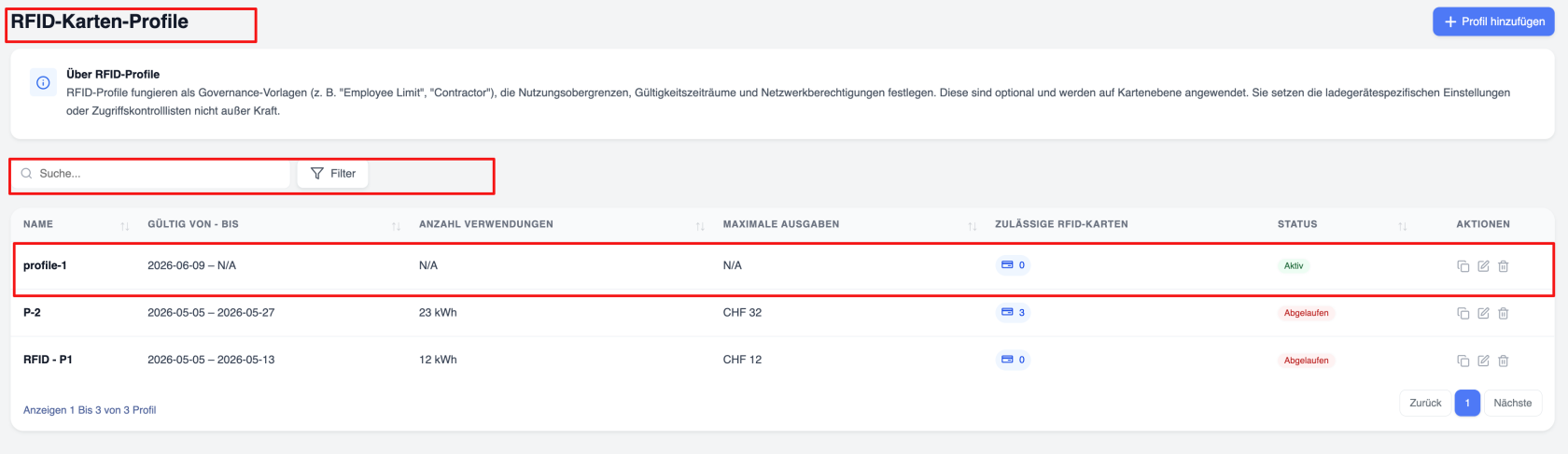
RFID-Profile sind wiederverwendbare Richtlinienvorlagen, die festlegen, wie RFID-Karten verwendet werden können, wenn sie anderen Nutzern zugewiesen werden.
Profile tragen dazu bei, ein einheitliches Ladeverhalten sicherzustellen – beispielsweise, ob diese Karte an eingeladenen Ladestationen, in Ladenetzwerken, in Hubject-Netzwerken oder an öffentlichen Ladestationen verwendet werden darf – und ermöglichen zudem die Festlegung von Regeln für die maximale Nutzung.
[](https://wiki.eponet.ch/uploads/images/gallery/2026-06/rfid-profile-1.png)
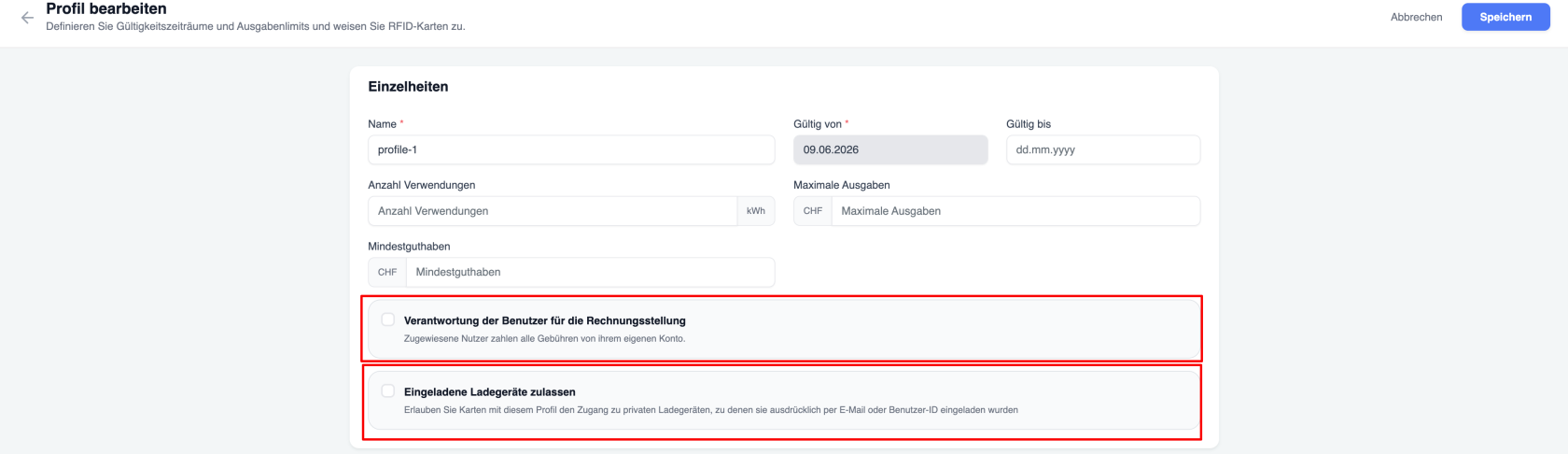
#### Konfigurationsoptionen für Profile
Profile können Folgendes enthalten:
- Gültigkeitszeiträume – Die Zeiträume, in denen die Nutzung der Karte erlaubt ist[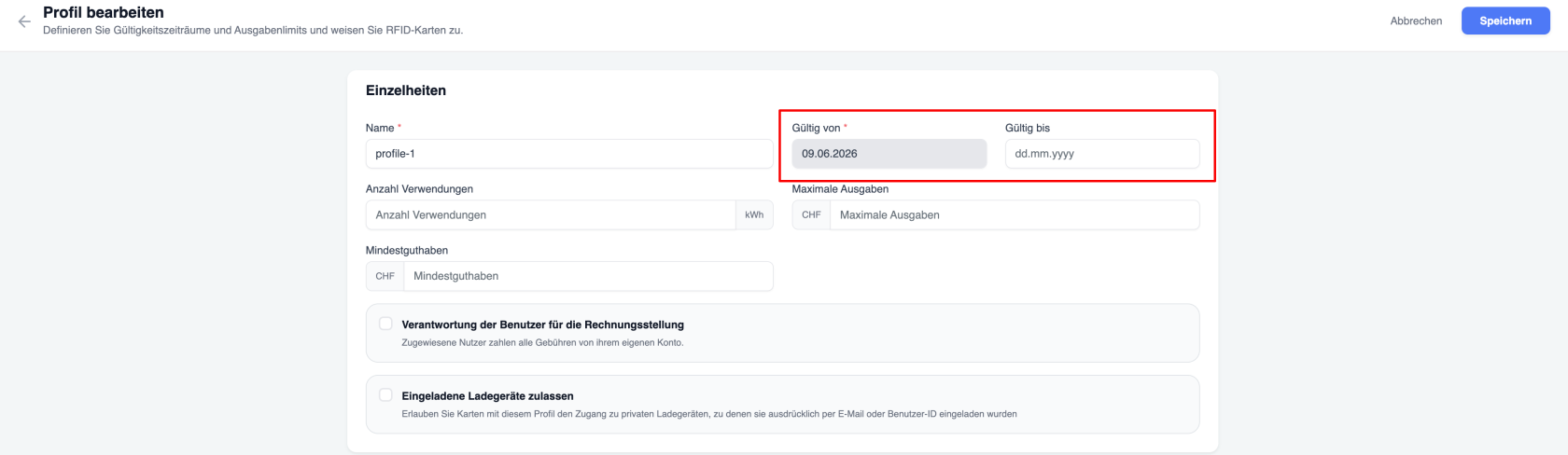](https://wiki.eponet.ch/uploads/images/gallery/2026-06/rfid-profile-date.png)
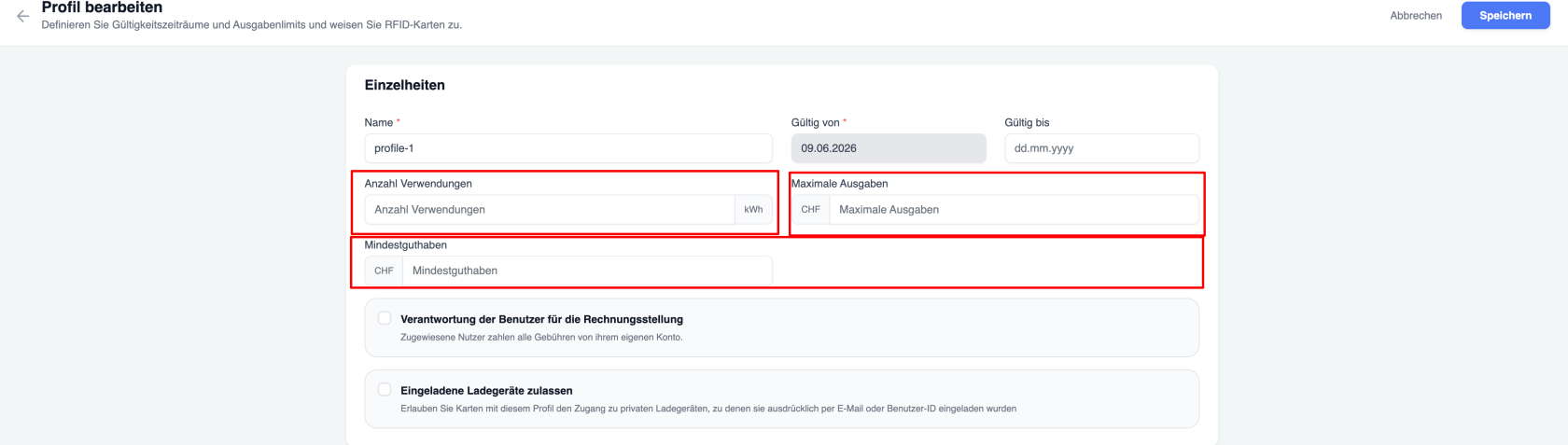
- Nutzungslimits – Die maximale kWh-Menge, die der berechtigte Nutzer zum Laden an verschiedenen Ladestationen mit der Karte verbrauchen darf (Summe aller Ladevorgänge)
[](https://wiki.eponet.ch/uploads/images/gallery/2026-06/rfid-profile-amount-and-kwh.png)
- Maximale Ausgabenobergrenzen – Diese Obergrenze gilt für den Gesamtbetrag der Ladevorgänge, die der Benutzer mit der ihm zugewiesenen Karte durchführen kann.
- Einstellungen zur Verantwortung für die Ladekosten – Diese Einstellung legt fest, welcher Nutzer (Karteninhaber oder der Nutzer, dem die Karte gewährt wurde) die Ladekosten für den Ladevorgang trägt.
- Zugriffsbeschränkungen für Ladegeräte – Kann der berechtigte Nutzer mit der ihm zugewiesenen Karte einen Ladevorgang an dem eingeladenen Ladegerät starten?
- Unternehmensspezifische Ladevorschriften
[](https://wiki.eponet.ch/uploads/images/gallery/2026-06/rfid-profile-invited.png)
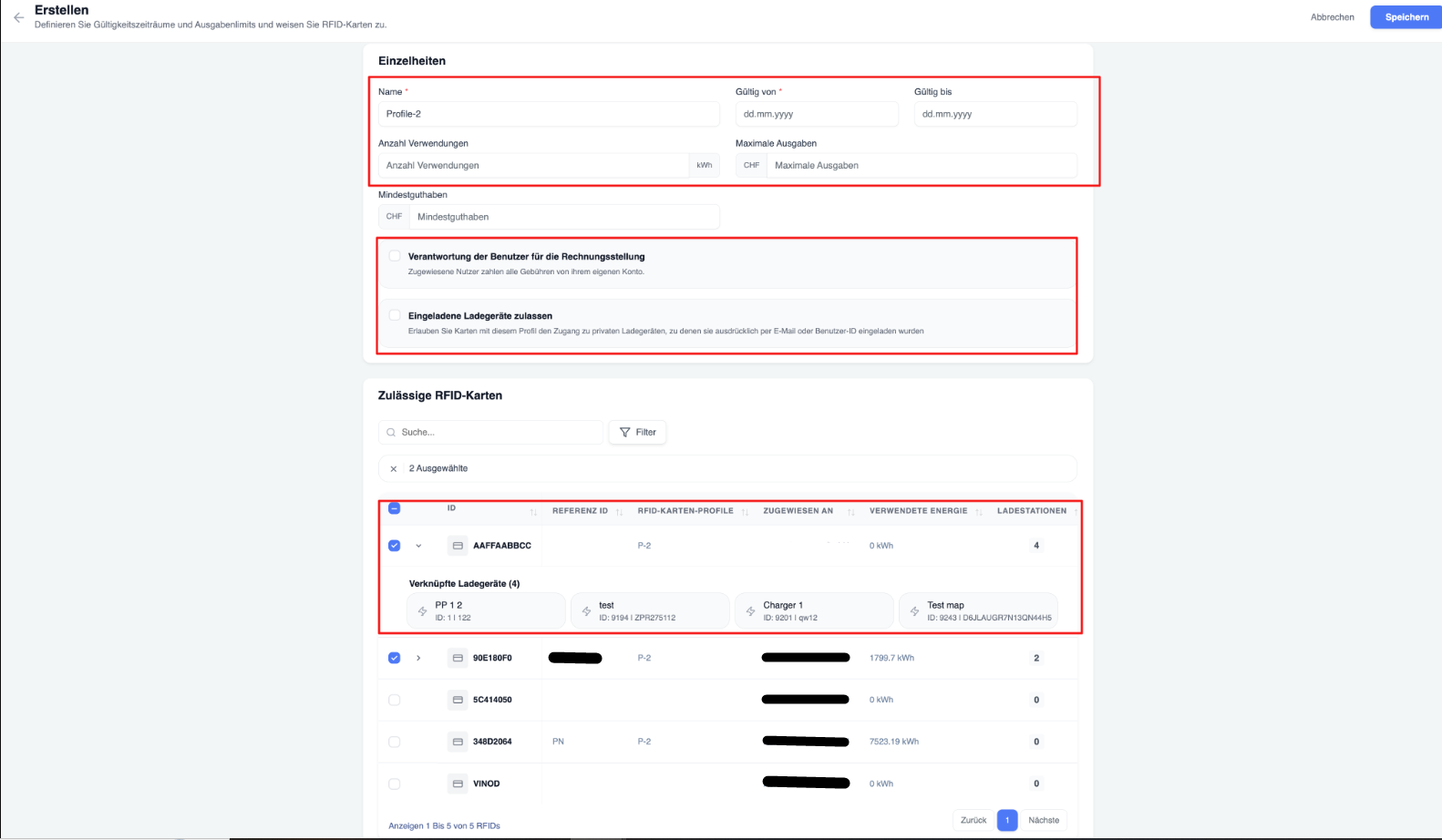
### Profil erstellen
So erstellen Sie ein neues RFID-Profil:
1. Navigieren Sie zu „RFID-Profile“.
2. Wählen Sie **„Profil hinzufügen**“.
3. Konfigurieren Sie die Profileinstellungen.
4. Legen Sie die Berechtigungen für das Aufladen fest.
5. Speichern Sie das Profil.
[](https://wiki.eponet.ch/uploads/images/gallery/2026-06/Ffuimage.png)
### Profile zuweisen
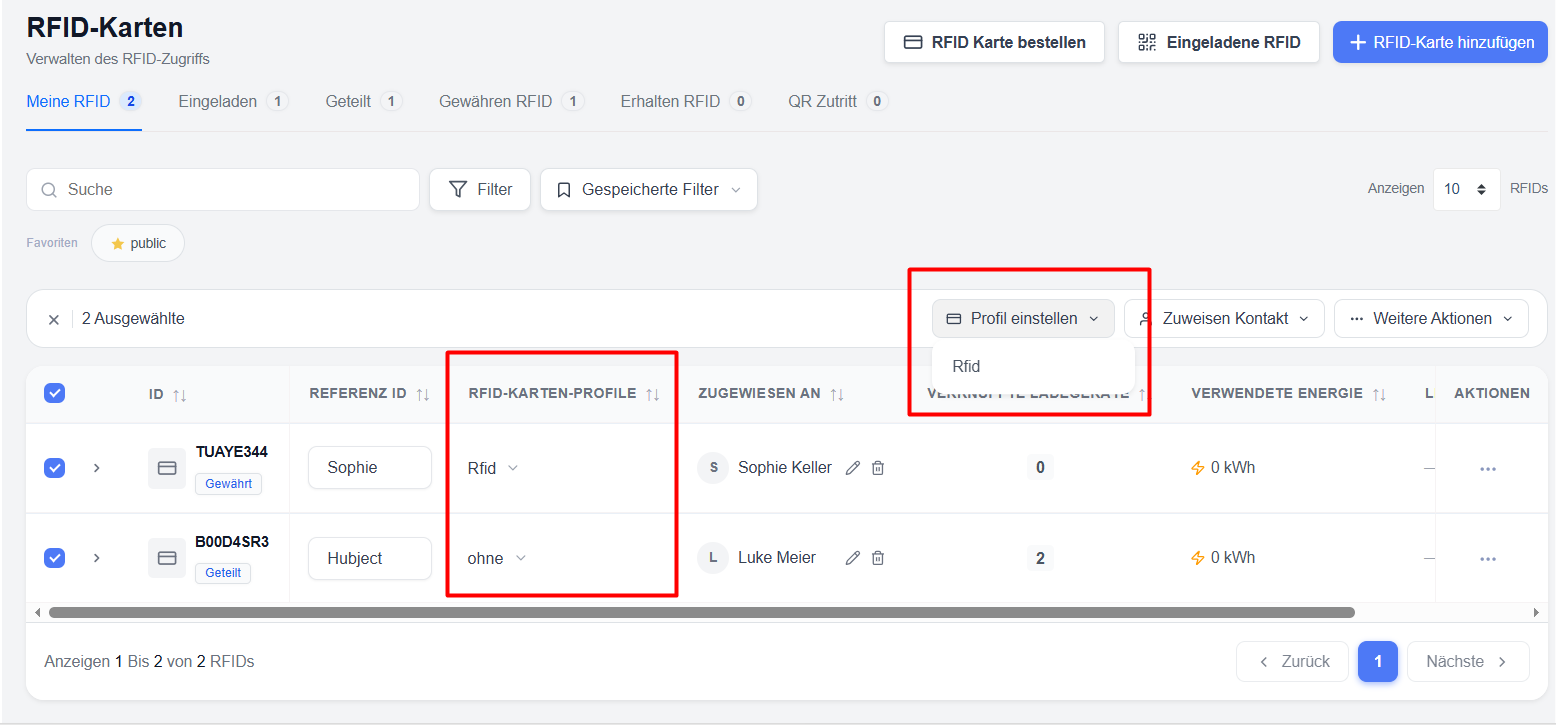
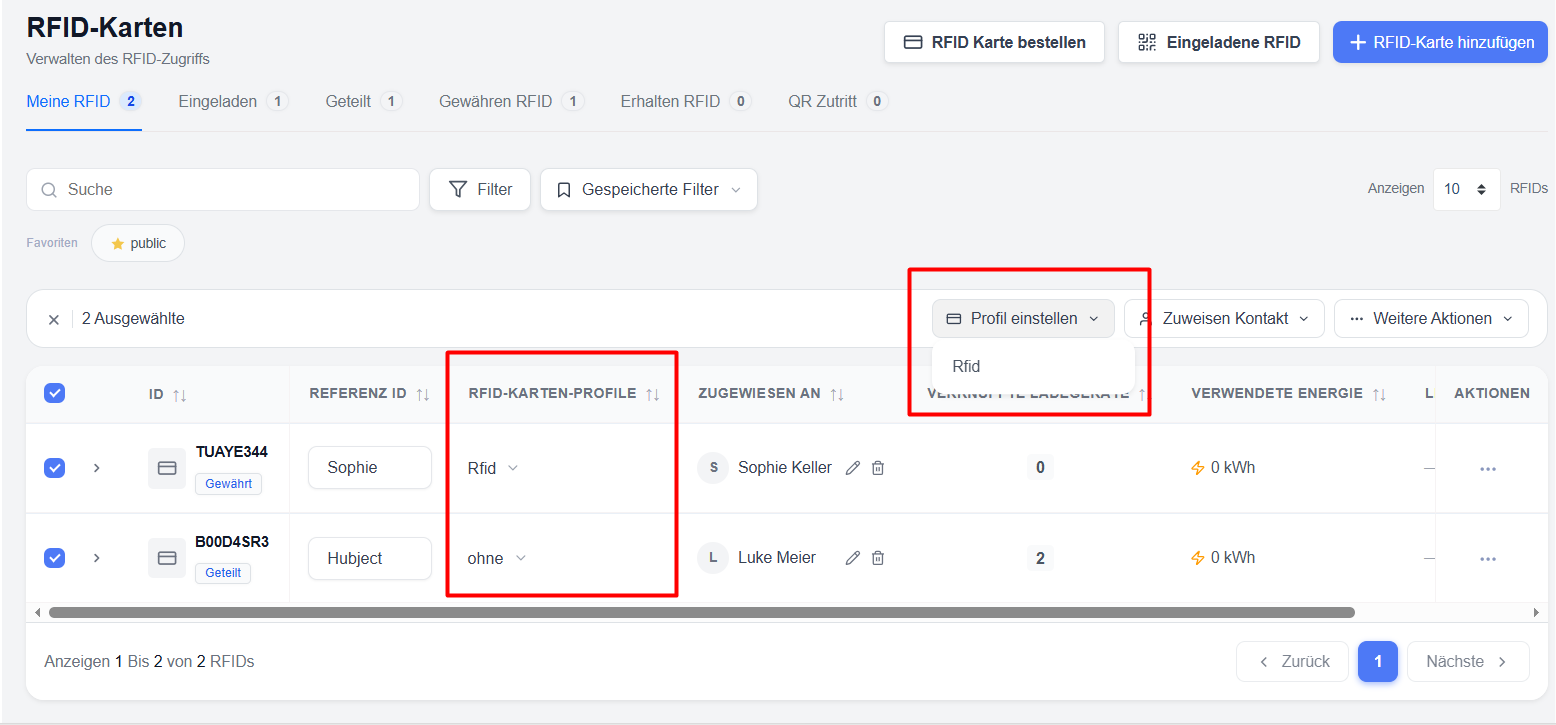
Profile können einzeln oder in großen Mengen zugewiesen werden.
Nach der Zuweisung gelten die Profilregeln automatisch für alle ausgewählten RFID-Karten.
- Auf der Registerkarte „Meine RFID“:
[](https://wiki.eponet.ch/uploads/images/gallery/2026-06/ubjimage.png)
- Über die Option „Bearbeiten/Hinzufügen“ im RFID-Profil
[](https://wiki.eponet.ch/uploads/images/gallery/2026-06/yYDimage.png)
**Hinweis**: RFID-Profile können nicht für Karten im öffentlichen Modus oder im Garagenmodus zugewiesen werden.
### Vorteile der Verwendung von Profilen
- Einheitliches Zugriffsmanagement
- Geringerer Verwaltungsaufwand
- Standardisierte Abrechnungsrichtlinien
- Einfachere Einhaltung der unternehmensinternen Abrechnungsregeln
# RFID-Karten einladen
##### Beschreibung
Auf dieser Seite wird erläutert, wie Sie RFID-Karten anderer Benutzer anhand der RFID-Kartennummer einladen, Einladungen per E-Mail-Adresse versenden und QR-Codes generieren können.
Die eingeladenen RFID-Karten können am „My/Tenant“-Ladegerät freigeschaltet werden, damit Benutzer mit den Karten einen Ladevorgang starten können.
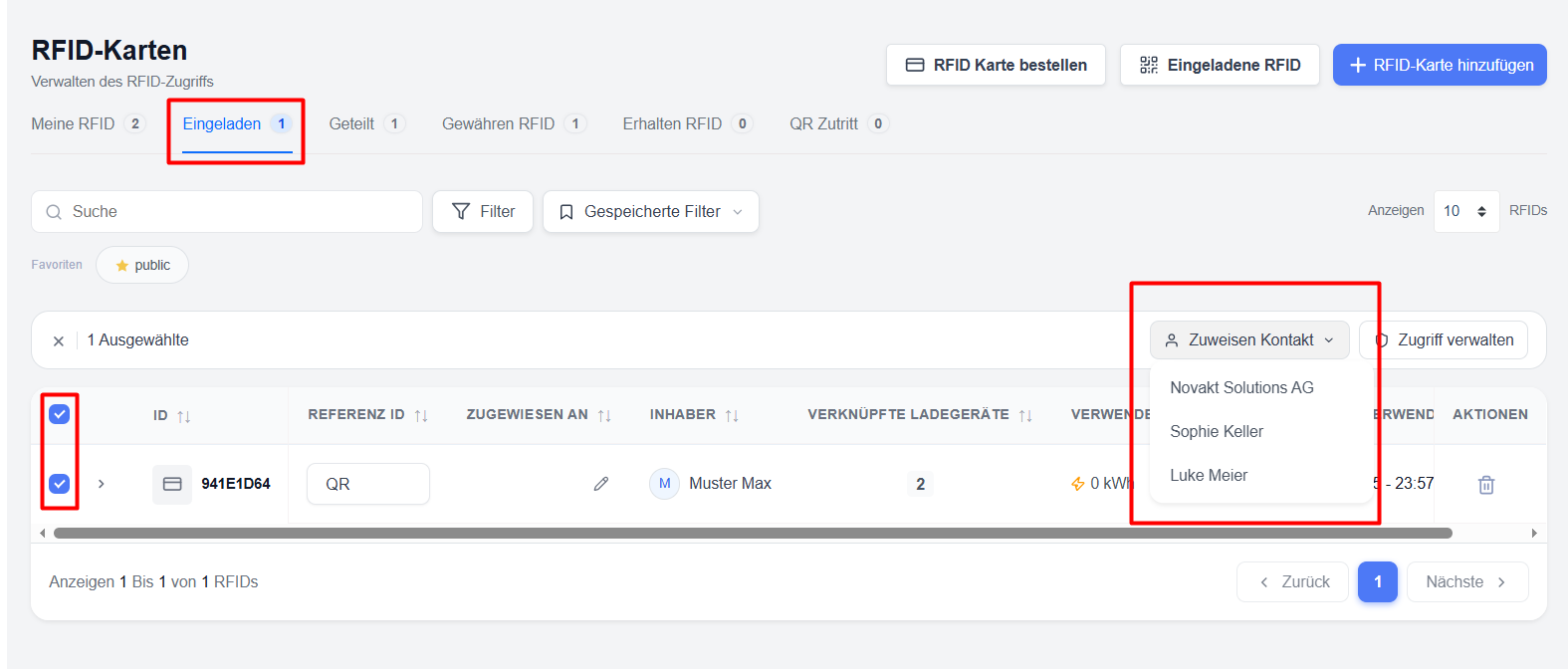
Im Bereich **„Eingeladene RFID-Karten**“ können Administratoren Einladungen für den RFID-Zugang erstellen, verwalten und überwachen. Einladungen können über physische RFID-Kartennummern, per E-Mail oder über einen QR-Code versendet werden. Diese Funktion ist besonders nützlich, wenn Mitarbeitern, Kunden, Gästen, Auftragnehmern oder Partnerorganisationen vorübergehender oder dauerhafter Ladezugang gewährt werden soll, ohne dass für jeden Benutzer manuell eine RFID-Karte erstellt werden muss.
[](https://wiki.eponet.ch/uploads/images/gallery/2026-06/taCimage.png)
### RFID-Karten einladen
##### Einladen anhand der Kartennummer –
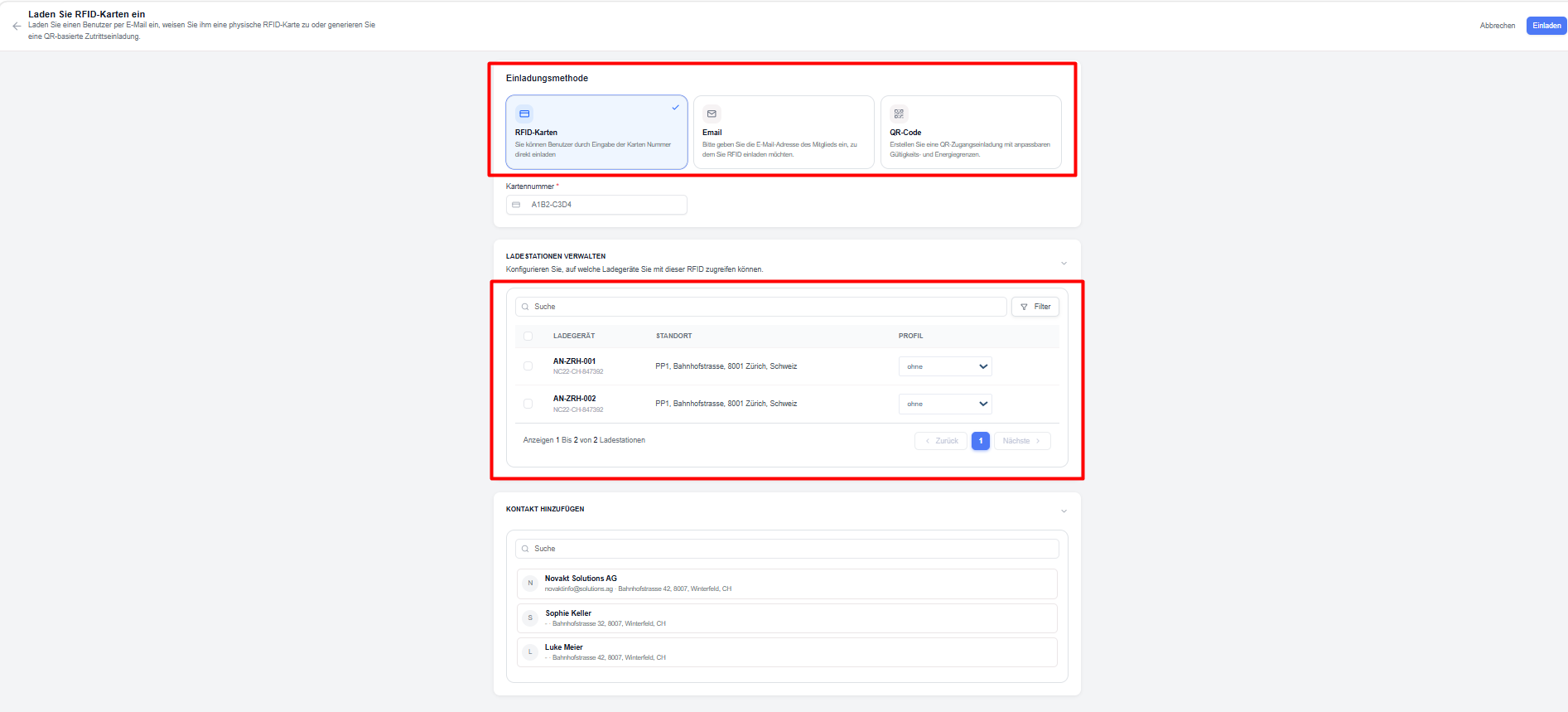
Eine RFID-Karte kann direkt durch Eingabe der Kartennummer eingeladen werden. Wenn die Karte im Eponet-Portal vorhanden ist, wird sie direkt eingeladen:
Beim Einladen der Karte kann der Benutzer Folgendes konfigurieren:
- Zugängliche Ladestationen
- Zugewiesene Ladeprofile an den Ladestationen
##### Schritte
- Wählen Sie **„RFID-Karte“** aus.
- Geben Sie die RFID-Kartennummer ein.
- Wählen Sie eine oder mehrere Ladestationen aus.
- Konfigurieren Sie bei Bedarf die Ladeprofile.
- Weisen Sie einen Ansprechpartner zu.
- Klicken Sie auf **„Einladen**“.
- Der eingeladene Benutzer kann die physische RFID-Karte sofort an den zugewiesenen Ladestationen verwenden.
##### Typische Anwendungsfälle
- Mitarbeiter mit betriebseigenen RFID-Karten
- Flottenfahrer
- Bestehende Nutzer des Ladenetzwerks
- Langfristige Zugangszuweisungen
[](https://wiki.eponet.ch/uploads/images/gallery/2026-06/AC0image.png)
##### E-Mail-Einladungen –
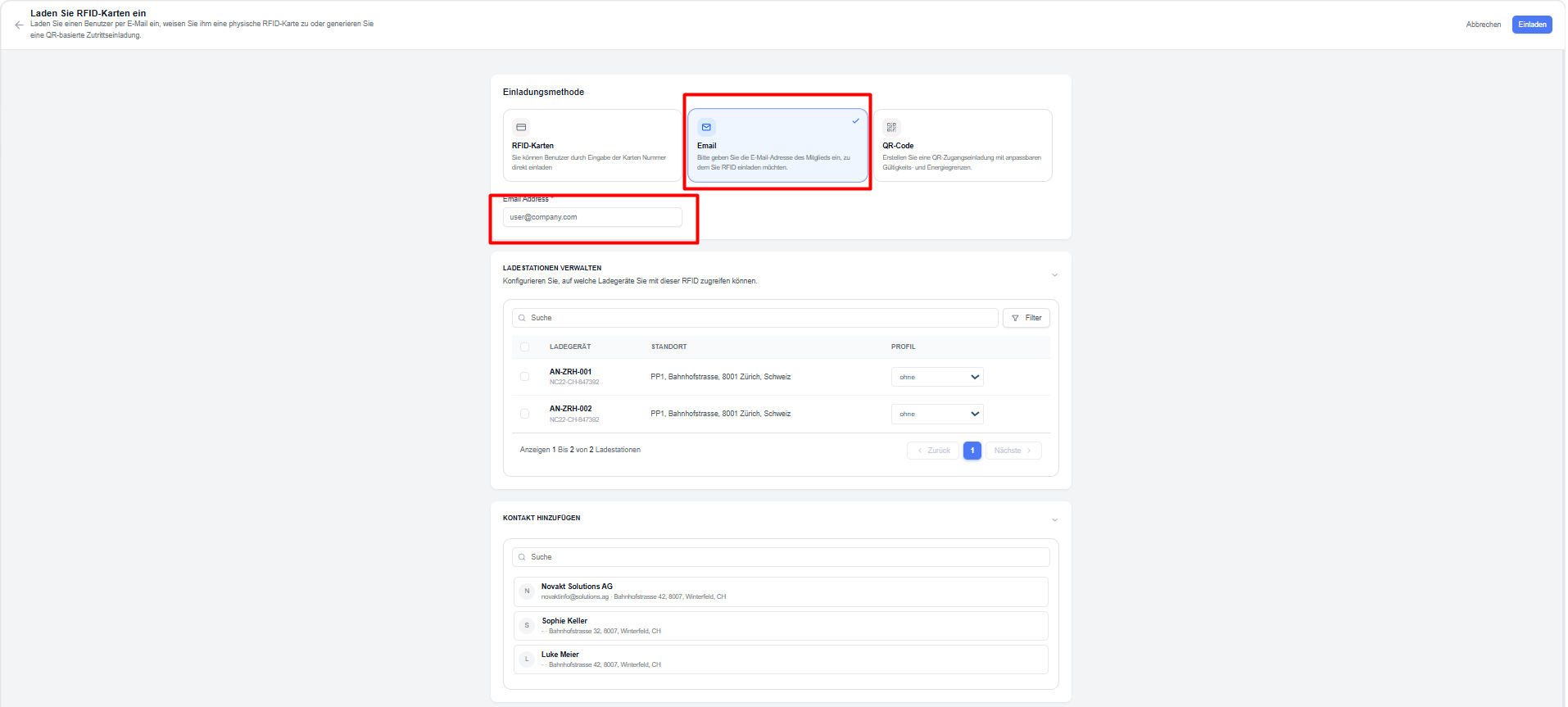
Der RFID-Zugang kann per E-Mail-Einladung gewährt werden.
Beim Erstellen einer Einladung kann der Nutzer Folgendes konfigurieren:
- E-Mail-Adresse des Empfängers
- Zugängliche Ladestationen
- Den Ladestationen zugewiesene Ladeprofile
Nach dem Versand erhält der Empfänger im Benachrichtigungsbereich des Portals Anweisungen zur Annahme der Einladung.
##### Schritte
1. Wählen Sie **„E-Mail“** als Einladungsmethode aus.
2. Geben Sie die E-Mail-Adresse des Empfängers ein.
3. Konfigurieren Sie die Zugriffsberechtigungen für die Ladegeräte.
4. Weisen Sie Ladeprofile zu.
5. Senden Sie die Einladung.
Der Empfänger erhält eine E-Mail mit Anweisungen zur Annahme der RFID-Einladung und zur Aktivierung des Zugangs.
##### Vorteile
- Anfangs ist keine physische RFID-Karte erforderlich
- Einfacher Onboarding-Prozess
[](https://wiki.eponet.ch/uploads/images/gallery/2026-06/lVaimage.png)
##### Zugang per QR-Code
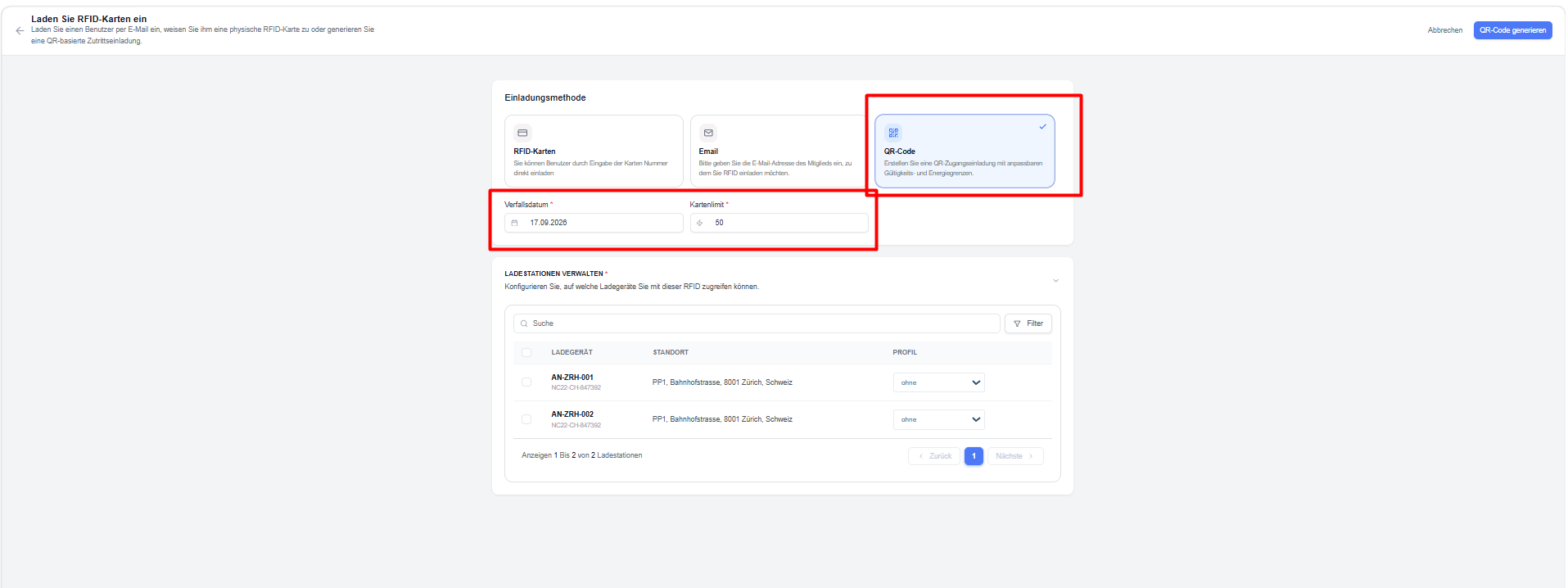
QR-Codes bieten eine vereinfachte Methode zur Gewährung des RFID-Zugangs.
Benutzer können:
- einen QR-Code generieren.
- Die Gültigkeitsdauer festlegen.
- Nutzungsbeschränkungen festlegen (Anzahl der Karten, die über den QR-Code eingeladen werden können)
- Ladestationen auswählen und Ladeprofile zuweisen
- Den QR-Code an die vorgesehenen Nutzer weitergeben.
Die Nutzer können den QR-Code scannen und den Registrierungsprozess durchlaufen, um Zugang zu erhalten.
##### Schritte
1. Wählen Sie **„QR-Code“** aus.
2. Konfigurieren Sie die Einladungs-Einstellungen.
3. Wählen Sie die zulässigen Ladestationen aus.
4. Weisen Sie Ladeprofile zu.
5. Generieren Sie den QR-Code.
6. Teilen Sie den QR-Code mit dem Empfänger.
Der Empfänger kann den QR-Code scannen und den Registrierungsprozess durchlaufen, um Ladezugang zu erhalten.
##### Vorteile
- Einfaches Teilen
- Keine E-Mail-Adresse erforderlich
- Geeignet für den öffentlichen oder veranstaltungsbezogenen Zugang für mehrere Nutzer
[](https://wiki.eponet.ch/uploads/images/gallery/2026-06/nANimage.png)
### Verwaltung des Zugangs mit „Invited“-Karten und der Ladeprofile
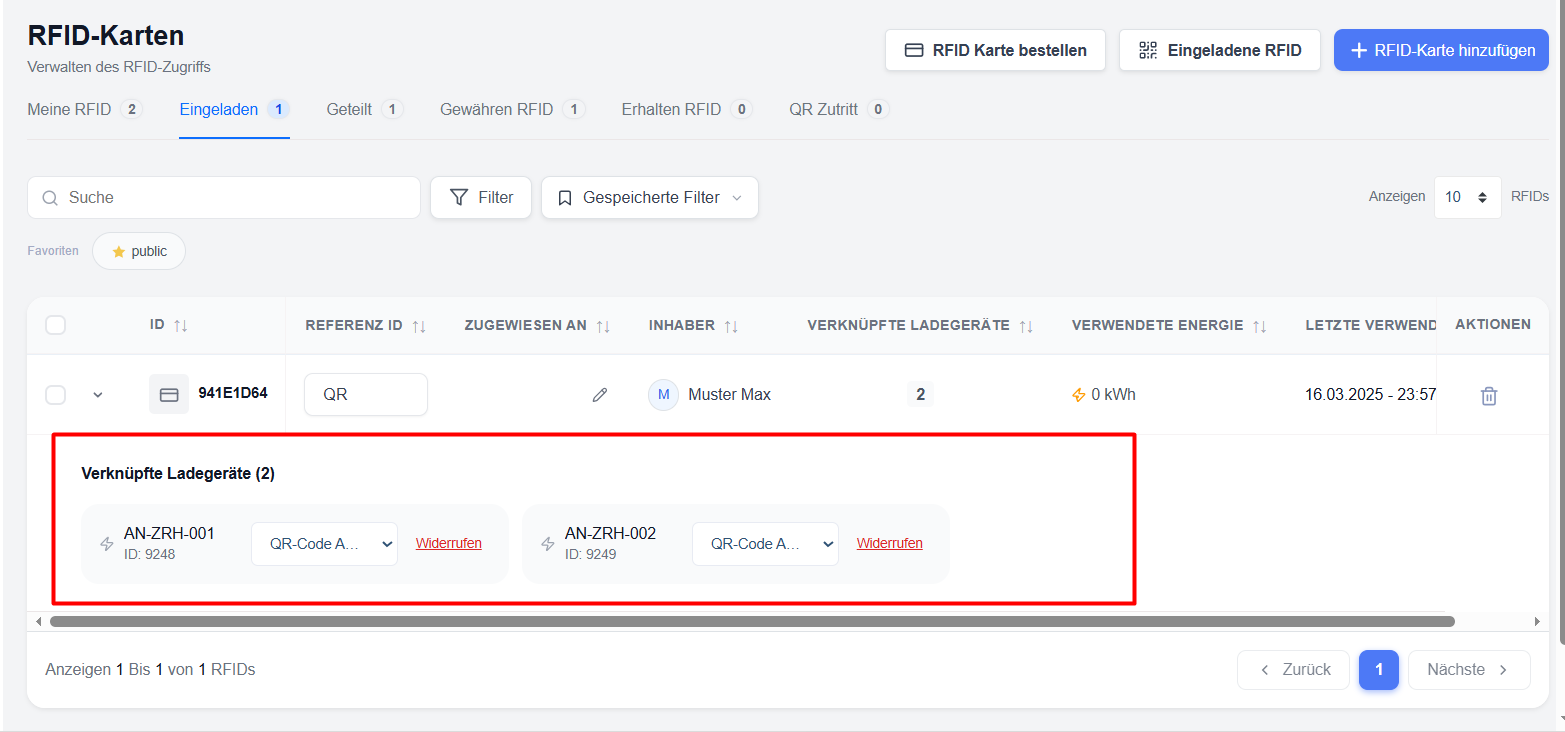
Auf der Registerkarte **„Eingeladene RFID-Karten“** werden alle RFID-Karten und Einladungen angezeigt, die erstellt und an Benutzer weitergegeben wurden.
Benutzer können:
- Neue RFID-Karten einladen
- Einladungen per E-Mail versenden
- QR-Code-basierte Einladungen generieren
- RFID-Einladungen Kontakten zuweisen
- Zugriffsberechtigungen für Ladegeräte verwalten
- Ladeprofile anwenden
- Energieverbrauch und Nutzungsverlauf überwachen
- Zugriff auf Ladestationen bei Bedarf widerrufen
Dadurch behalten Nutzer einen klaren Überblick über alle Aktivitäten im Zusammenhang mit der gemeinsamen Nutzung von RFID-Einladungen.
[](https://wiki.eponet.ch/uploads/images/gallery/2026-06/XChimage.png)
##### **Die RFID-Einladungsliste verstehen**
Die Einladungsliste bietet einen vollständigen Überblick über alle eingeladenen RFID-Karten und die ihnen zugewiesenen Berechtigungen.
##### Verfügbare Informationen
**RFID-ID** – Eindeutige Kennung der RFID-Einladung.
**Referenz-ID** – Benutzerdefinierte Referenznummer, die für interne Nachverfolgungszwecke zugewiesen werden kann.
**Zugewiesen an** – Zeigt den Kontakt an, dem die RFID-Karte zugewiesen ist (**dies dient lediglich zu Filterzwecken und nicht zur Vergabe der Karte**)
**Eigentümer** – Zeigt den Benutzer oder die Organisation an, der bzw. der die RFID-Karte gehört.
**Verknüpfte Ladestationen** – Zeigt die Anzahl der Ladestationen an, die der eingeladenen RFID-Karte derzeit zugewiesen sind.
**Energieverbrauch** – Zeigt die mit der RFID-Karte insgesamt verbrauchte Ladeenergie an.
**Letzte Nutzung** – Zeigt die letzte Ladeaktivität an.
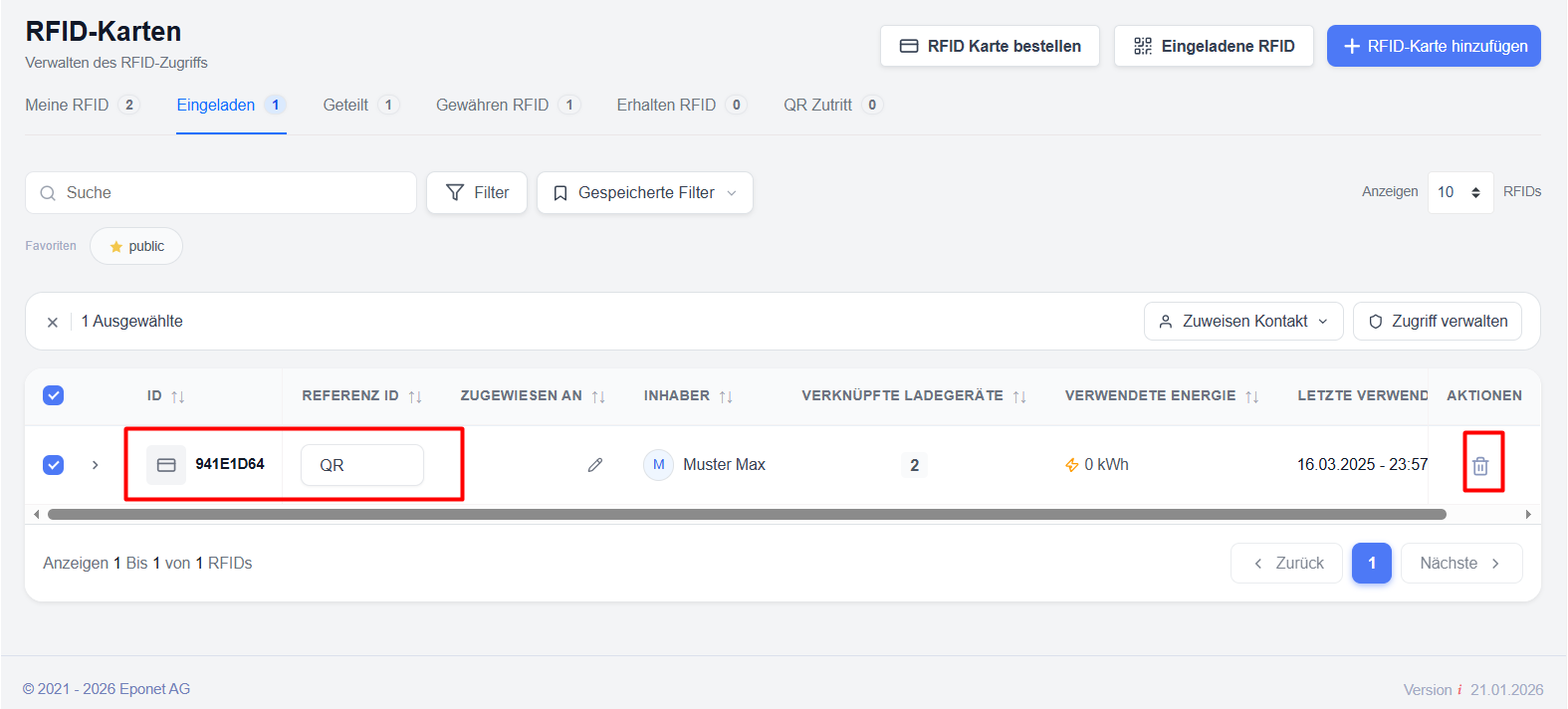
**Aktionen** – Ermöglicht Administratoren das Löschen oder Verwalten des RFID-Zugangs bzw. der Ladestationen
[](https://wiki.eponet.ch/uploads/images/gallery/2026-06/tfSimage.png)
#### **Verwaltung des Ladestationszugangs**
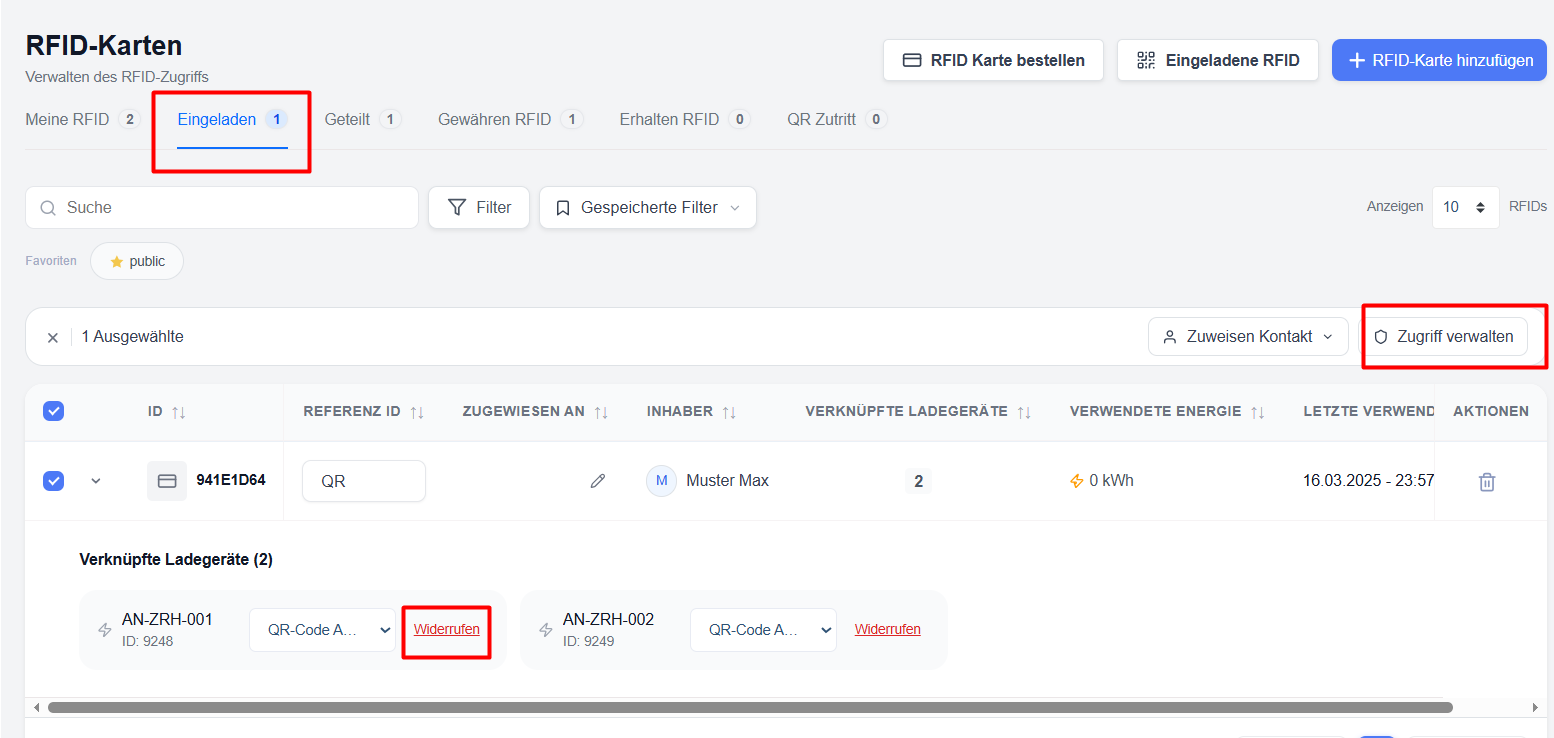
Jeder eingeladenen RFID-Karte kann der Zugang zu einer oder mehreren Ladestationen gewährt werden.
##### Optionen zur Zugriffsverwaltung
Benutzer können:
- Zugriff auf Ladestationen gewähren
- den Zugang zu Ladestationen widerrufen
- Ladeprofile anwenden
- Berechtigungen in großen Mengen zuweisen
Bei der Zuweisung von Ladezugängen können Benutzer einzelne Ladestationen auswählen und festlegen, wie sich die RFID-Karte an jedem Ladegerät verhält.
[](https://wiki.eponet.ch/uploads/images/gallery/2026-06/FcVimage.png)
##### Zuweisung von Ladeprofilen
Für jede Ladegerät-Zuweisung kann ein Ladeprofil ausgewählt werden.
Beispiele hierfür sind:
- Normal
- Kostenloses Laden
- Geschäftsprofile
- Kundenspezifische Ladevorschriften
Profile legen Abrechnungskosten, Einschränkungen und das Betriebsverhalten fest.
#### Massenaktionen
Das „Invited RFID“-Modul unterstützt die Massenverwaltung mehrerer RFID-Einladungen gleichzeitig.
**Verfügbare Massenaktionen**
Kontakt zuweisen – Weisen Sie mehreren RFID-Einladungen denselben Kontakt zu.
Zugriff verwalten – Erteilen oder widerrufen Sie den Ladegerätzugriff für mehrere RFID-Karten auf einmal.
Abrechnungsprofile anwenden – Konfigurieren Sie Abrechnungsprofile gleichzeitig für mehrere Einladungen.
##### Vorteile
- Schnellere Verwaltung
- Einheitliche Konfiguration
- Geringerer manueller Aufwand
- Verbesserte betriebliche Effizienz
[](https://wiki.eponet.ch/uploads/images/gallery/2026-06/rfid-invites-5.png)
---
#### Verwaltung bestehender Ladegerät-Berechtigungen
Benutzer können die Berechtigungen für Ladestationen direkt in der Einladungsliste einsehen.
#### Verknüpfte Ladegeräte anzeigen
- Erweitern Sie eine RFID-Einladung mithilfe des Pfeilsymbols.
- Alle verknüpften Ladestationen anzeigen.
- Überprüfen Sie die zugewiesenen Ladeprofile.
- Überprüfen Sie die Zugriffsberechtigungen.
[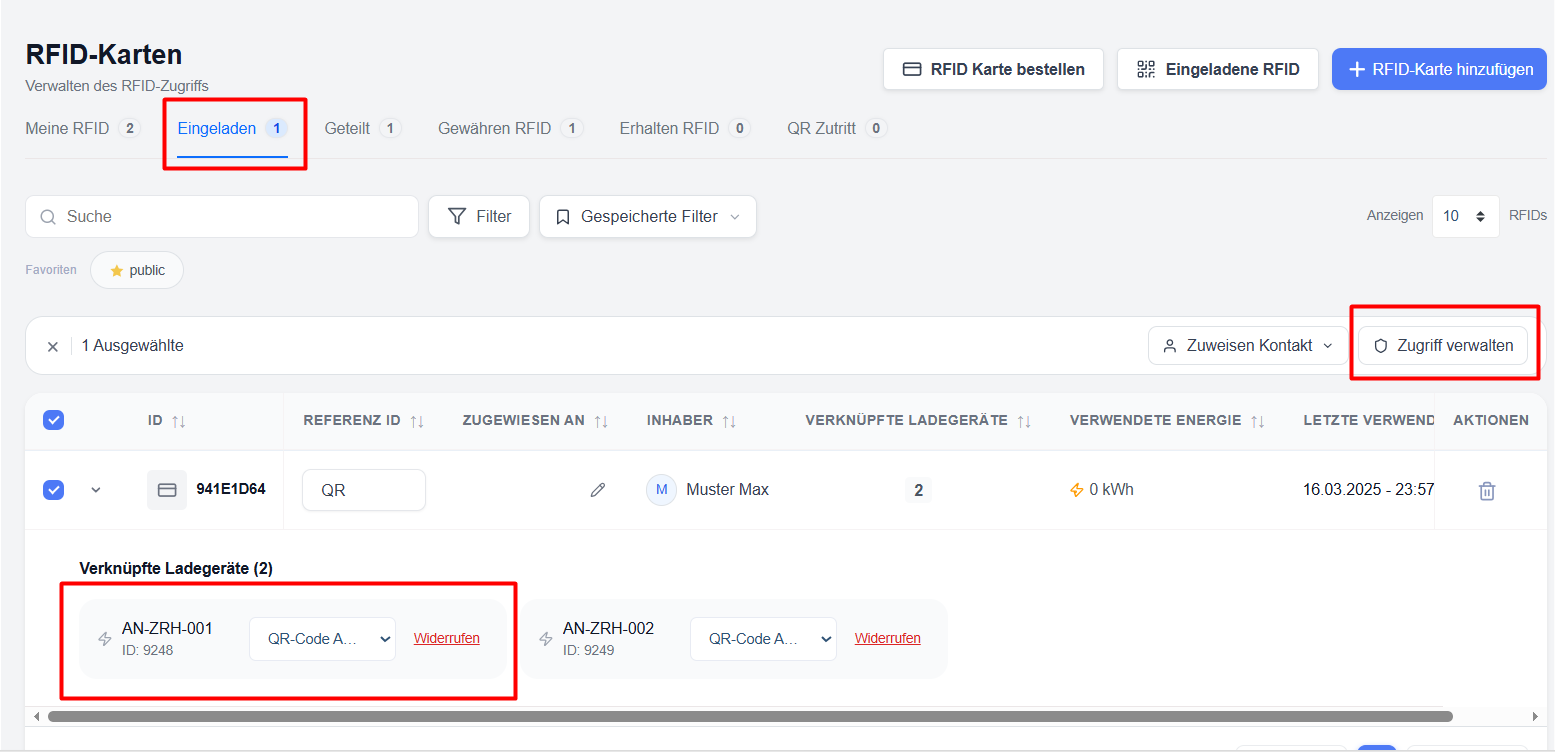](https://wiki.eponet.ch/uploads/images/gallery/2026-06/1zyimage.png)
#### Zugriff widerrufen
Sollte ein Benutzer keinen Zugriff mehr auf eine Ladestation haben:
- Erweitern Sie die RFID-Einladung.
- Suchen Sie das Ladegerät.
- Klicken Sie auf **„Widerrufen**“.
- Bestätigen Sie den Vorgang.
Die Ladestation ist für diese RFID-Einladung sofort nicht mehr zugänglich.
---
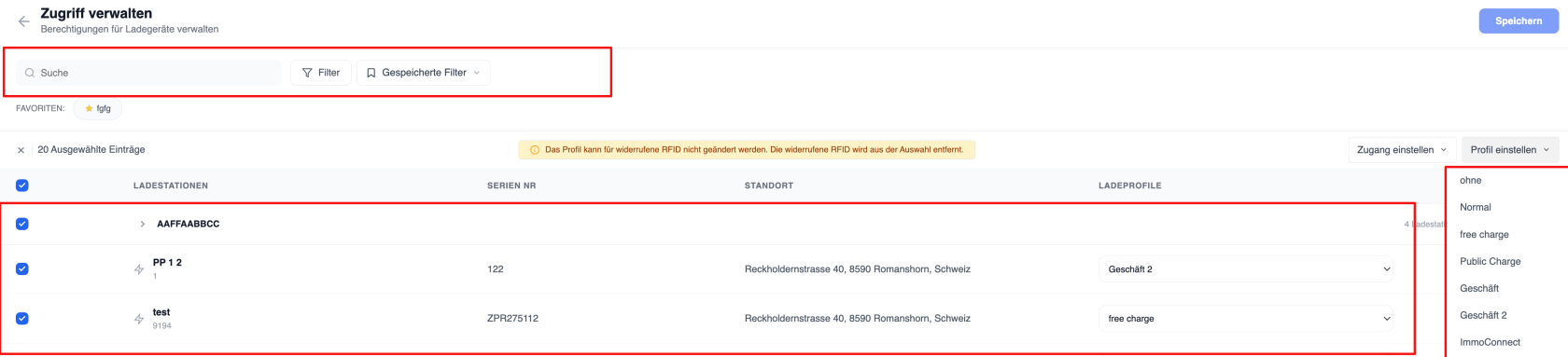
#### Bildschirm „Zugriffsverwaltung“
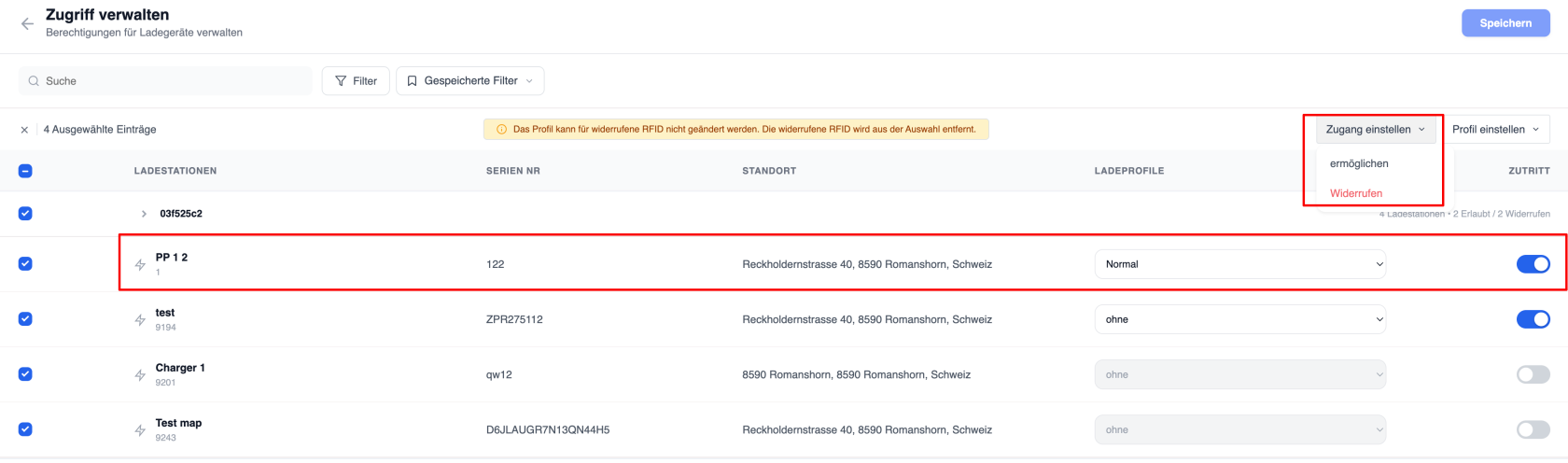
Der Bildschirm **„Zugriff verwalten“** bietet eine zentrale Schnittstelle zur Steuerung von Berechtigungen für mehrere Ladestationen.
##### Verfügbare Steuerelemente
##### Zugriffsstatus
Benutzer können:
- den Zugang zur Ladestation aktivieren
- den Zugang zur Ladestation deaktivieren
- Änderungen auf mehrere Ladegeräte anwenden
##### Ladegerät-Profile
Profile können für jedes Ladegerät einzeln zugewiesen werden.
##### Massenaktualisierung von Berechtigungen
Es können mehrere Ladegeräte ausgewählt und gleichzeitig aktualisiert werden.
[](https://wiki.eponet.ch/uploads/images/gallery/2026-06/rfid-manage-access.png)
Wenn eine Karte für eine bestimmte Ladestation zugelassen ist, aber kein Ladeprofil zugewiesen wurde, werden die durchgeführten Ladevorgänge als kostenlose Ladung behandelt.
# Erteilung von RFID-Karten
#### Beschreibung
Die Funktion **„RFID-Zugriff gewähren“** ermöglicht es Inhabern von RFID-Karten, anderen Nutzern innerhalb der Plattform sicher Zugriff auf ihre RFID-Karten zu gewähren. Dadurch können autorisierte Nutzer Fahrzeuge mit der gewährten RFID-Karte aufladen, ohne im Besitz der physischen Karte selbst sein zu müssen.
Der berechtigte Nutzer erhält Zugriff auf der Grundlage der vom Inhaber der RFID-Karte festgelegten Berechtigungen und Einschränkungen. Ladeverhalten, Sitzungslimits, Gültigkeitsdauer, Ausgabenlimits und Zugriffsrechte werden durch das der RFID-Karte zugewiesene RFID-Profil geregelt.
Diese Funktion eignet sich ideal für Unternehmen, die den Ladezugang mit Mitarbeitern, Auftragnehmern, Flottenfahrern, Familienmitgliedern, Mietern oder Partnerorganisationen teilen müssen, dabei aber die volle Kontrolle über Ladeberechtigungen und Nutzungsrichtlinien behalten möchten.
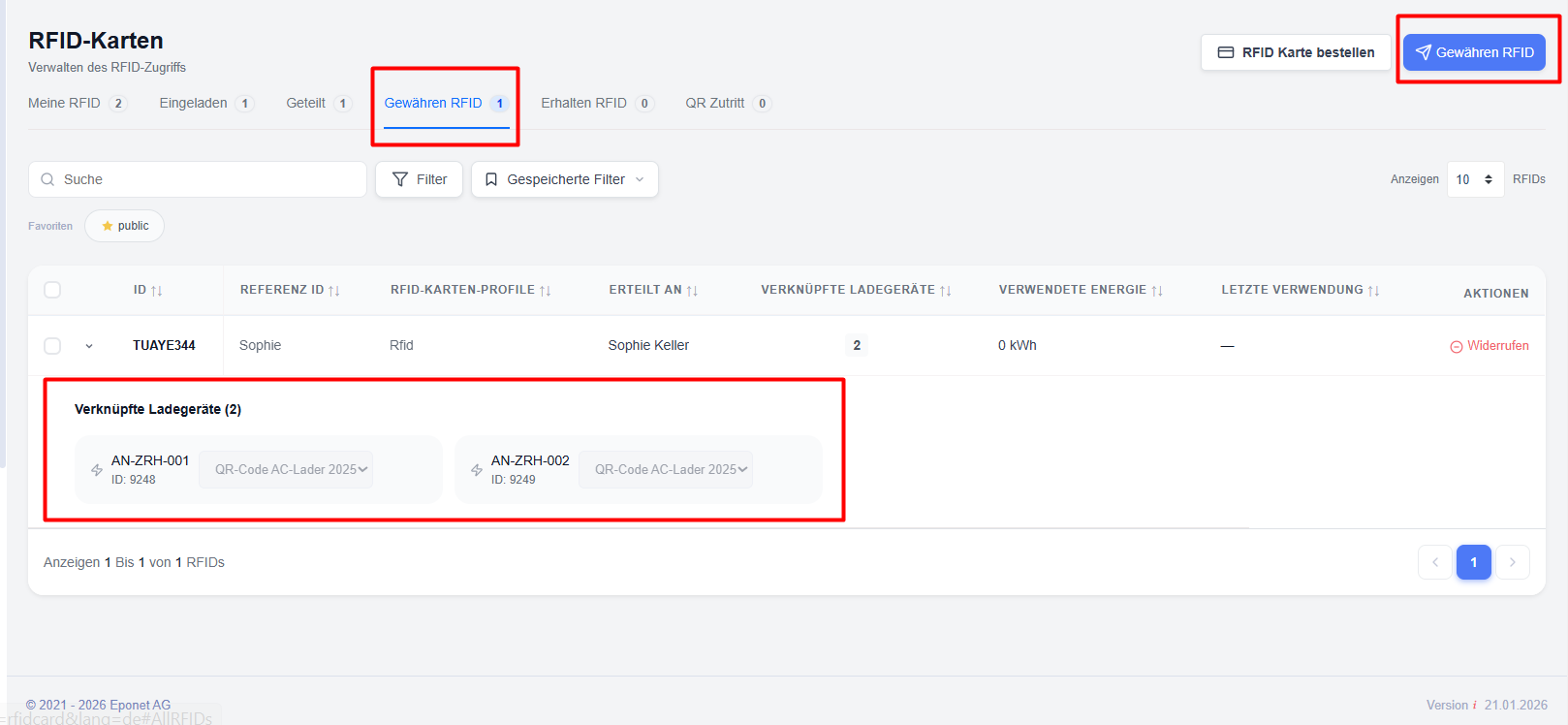
#### Übersicht über „Grant RFID“
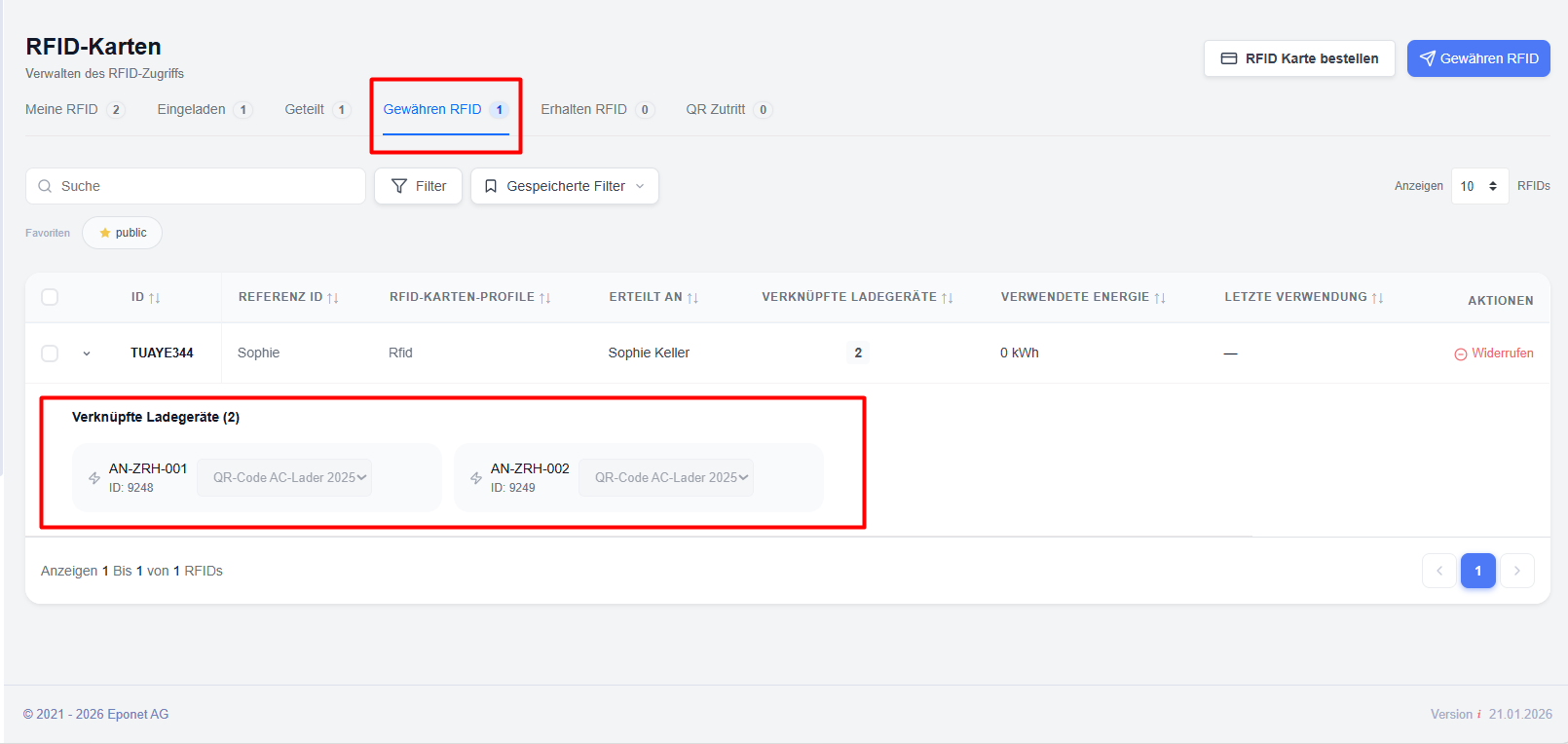
Im Abschnitt **„RFID-Zugriff gewähren**“ werden RFID-Karten angezeigt, die für andere Benutzer freigegeben wurden.
Mit dieser Funktion können RFID-Inhaber:
- anderen Benutzern Ladezugang gewähren
- auswählen, welche RFID-Karte freigegeben werden soll
- RFID-Profile zuweisen, die das Ladeverhalten steuern
- den gewährten Zugriff jederzeit verwalten und widerrufen
- die Nutzung anhand von Aufzeichnungen der Ladevorgänge überwachen
- Zentrale Kontrolle über die Berechtigungen für Ladegeräte
Der berechtigte Nutzer kann sofort mit dem Laden beginnen und dabei die vom RFID-Besitzer zugewiesenen Berechtigungen nutzen.
[](https://wiki.eponet.ch/uploads/images/gallery/2026-06/fZmimage.png)
#### So funktioniert die RFID-Zugriffsgewährung
Der Prozess der RFID-Berechtigungsvergabe umfasst drei Komponenten:
**RFID-Karteninhaber –** Der Benutzer, der die RFID-Karte besitzt und verwaltet.
**Berechtigter Benutzer –** Der Empfänger, der die Berechtigung zur Nutzung der RFID-Karte erhält.
**RFID-Profil** – Das Richtlinien-Framework, das festlegt, wie die RFID-Karte genutzt werden darf.
Wenn eine Berechtigung erteilt wird:
- Der RFID-Inhaber wählt eine RFID-Karte aus.
- Der Inhaber wählt den Empfänger aus den Kontakten aus.
- Ein RFID-Profil wird zugewiesen.
- Der Zugriff wird gewährt.
- Der Empfänger kann die RFID-Karte gemäß den Regeln des zugewiesenen Profils nutzen.
Der RFID-Besitzer behält die volle Kontrolle und kann den Zugriff bei Bedarf jederzeit widerrufen.
### Eine RFID-Karte vergeben
So vergeben Sie eine RFID-Karte an einen anderen Benutzer:
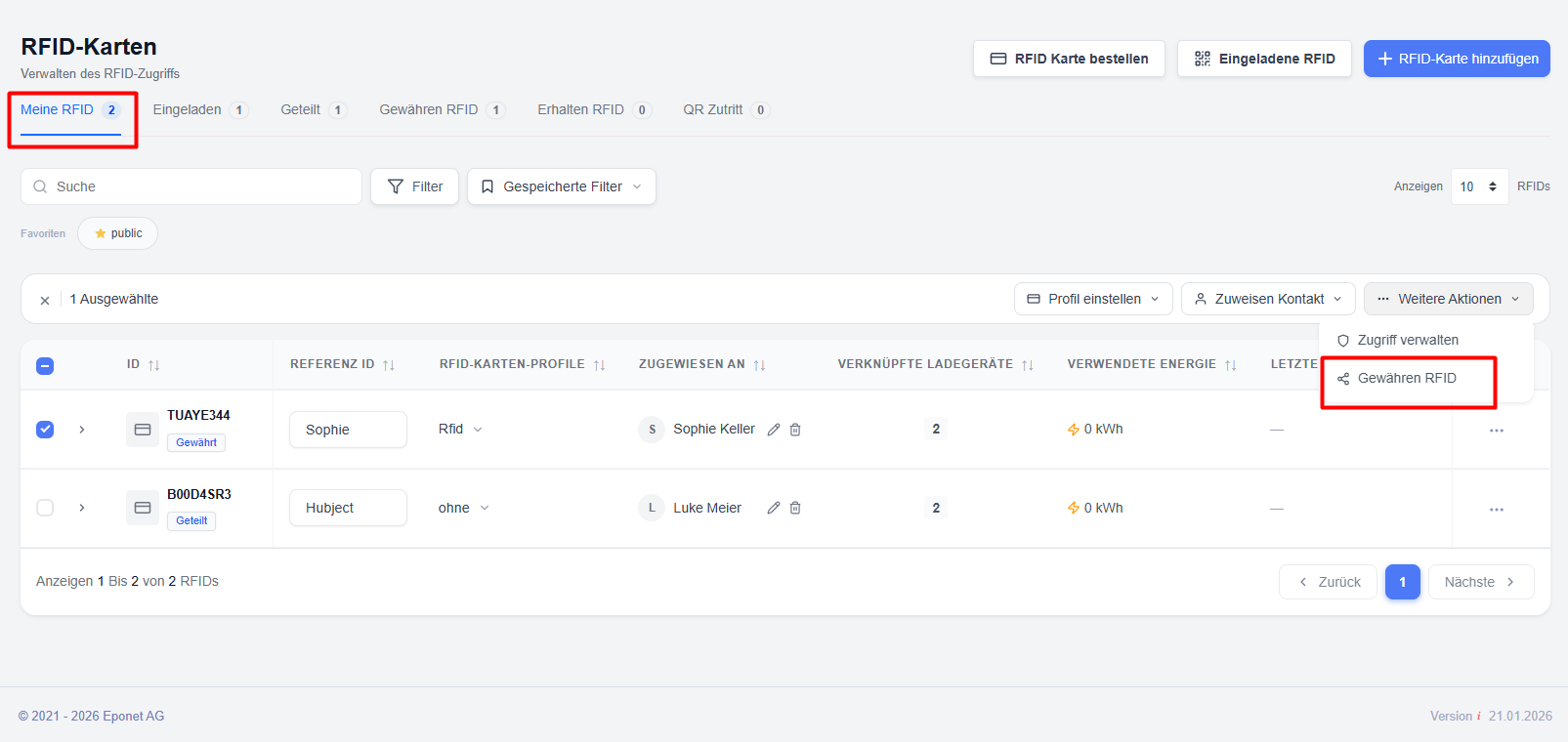
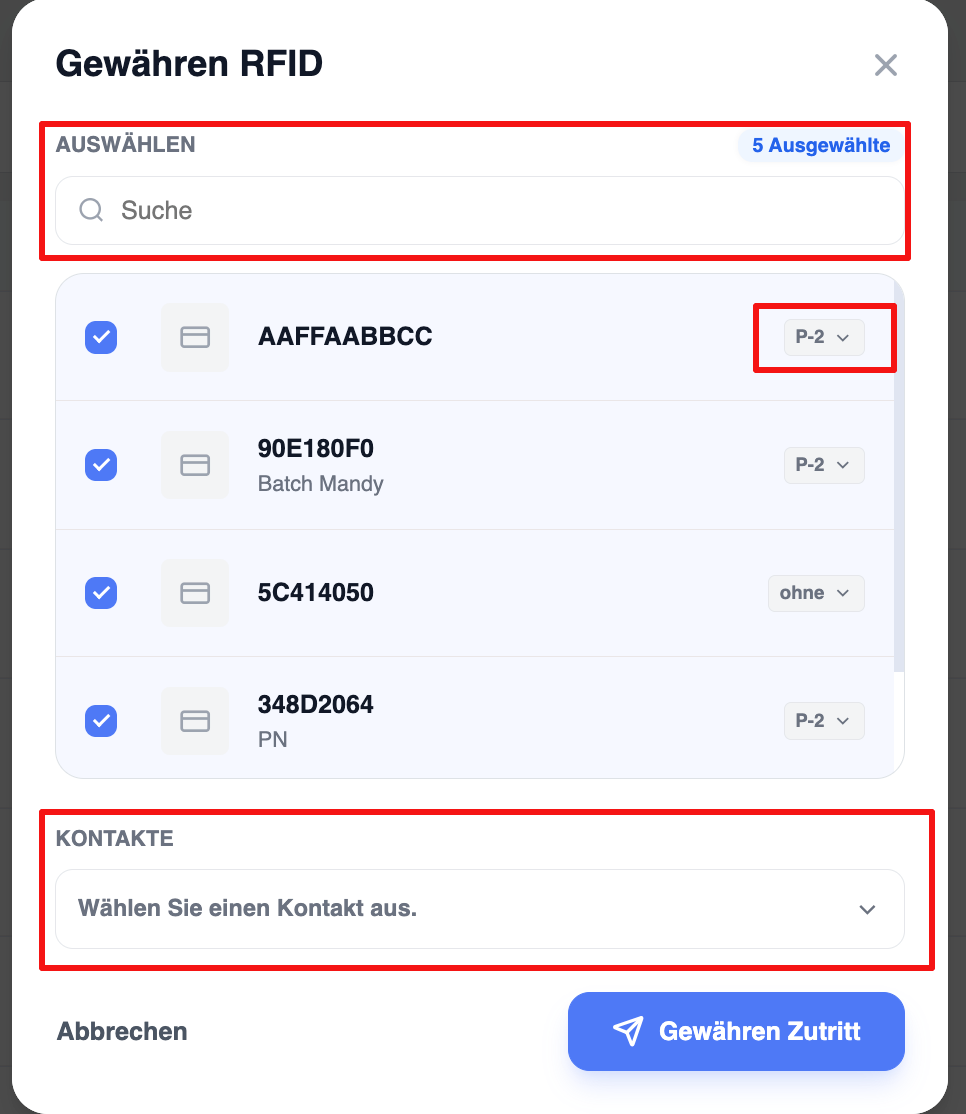
**Schritt 1: Öffnen Sie die RFID-Verwaltung**
Navigieren Sie zu: **RFID-Verwaltung → RFID-Karte gewähren**
oder
Wählen Sie im Bereich **„Meine RFID**-Karten“ die RFID-Karten aus und wählen Sie unter den verfügbaren Aktionen **„RFID-Karte zuweisen“** aus.
[](https://wiki.eponet.ch/uploads/images/gallery/2026-06/4PZimage.png)
**Schritt 2: RFID-Karte(n) auswählen –** Wählen Sie eine oder mehrere RFID-Karten aus, die freigegeben werden sollen.
**Schritt 3: Empfänger auswählen –** Wählen Sie den Benutzer oder Kontakt aus, der den Ladezugang erhalten soll.
**Schritt 4: RFID-Profil zuweisen**
Wählen Sie das RFID-Profil aus, das den gewährten Zugriff regeln soll.
Das Profil legt Folgendes fest:
- Ladeberechtigungen
- Nutzungsbeschränkungen
- Sitzungslimits
- Ausgabenlimits
- Gültigkeitszeiträume
- Zugriffsregeln für das Ladegerät
**Schritt 5: Zugriff erteilen bestätigen**
Klicken Sie auf **„Zugriff gewähren“,** um den Vorgang abzuschließen.
Der ausgewählte Benutzer erhält sofort Zugriff auf die RFID-Karte.
[](https://wiki.eponet.ch/uploads/images/gallery/2026-06/manage-rfid-grant-2.png)
##### **Verwaltung gewährter RFID-Zugriffsrechte**
Nachdem der Zugriff gewährt wurde, können Administratoren und RFID-Besitzer bestehende Berechtigungen einsehen und verwalten.
Verfügbare Aktionen
**„Gewährte RFID-Karten anzeigen“ –** Zeigt alle RFID-Karten an, die derzeit für andere Benutzer freigegeben sind.
**RFID-Profile bearbeiten –** Aktualisieren Sie das zugewiesene RFID-Profil, falls sich die Berechtigungen ändern müssen.
**Zugriffszuweisungen überprüfen –** Überprüfen Sie, welche Benutzer derzeit Zugriff auf bestimmte RFID-Karten haben.
**Zugriff widerrufen –** Entzieht einem berechtigten Benutzer sofort die Berechtigungen zum Aufladen.
---
##### **Widerruf eines gewährten Zugriffs**
Der Zugriff kann jederzeit widerrufen werden.
**So widerrufen Sie den Zugriff**
- Öffnen Sie den Abschnitt **„Gewährte RFID-Zugriffe**“.
- Suchen Sie die zugewiesene RFID-Zuweisung.
- Wählen Sie den Benutzer oder die RFID-Karte aus.
- Klicken Sie auf **„Zugriff widerrufen**“.
- Bestätigen Sie den Vorgang.
Nach dem Widerruf:
- Der berechtigte Benutzer kann die RFID-Karte nicht mehr verwenden.
- Neue Ladevorgänge werden blockiert.
- Historische Ladeaufzeichnungen bleiben für Auswertungszwecke weiterhin verfügbar.
##### Ladevorgänge für berechtigte Benutzer
Wenn ein berechtigter Benutzer mit einer gemeinsam genutzten RFID-Karte einen Ladevorgang startet:
- Das System überprüft die Gültigkeit der RFID-Karte.
- Das zugewiesene RFID-Profil wird ausgewertet.
- Die Zugriffsberechtigungen für die Ladestation werden überprüft.
- Der Ladevorgang beginnt, wenn alle Validierungsprüfungen erfolgreich sind.
Dadurch wird sichergestellt, dass der RFID-Inhaber die Kontrolle darüber behält, wie die Karte verwendet wird.
---
#### Anzeigen der gewährten RFID-Nutzung
Die durch freigegebene RFID-Karten generierten Ladevorgänge werden aufgezeichnet und können vom RFID-Inhaber überwacht werden.
Der Inhaber kann Folgendes einsehen:
- Ladevorgänge
- Energieverbrauch
- Nutzungsverlauf
- Zugeordnete Nutzer
- Ladestandorte
- Zeitstempel der Ladevorgänge
Dies sorgt für Transparenz und Nachvollziehbarkeit beim gemeinsamen Zugang zu Ladestationen.
### Erhaltene RFID-Karten
Wenn ein Benutzer Zugriff auf eine RFID-Karte erhält, wird die zugeteilte Karte im folgenden Bereich angezeigt:
Bereich **„RFID-Verwaltung → Erhaltene RFID-Karten**“.
[](https://wiki.eponet.ch/uploads/images/gallery/2026-06/joVimage.png)
Die Registerkarte **„Erhaltene RFID-Karten“** bietet eine schreibgeschützte Ansicht der von anderen Benutzern gewährten RFID-Karten.
Empfänger können Folgendes einsehen:
**RFID-Informationen**
- RFID-Kennung
- RFID-Besitzer
- Zugewiesenes Profil
- Status
# Gemeinsame Karten
#### Beschreibung
Der Abschnitt **„Gemeinsam genutzte RFID-Karten“** bietet einen Überblick über die RFID-Karten Ihrer Organisation, die von anderen Nutzern innerhalb der Plattform freigegeben, eingeladen oder denen Zugriff gewährt wurde.
Mit dieser Funktion können RFID-Karteninhaber alle externen Nutzer einsehen, denen sie Zugriff auf ihre RFID-Karten gewährt haben, und genau nachvollziehen, welche Ladestationen und Ladeprofile im Rahmen der jeweiligen Freigabeverhältnisse verfügbar sind.
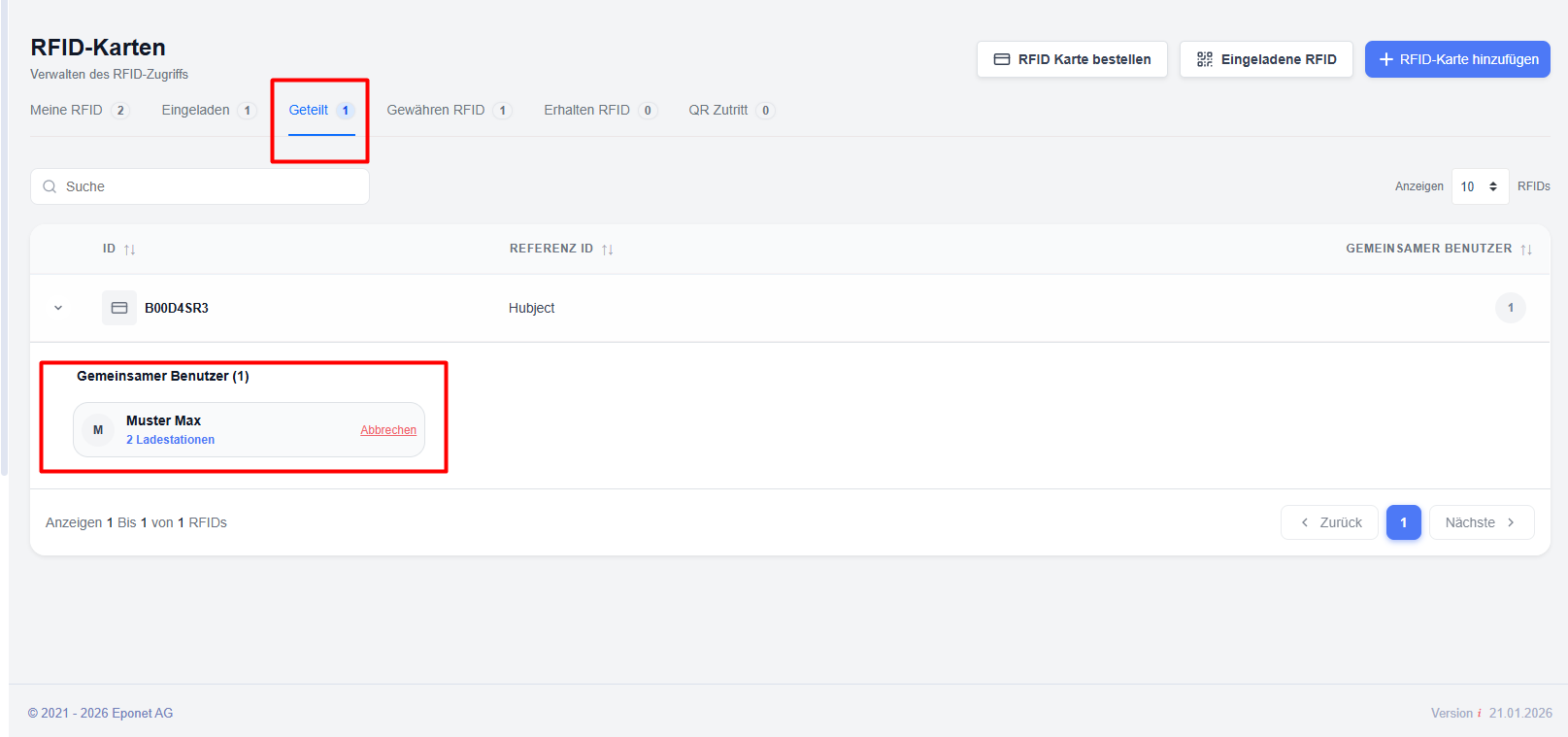
Wenn eine RFID-Karte von mehreren Benutzern eingeladen oder freigegeben wurde, kann die Karte erweitert werden, um alle zugehörigen Besitzer anzuzeigen. Durch Auswahl eines Besitzers werden die Ladestationen, Ladeberechtigungen und RFID-Profile angezeigt, die von diesem bestimmten Besitzer zugewiesen wurden.
Dies bietet vollständige Transparenz darüber, wer Zugriff auf Ihre RFID-Karten gewährt hat und welche Ladeprivilegien im Rahmen der jeweiligen Freigabeverbindung verfügbar sind.
#### Übersicht über gemeinsam genutzte RFID-Karten
Auf der Registerkarte **„Geteilte RFID-Karten“** werden RFID-Karten angezeigt, die mit anderen Nutzern geteilt wurden oder über aktive Freigabeverbindungen innerhalb der Plattform verfügen.
Für jede RFID-Karte können Benutzer:
- Details zur RFID-Karte anzeigen
- alle Eigentümer anzeigen, die diese Karte eingeladen haben
- alle mit der Karte verknüpften Ladegeräte einsehen
- Zugewiesene Ladeprofile anzeigen
Der Bereich „Gemeinsam genutzte RFID-Karten“ bietet einen zentralen Überblick über alle Vereinbarungen zur gemeinsamen Nutzung Ihrer RFID-Karten.
[](https://wiki.eponet.ch/uploads/images/gallery/2026-06/18Wimage.png)
#### Erläuterung der Liste „Gemeinsam genutzte RFID-Karten“
Die Tabelle „Gemeinsam genutzte RFID-Karten“ bietet einen allgemeinen Überblick über die RFID-Karten, die an Freigabeverhältnissen beteiligt sind.
**RFID-Karten-ID** – Eindeutige Kennung der RFID-Karte.
**Referenz-ID** – Optionale Referenznummer, die der Karte zugewiesen wurde.
**Gemeinsame Nutzer** – Anzahl der Nutzer, die diese Karte eingeladen haben
##### **Details zur gemeinsam genutzten RFID-Karte anzeigen**
So zeigen Sie die Freigabedetails einer RFID-Karte an:
- Navigieren Sie zu **„RFID-Verwaltung“ → „Gemeinsam genutzte RFID-Karten**“.
- Suchen Sie die gewünschte RFID-Karte.
- Klicken Sie auf den Pfeil zum Erweitern neben der Zeile der RFID-Karte.
- In der erweiterten Ansicht werden alle Benutzer angezeigt, die gemeinsamen Zugriff auf die ausgewählte RFID-Karte haben.
So können Benutzer schnell alle aktiven Freigabeverhältnisse im Zusammenhang mit der Karte nachvollziehen.
#### Anzeigen des besitzerbezogenen Zugriffs
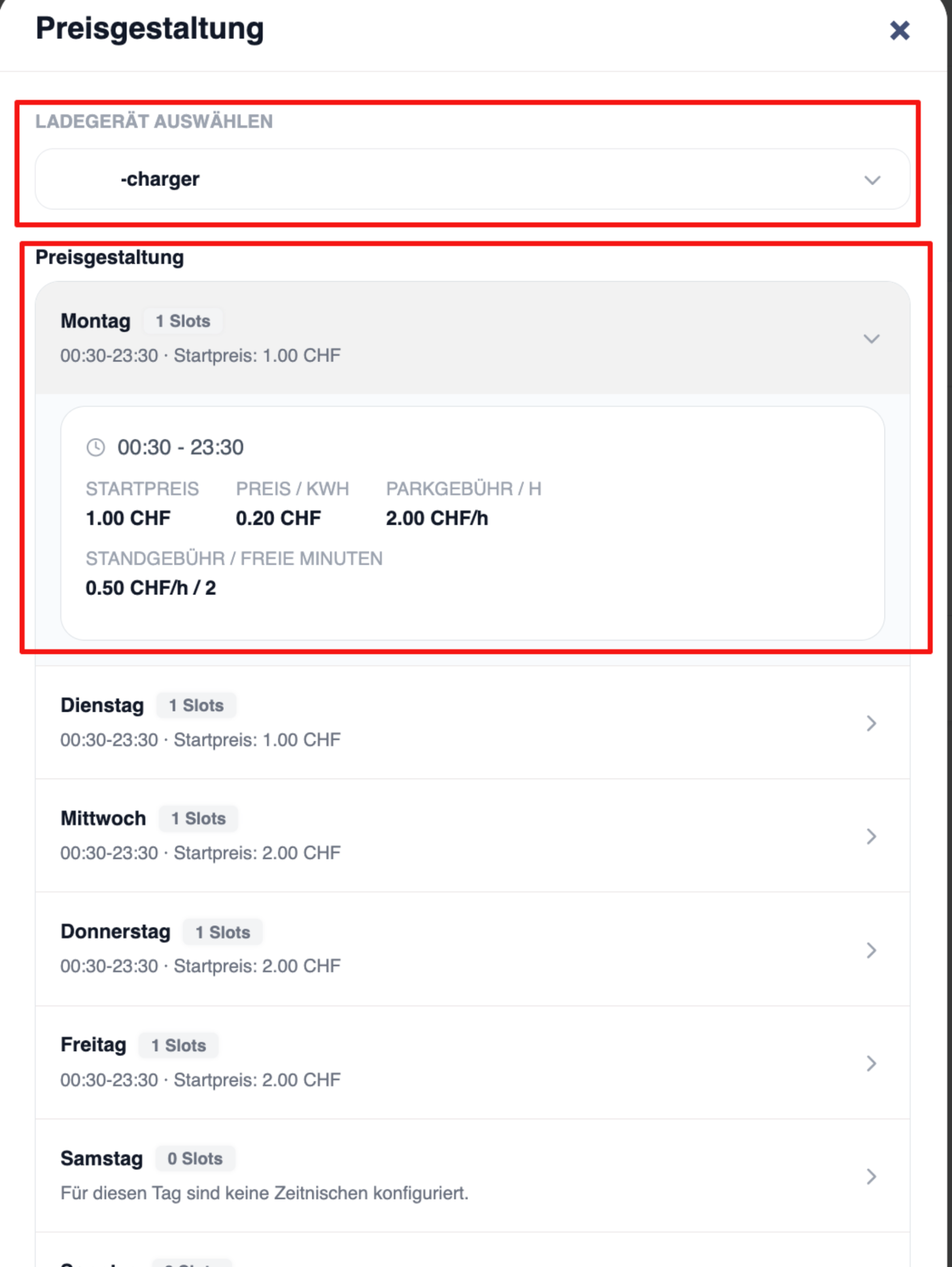
Jeder Eigentümer kann Zugriff auf verschiedene Ladestationen gewähren und unterschiedliche Ladeprofile festlegen.
[](https://wiki.eponet.ch/uploads/images/gallery/2026-06/screent-1.png)
So zeigen Sie besitzerspezifische Berechtigungen an:
- Erweitern Sie die Zeile der RFID-Karte.
- Suchen Sie den gewünschten Eigentümer.
- Klicken Sie auf den Namen des Besitzers.
Das System zeigt alle Ladestationen an, die für diesen Eigentümer freigegeben sind.
#### Ladestationen
Listet alle Ladestationen auf, die über diesen Eigentümer verfügbar sind.
Zu den angezeigten Informationen können gehören:
- Name des Ladegeräts
- Ladeprofile – Zeigt das vom Eigentümer für jedes Ladegerät zugewiesene Profil an.