RFID-Karten verwalten
Eine umfassende Anleitung zum Modul „RFID verwalten“ auf der E-Mobilitätsplattform. In dieser Anleitung wird erläutert, wie Sie RFID-Karten verwalten, Zugriff auf Ladestationen gewähren, Nutzer einladen, QR-Codes generieren, Profile zuweisen und Zugriffsberechtigungen steuern können. Alle Anleitungen basieren auf der aktuellen Benutzeroberfläche.
- Eine Einführung in das RFID-Management
- Verwaltung von RFID-Karten
- RFID-Karten einladen & Zugriff verwalten
- Gemeinsame Karten
- RFID-Profile
- RFID-Karten ausstellen
- RFID-Karten bestellen
- RFID-Karte / VID-Fahrzeugnummer über die Ladestation auslesen
- RFID-Karten austauschen
- RFID-Kartenverwaltung – Geräte
- RFID-Karten – Quittung per E-Mail erhalten
Eine Einführung in das RFID-Management
Das Modul „RFID verwalten“ ermöglicht es Benutzern, RFID-Karten für den Zugang zu EV-Ladestationen effizient zu verwalten. Zu den wichtigsten Funktionen gehören:
- Hinzufügen und Verwalten physischer RFID-Karten
- Einladen von Benutzern per E-Mail oder QR-Code
- Zugriff auf bestimmte Ladestationen gewähren oder widerrufen
- Zuweisung von RFID-Profilen zur Steuerung von Nutzungslimits, Gültigkeitsdauer und Ladeverhalten
- Anzeigen von genehmigten, eingeladenen, freigegebenen und erhaltenen RFID-Karten
- Filtern und Massenaktionen für mehrere Karten
Aufruf des Moduls: Navigieren Sie zum Seitenmenü → RFID-Karte → Abschnitt „RFID verwalten“.
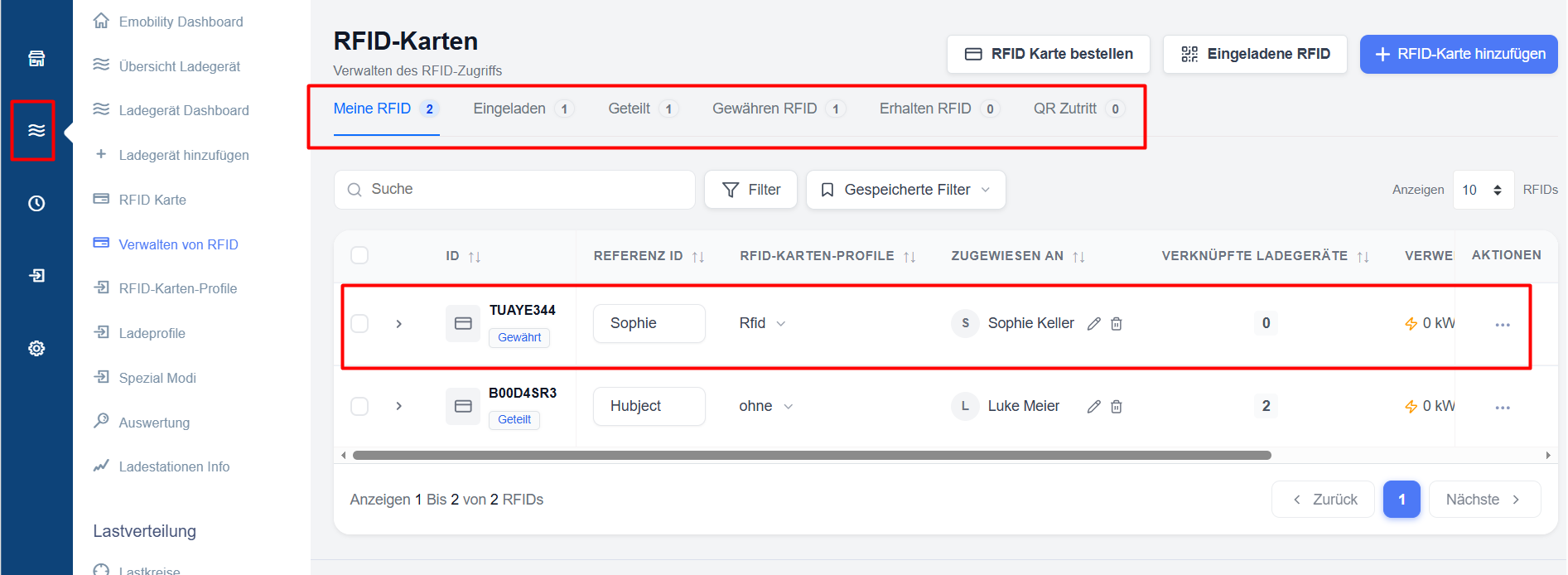
Übersicht über die wichtigsten Registerkarten:
- Meine RFID — Meine eigenen Karten
- Geladen – Geladene Karten
- Geteilt — Geteilte Karten
- RFID gewähren — Zugriff gewähren
- Erhaltene RFID — Erhaltene Karten
- QR-Zugang – Verwaltung des QR-Code-Zugangs
Navigation in der RFID-Verwaltungsoberfläche
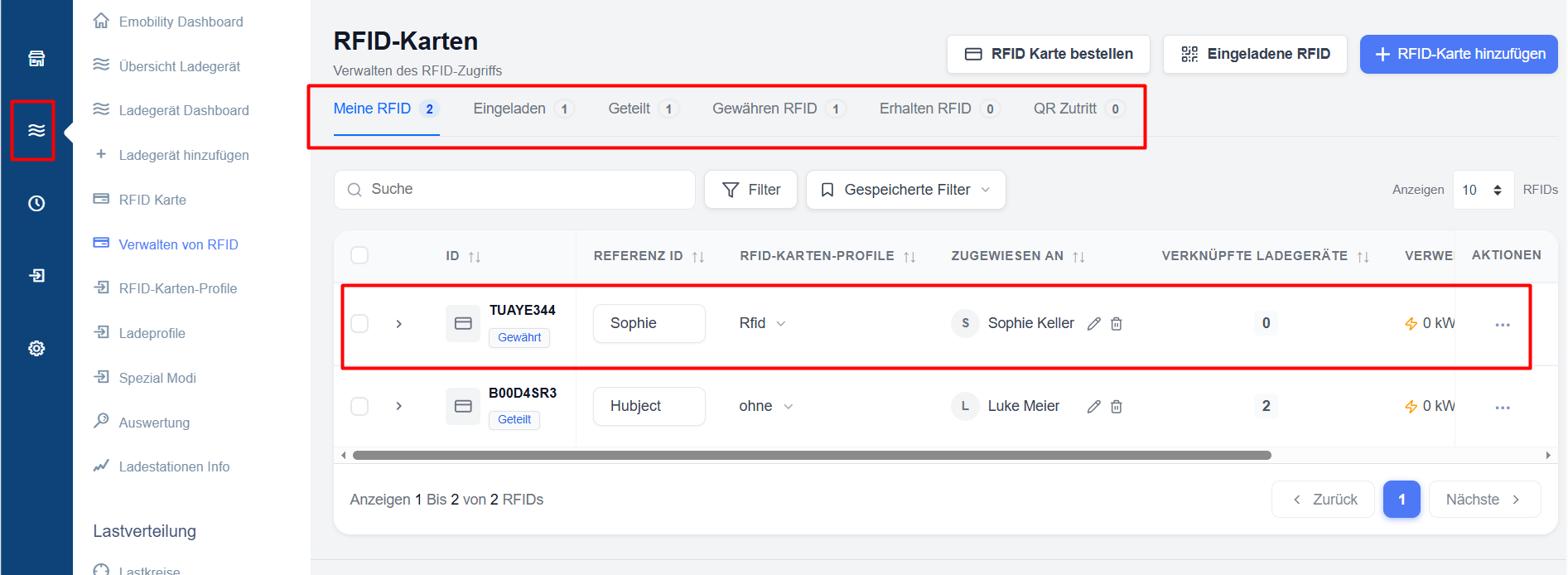
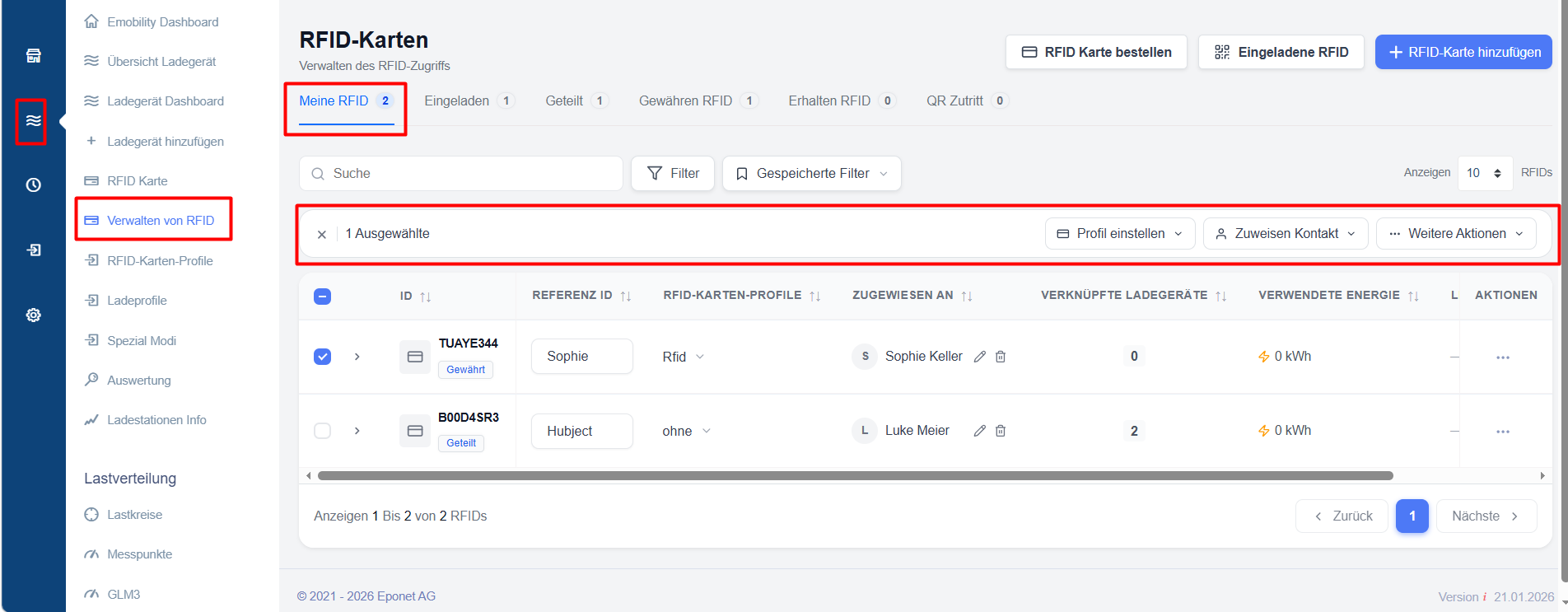
Die wichtigsten Funktionen der Benutzeroberfläche:
- Suchleiste und erweiterte Filter
- Massenauswahl mit Aktionsschaltflächen (Profil zuweisen, Kontakt zuweisen, Weitere Aktionen)
- Tabellenspalten: ID, Referenz-ID, RFID-Kartenprofil, Zugewiesen an, Verknüpfte Ladegeräte, Energieverbrauch, Letzte Nutzung, Aktionen
Nützliche Aktionen:
- Klicken Sie auf den Pfeil (▾) neben einer Karte, um die verknüpften Ladegeräte anzuzeigen
- Verwenden Sie „Widerrufen“, um den Zugriff auf bestimmte Ladegeräte zu widerrufen
- Steuerelemente für die Paginierung und die Anzahl der angezeigten Einträge
Suche, Filter und gespeicherte Filter
Damit Nutzer RFID-Karten, Einladungen, gewährte Zugriffsrechte, freigegebene Karten und Ladeberechtigungen schnell finden können, bietet die Plattform im gesamten RFID-Verwaltungsmodul leistungsstarke Such- und Filterfunktionen.
Suche
Über die Suchleiste können Nutzer Datensätze schnell finden, indem sie relevante Informationen eingeben, wie zum Beispiel:
- RFID-ID
- Referenz-ID
- Karteninhaber – Registerkarte „Eingeladen & erhalten“
- Zugeordneter Ansprechpartner
Die Suchergebnisse werden sofort aktualisiert, sodass Nutzer bestimmte Datensätze finden können, ohne große Datensätze manuell durchsuchen zu müssen.
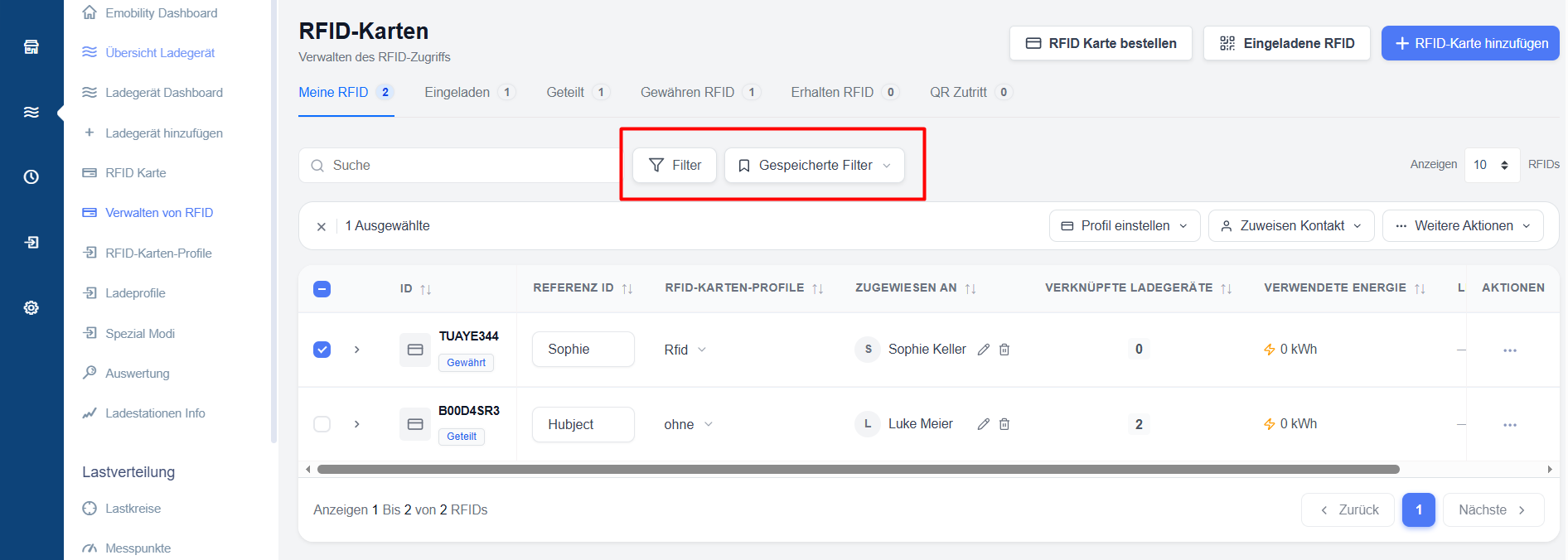
Erweiterte Filter
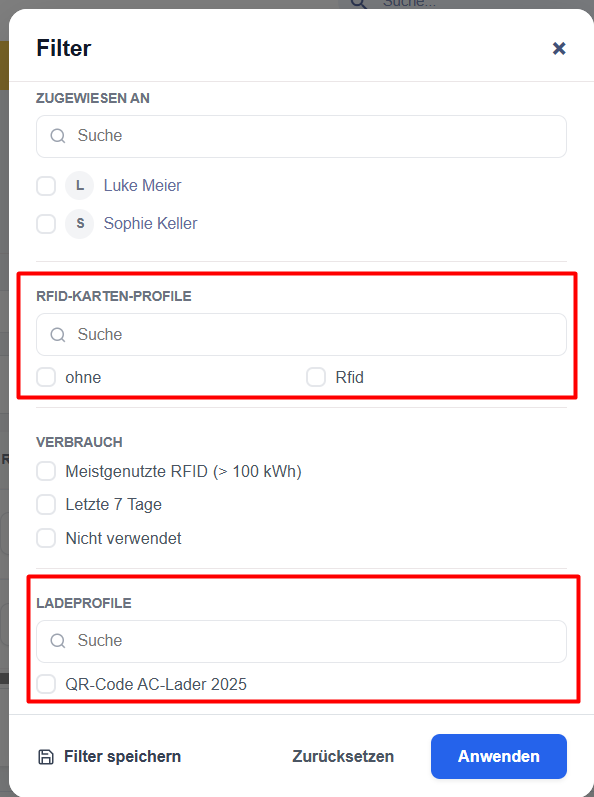
Mit der Filteroption können Benutzer die Ergebnisse anhand verschiedener Kriterien eingrenzen, die für den aktuellen Abschnitt relevant sind.
Je nach Seite stehen möglicherweise die folgenden Filter zur Verfügung:
- Zugewiesener Ansprechpartner
- RFID-Profil
- Nutzungsaktivität
- Zugriffsberechtigungen
Mehrere Filter können kombiniert werden, um sehr gezielte Suchanfragen zu erstellen.
Gespeicherte Filter
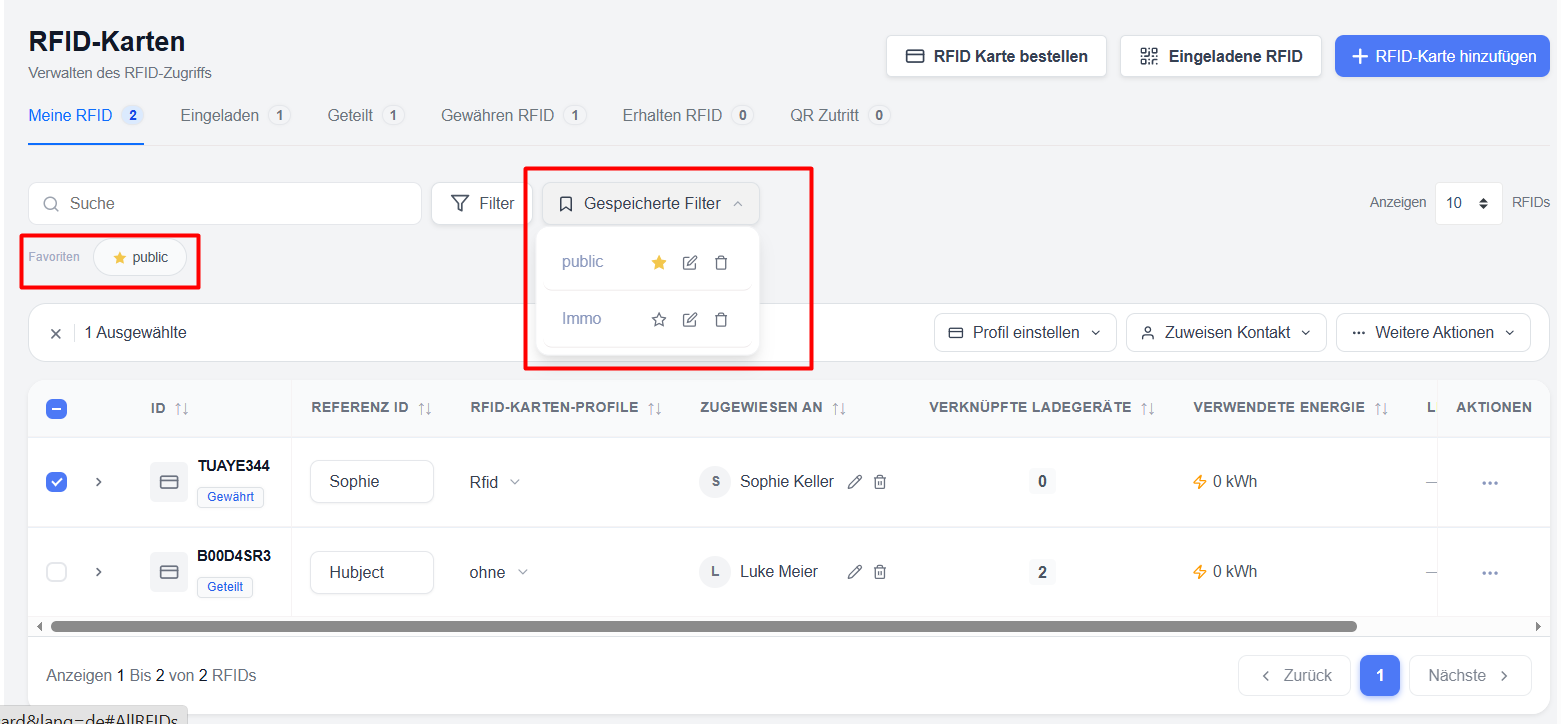
Häufig verwendete Filterkombinationen können zur späteren Verwendung gespeichert werden.
So speichern Sie einen Filter:
- Konfigurieren Sie die gewünschten Such- und Filterkriterien.
- Speichern Sie die Filterkonfiguration.
- Geben Sie ihm einen aussagekräftigen Namen.
Gespeicherte Filter ermöglichen es Benutzern, schnell auf häufig verwendete Ansichten zuzugreifen, ohne die Filtereinstellungen jedes Mal neu anwenden zu müssen.\
Favoritenfilter
Gespeicherte Filter können als Favoriten markiert werden, um noch schneller darauf zugreifen zu können.
Favoritenfilter werden direkt auf der Seite angezeigt und können mit einem einzigen Klick angewendet werden, was einen schnellen Zugriff auf häufig verwendete Datensätze und Arbeitsabläufe ermöglicht.
Vorteile
Die Verwendung von Suchfunktionen, Filtern und gespeicherten Filterkonfigurationen hilft Benutzern dabei:
- Datensätze schneller zu finden
- manuelle Navigation zu reduzieren
- bestimmte RFID-Gruppen
zu überwachen
Verwaltung von RFID-Karten
Beschreibung
Erfahren Sie, wie Sie RFID-Karten erstellen, Eigentumsrechte zuweisen und Zugriffsberechtigungen für Ladegeräte verwalten.
RFID-Karten hinzufügen
So erstellen Sie eine neue RFID-Karte:
Die Karte steht unmittelbar nach der Erstellung für die Zuweisung und die Zugriffsverwaltung zur Verfügung.
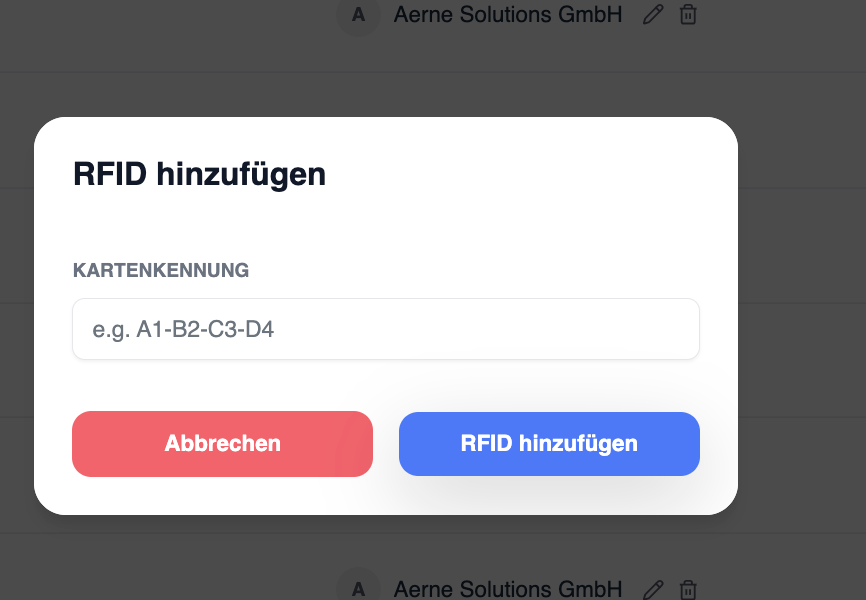
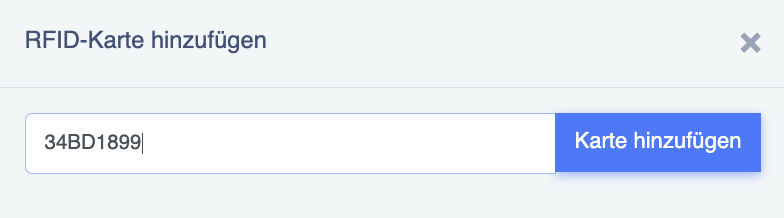
RFID-Nummern werden in Eponet ohne Leerzeichen oder Doppelpunkte eingegeben. Wenn auf Ihrer RFID-Karte eine Nummer aufgedruckt ist, z. B. 12:34:56:78, muss diese ohne Leerzeichen oder Punkte eingegeben werden, d. h. 12345678
Wenn Sie eine Eponet-RFID-Karte besitzen, entspricht die auf der Karte aufgedruckte Nummer der auf der Karte gespeicherten Nummer, die beim Einlesen erfasst wird. Dies ist nicht immer der Fall. Es können auch RFID-Karten anderer Anbieter gespeichert werden, sofern sie dem aktuellen RFID-Standard für Ladestationen entsprechen.
Unterstützte RFID-Technologie: Passive HF-RFID-Tags gemäß ISO/IEC
14443 oder ISO/IEC 15693 (NFC) bei 13,56 MHz werden unterstützt
. Es stellt sich möglicherweise die Frage, ob MiFare Classic ebenfalls unterstützt wird und, falls ja, ob es sich um 1k oder 4k handelt. Die Antwort lautet: Es spielt keine Rolle. Die Ladestation liest lediglich die UUID des Chips aus. Es ist daher unerheblich, ob der Chip über 1k oder 4k Speicher verfügt.
Das Beschreiben von RFID-Karten wird nicht empfohlen, da je nach Ladestation möglicherweise der im Speicher abgelegte Wert anstelle der UUID ausgelesen wird. Dies kann zu Inkompatibilitäten führen, z. B. mit Hubject.
RFID-Übersichtsseite:
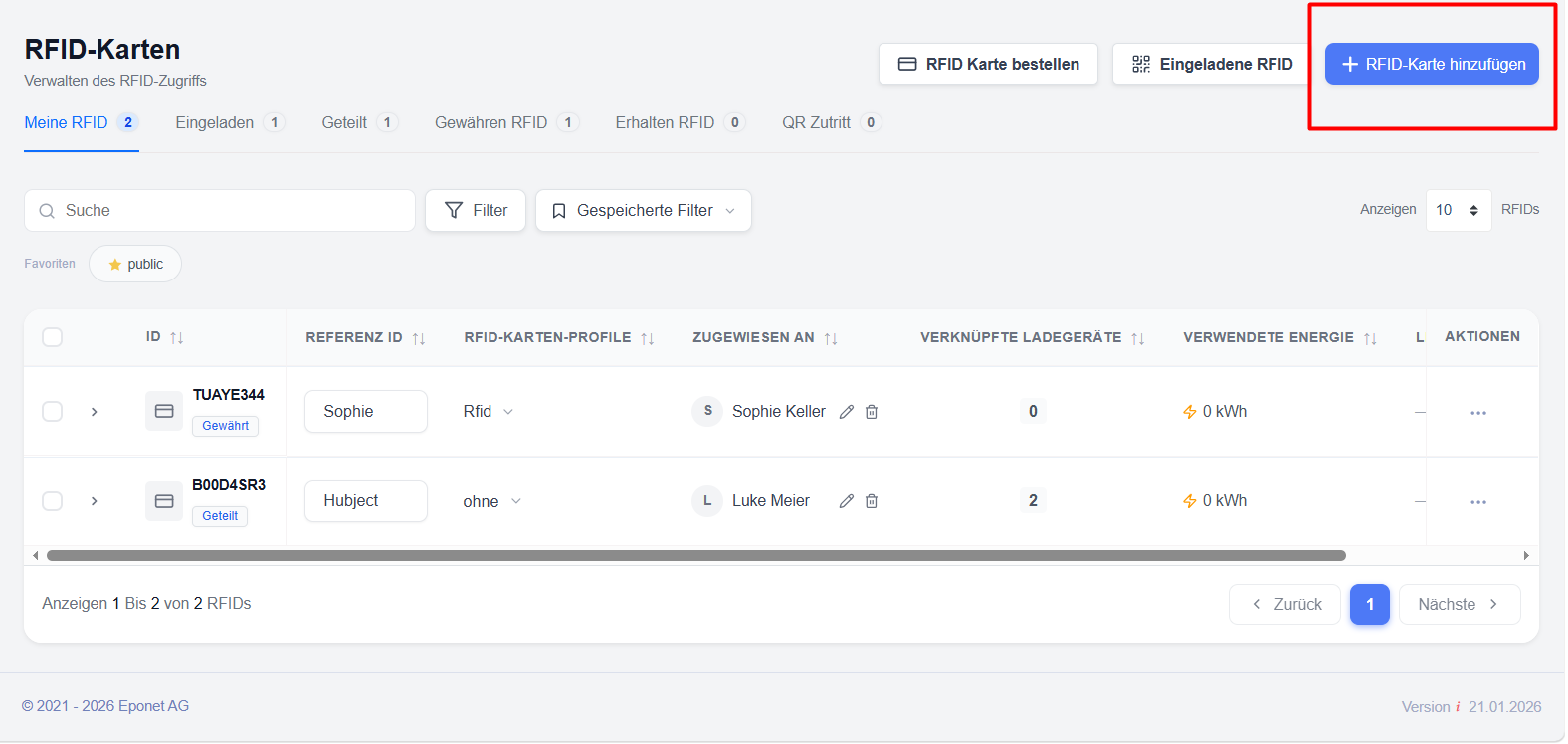
Hier finden Sie eine vollständige Übersicht über die RFID-Karten dieses Kontos. Hier können auch RFID-Karten hinzugefügt werden.
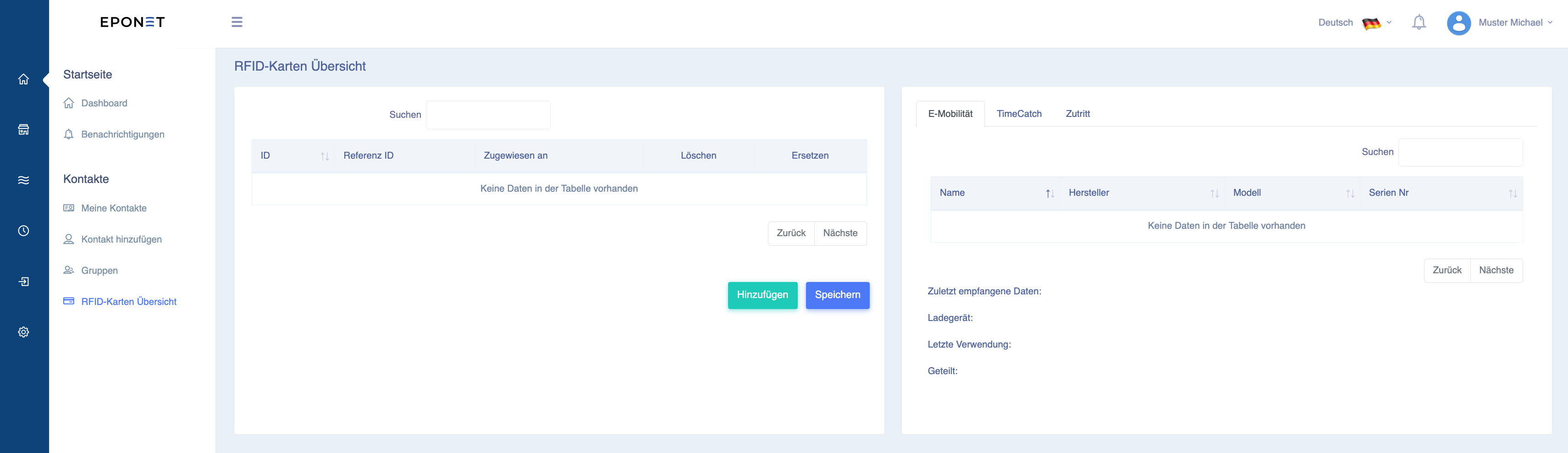
Über die Schaltfläche „Hinzufügen“ können Sie RFID-Karten eingeben:
Zugriffsverwaltung
Jeder Ladestation kann der Zugriff für eine oder mehrere RFID-Karten gewährt werden, um den Ladevorgang zu starten – mit oder ohne zugewiesenes Ladeprofil.
Benutzer können:
- Ladepunkte mit RFID-Karten verknüpfen
- den Zugriff einer Karte auf eine Ladestation entziehen
- die zugewiesenen Ladepunkte und die ihnen zugewiesenen Profile einsehen
- Ladegerät-spezifische Profile überwachen
Massenverwaltung
Für Massenvorgänge können mehrere RFID-Karten ausgewählt werden, z. B.:
- Zuweisung von RFID-Profilen
- Zuweisung von Kontakten
- Verwaltung des Ladegerätzugangs
- Erteilung von RFID-Berechtigungen
- Entzug von Zugangsrechten
Zugangskontrolle für Ladestationen
Der Zugang kann für jede Ladestation individuell konfiguriert werden, sodass Unternehmen genau steuern können, an welchen Ladestationen eine RFID-Karte verwendet werden darf.
Screenshots
- Dialogfeld „RFID-Karte hinzufügen“
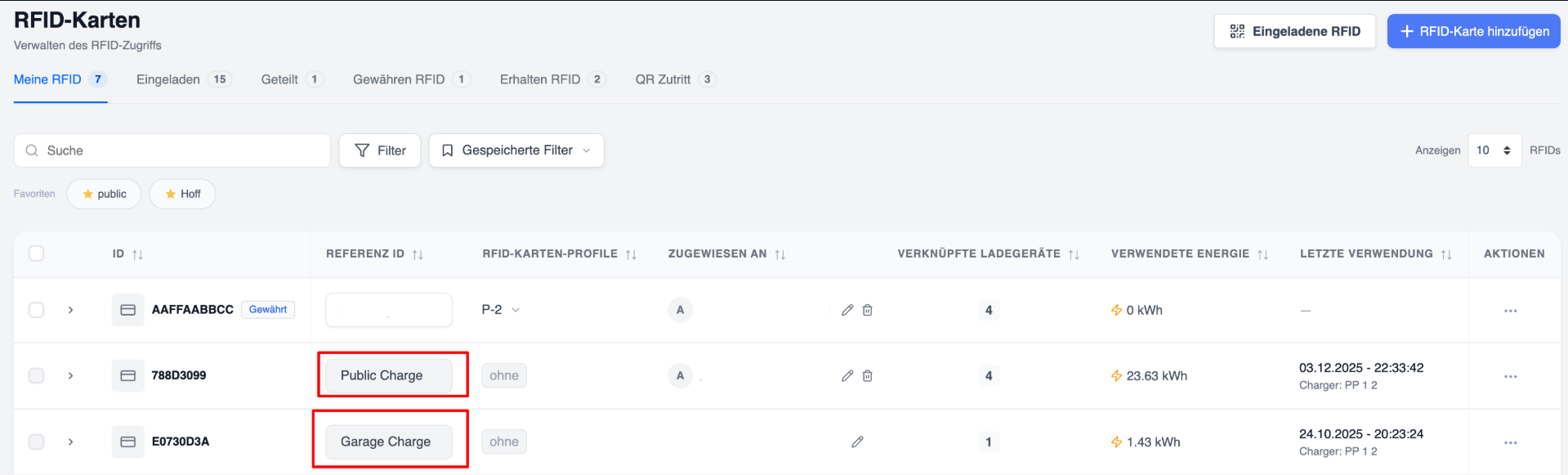
- RFID-Kartenliste
- Bildschirm „Zugriffsverwaltung“
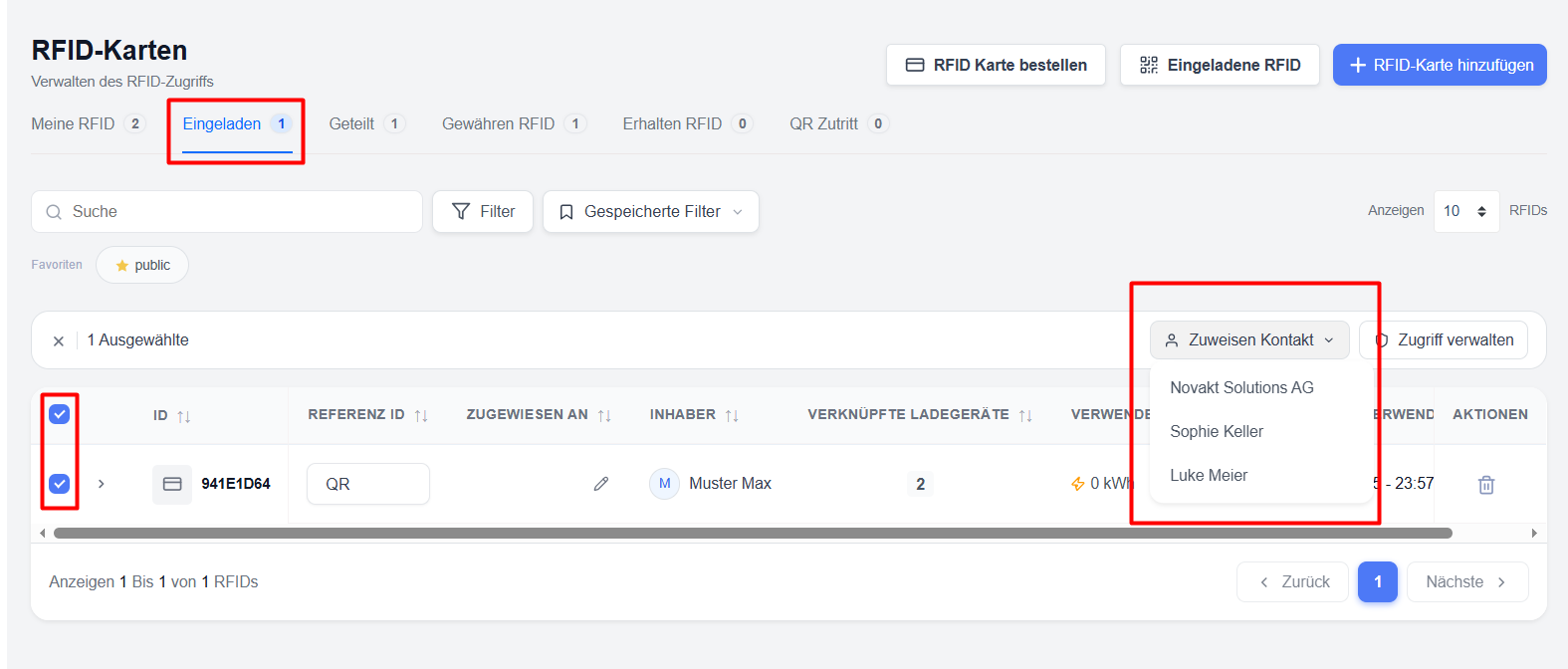
- Menü „Massenaktionen“
Sonderkarten:
Es gibt zwei vom System generierte Karten, mit denen neue Ladepunkte nicht auf die übliche Weise aktiviert werden können:
- Öffentliche Karte – Diese Karte wird automatisch generiert, sobald eine Ladestation als öffentlich gekennzeichnet wird. Alle Ladevorgänge über die öffentliche Ladefunktion werden ausschließlich mit dieser Karte autorisiert. Nutzer können nur die damit verknüpften Ladestationen (öffentliche Ladestationen) einsehen.
- Garagenkarte – Diese Karte wird automatisch generiert, wenn der Nutzer den Garagenmodus aktiviert. Sie dient zur Autorisierung von Ladevorgängen im Garagenmodus, die von Mitarbeitern über die App durchgeführt werden.
RFID-Karten einladen & Zugriff verwalten
Beschreibung
Auf dieser Seite wird erläutert, wie Sie die RFID-Karten anderer Nutzer anhand der RFID-Kartennummer einladen, Einladungen per E-Mail versenden und QR-Codes generieren können.
Die eingeladenen RFID-Karten können am Ladegerät „My/Tenant“ aktiviert werden, sodass Benutzer mit den Karten einen Ladevorgang starten können.
Im Bereich „Eingeladene RFID-Karten“ können Administratoren Einladungen für den RFID-Zugang erstellen, verwalten und überwachen. Einladungen können anhand der physischen RFID-Kartennummern, per E-Mail oder über einen QR-Code versendet werden. Diese Funktion ist besonders nützlich, wenn Mitarbeitern, Kunden, Gästen, Auftragnehmern oder Partnerorganisationen ein vorübergehender oder dauerhafter Ladezugang gewährt werden soll, ohne dass für jeden Nutzer manuell eine RFID-Karte erstellt werden muss.
RFID-Karten einladen:
Als Verwalter oder Betreiber von Ladestationen können Sie STWE, Mieter oder einfach Nutzer zur Nutzung der Ladestationen einladen. Auf dieser Seite werden die Vorgehensweise und die verfügbaren Optionen beschrieben.
Voraussetzungen
: – Sie verfügen über betriebsbereite Ladestationen in Ihrem Eponet-Konto
– Sie haben bereits ein Ladeprofil (Preise
) für die Nutzer angelegt – Sie kennen die E-Mail-Adresse oder die RFID-Nummer(n) des Nutzers, den Sie einladen möchten
Tipp:
Sie kennen die E-Mail-Adresse des Kontos oder die RFID-Kartennummer noch nicht, möchten den Nutzer aber trotzdem einladen? Nutzen Sie Option 3, die am Ende beschrieben wird, um einen QR-Code zu generieren.
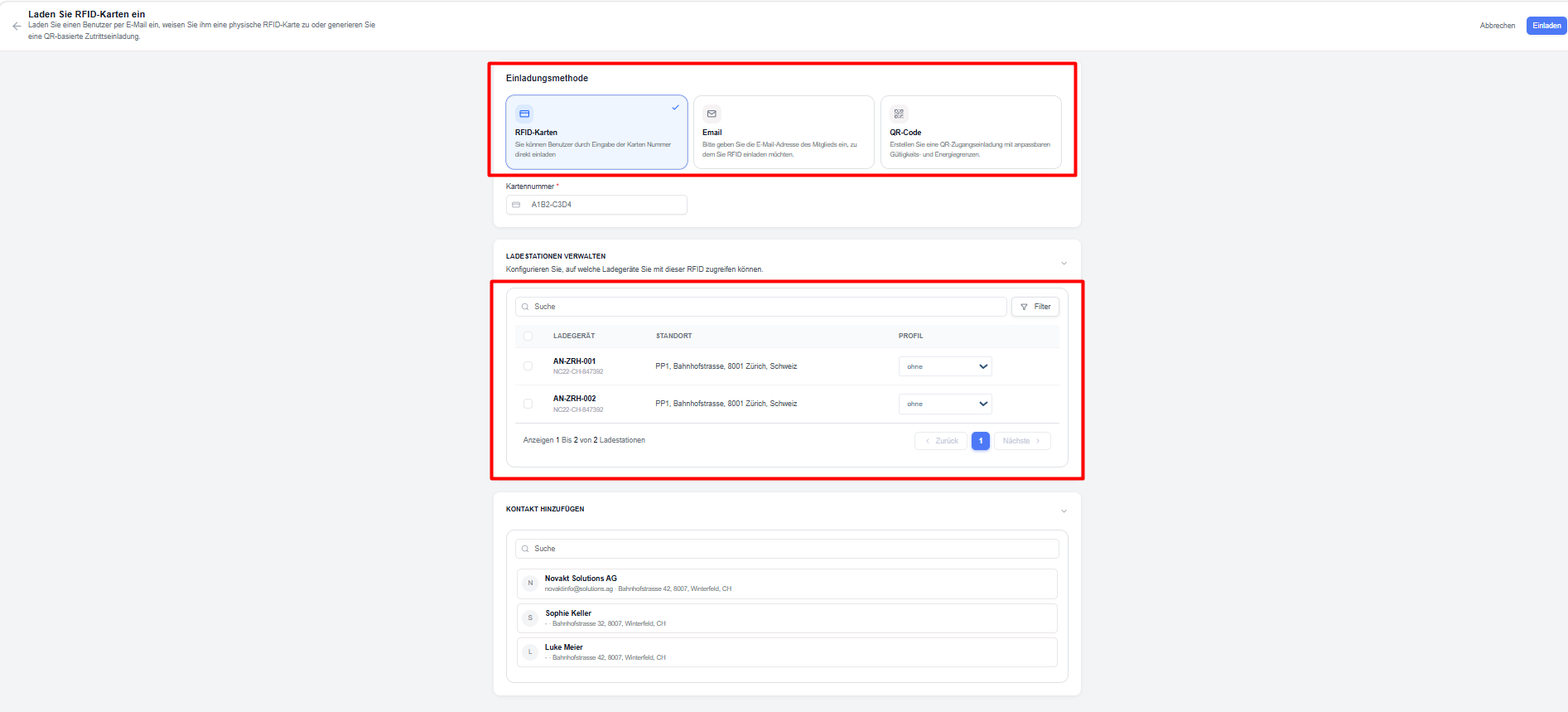
Option 1 – Einladen über die Kartennummer:
Eine RFID-Karte kann direkt durch Eingabe der Kartennummer eingeladen werden. Befindet sich die Karte bereits im Eponet-Portal, wird sie sofort eingeladen:
Beim Einlesen der Karte kann der Nutzer Folgendes konfigurieren:
- Zugängliche Ladestationen
- Zugewiesene Ladeprofile an den Ladestationen
Schritte
- Wählen Sie „RFID-Karte“ aus.
- Geben Sie die RFID-Kartennummer ein.
- Wählen Sie eine oder mehrere Ladestationen aus.
- Konfigurieren Sie die Ladeprofile bei Bedarf.
- Weisen Sie einen Ansprechpartner zu.
- Klicken Sie auf „Einladen“.
- Der eingeladene Nutzer kann die physische RFID-Karte sofort an den zugewiesenen Ladestationen verwenden.
Typische Anwendungsfälle
- Mitarbeiter mit vom Unternehmen ausgestellten RFID-Karten
- Flottenfahrer
- Bestehende Nutzer des Ladenetzwerks
- Langfristige Zugangsberechtigungen
Option 2 – E-Mail-Einladungen:
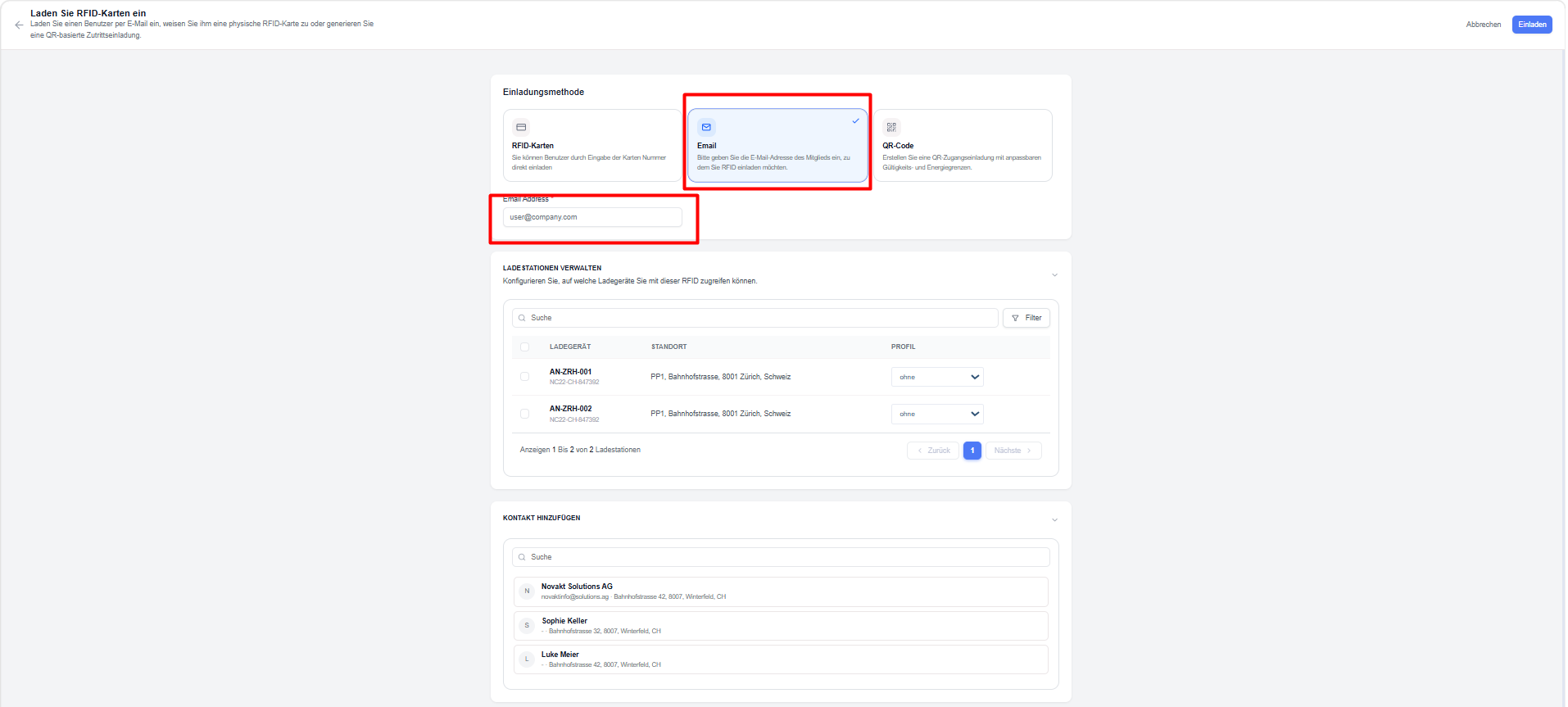
Der RFID-Zugang kann über eine E-Mail-Einladung gewährt werden.
Beim Erstellen einer Einladung kann der Nutzer Folgendes konfigurieren:
- E-Mail-Adresse
des Empfängers - Zugängliche Ladestationen
- Den Ladestationen zugewiesene Ladeprofile
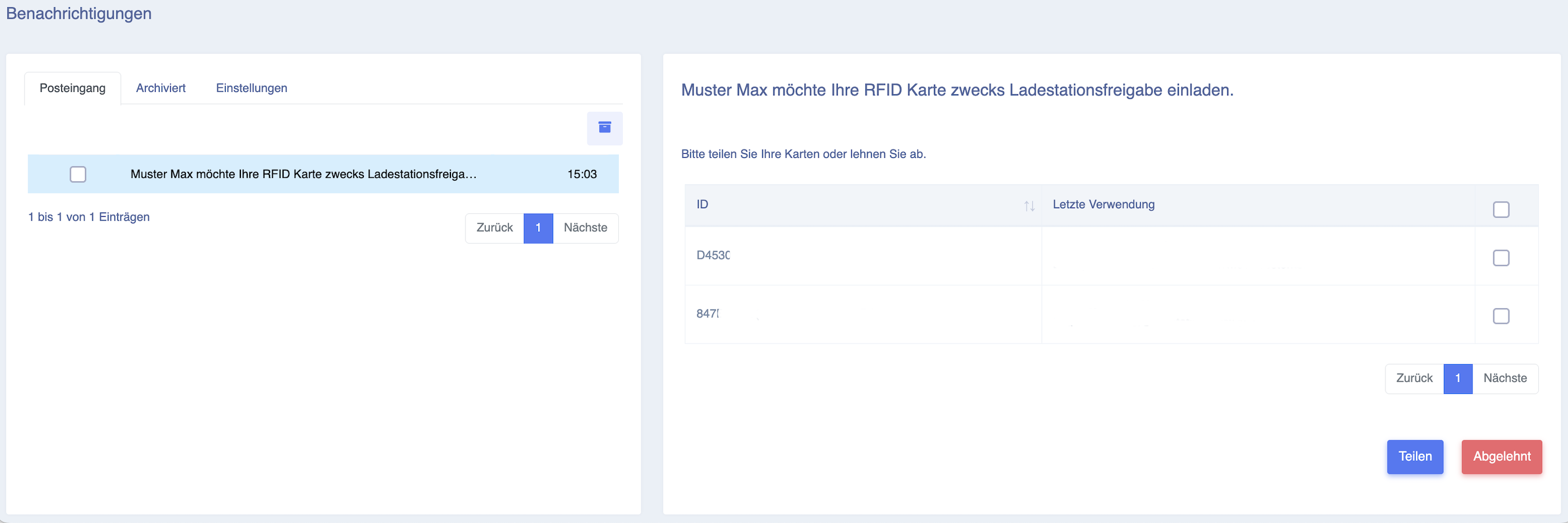
Sobald die Einladung versendet wurde, erhält der Empfänger im Benachrichtigungsbereich des Portals Anweisungen, wie er sie annehmen kann.
Schritte
- Wählen Sie „E-Mail“ als Einladungsmethode aus.
- Geben Sie die E-Mail-Adresse des Empfängers ein.
- Konfigurieren Sie die Zugriffsberechtigungen für die Ladegeräte.
- Weisen Sie Ladeprofile zu.
- Senden Sie die Einladung.
Der Empfänger erhält eine E-Mail mit Anweisungen, wie er die RFID-Einladung annehmen und den Zugang aktivieren kann.
Vorteile
- Zu Beginn ist keine physische RFID-Karte erforderlich
- Einfacher Onboarding-Prozess
Der Eingeladene erhält eine E-Mail mit dem Hinweis, dass eine Benachrichtigung in seinem Konto vorliegt; unter „Benachrichtigungen“ in seinem Konto kann er seine Einladung einsehen und die gewünschten RFID-Karten freigeben:
Informationen zum Einladen per E-Mail-Adresse:
Wenn die Einladung mit der Meldung fehlschlägt: 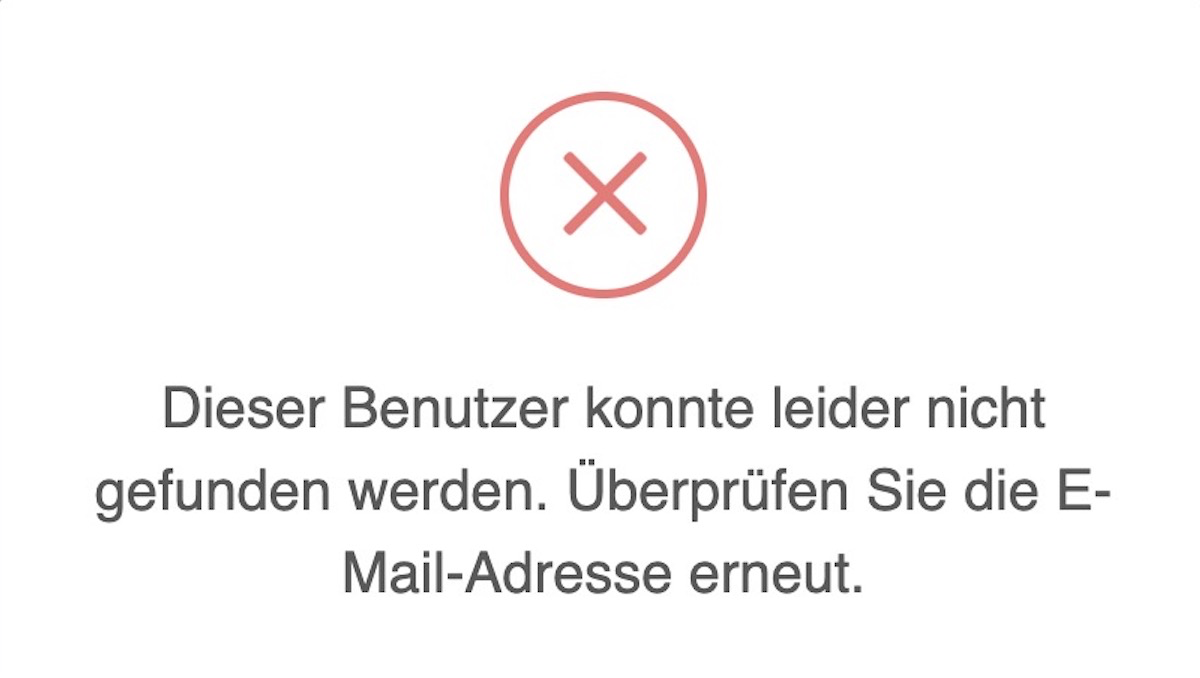
Dies liegt wahrscheinlich daran, dass der Nutzer noch kein Eponet-Konto erstellt hat.
Folglich kann er noch nicht eingeladen werden.
Option 3 – Zugriff über QR-Code:
QR-Codes bieten eine vereinfachte Methode zur Gewährung von RFID-Zugriff.
Benutzer können:
- einen QR-Code generieren.
- die Gültigkeitsdauer festlegen.
- Nutzungsbeschränkungen festlegen (Anzahl der Karten, die über den QR-Code aufgeladen werden können)
- Ladestationen auswählen und Ladeprofile zuweisen
- den QR-Code an die vorgesehenen Nutzer weitergeben.
Die Nutzer können den QR-Code scannen und den Registrierungsprozess abschließen, um Zugang zu erhalten.
Schritte
- Wählen Sie „QR-Code“ aus.
- Konfigurieren Sie die Einladungs-Einstellungen.
- Wählen Sie die autorisierten Ladestationen aus.
- Weisen Sie Ladeprofile zu.
- Generieren Sie den QR-Code.
- Teilen Sie den QR-Code mit dem Empfänger.
Der Empfänger kann den QR-Code scannen und den Registrierungsprozess abschließen, um Zugang zum Laden zu erhalten.
Vorteile
- Einfach weiterzugeben
- Keine E-Mail-Adresse erforderlich
- Geeignet für den öffentlichen oder veranstaltungsbezogenen Zugang für mehrere Nutzer
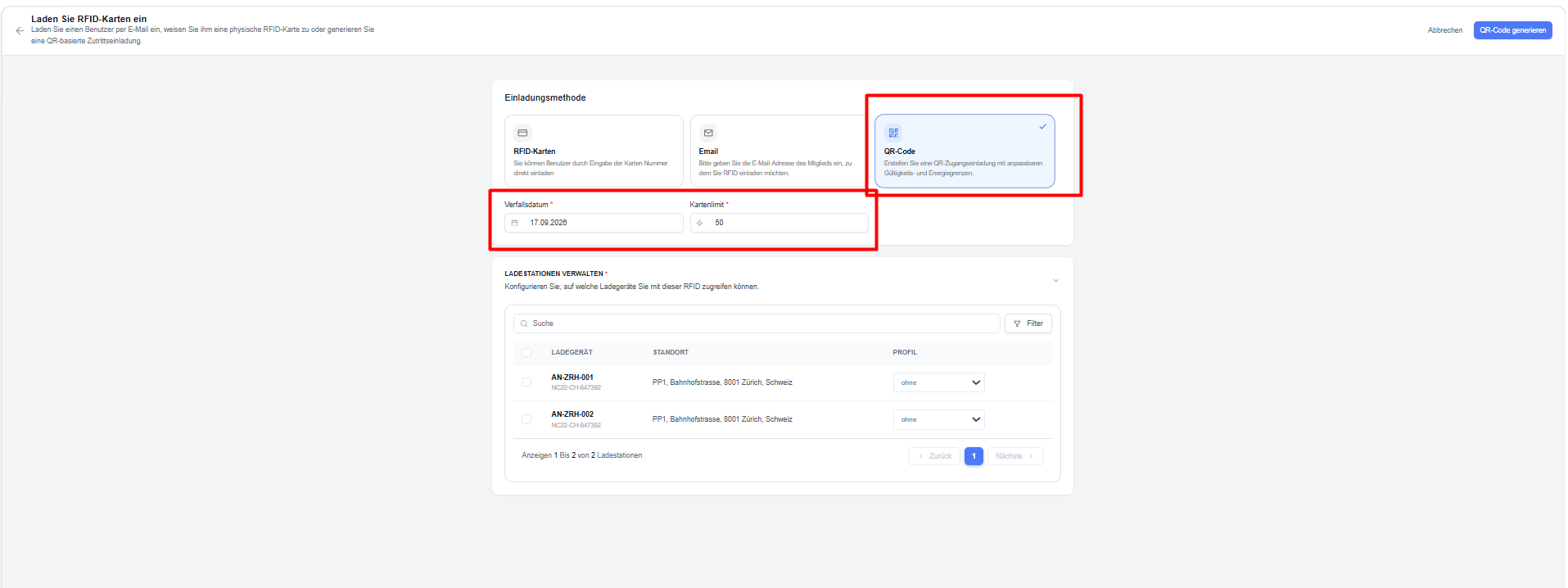
Bitte beachten Sie:
Wenn kein Profil ausgewählt ist, d. h. wenn der Nutzer mit „keines“ eingeladen wird, kann der Mieter/STWE
kostenlos laden!
Zugangsverwaltung mithilfe von „Eingeladenen“-Karten und Abrechnungsprofilen
Auf der Registerkarte „Eingeladene RFID-Karten“ werden alle RFID-Karten und Einladungen angezeigt, die erstellt und an Benutzer ausgegeben wurden.
Benutzer können:
- Neue RFID-Karten
einladen - Einladungen per E-Mail versenden
- Einladungen auf Basis von QR-Codes generieren
- RFID-Einladungen Kontakten zuweisen
- Zugriffsberechtigungen für Ladegeräte verwalten
- Ladeprofile anwenden
- Energieverbrauch und Nutzungshistorie überwachen
- Zugriff auf Ladestationen bei Bedarf widerrufen
Dadurch behalten Nutzer einen klaren Überblick über alle Aktivitäten im Zusammenhang mit der gemeinsamen Nutzung von RFID-Einladungen.
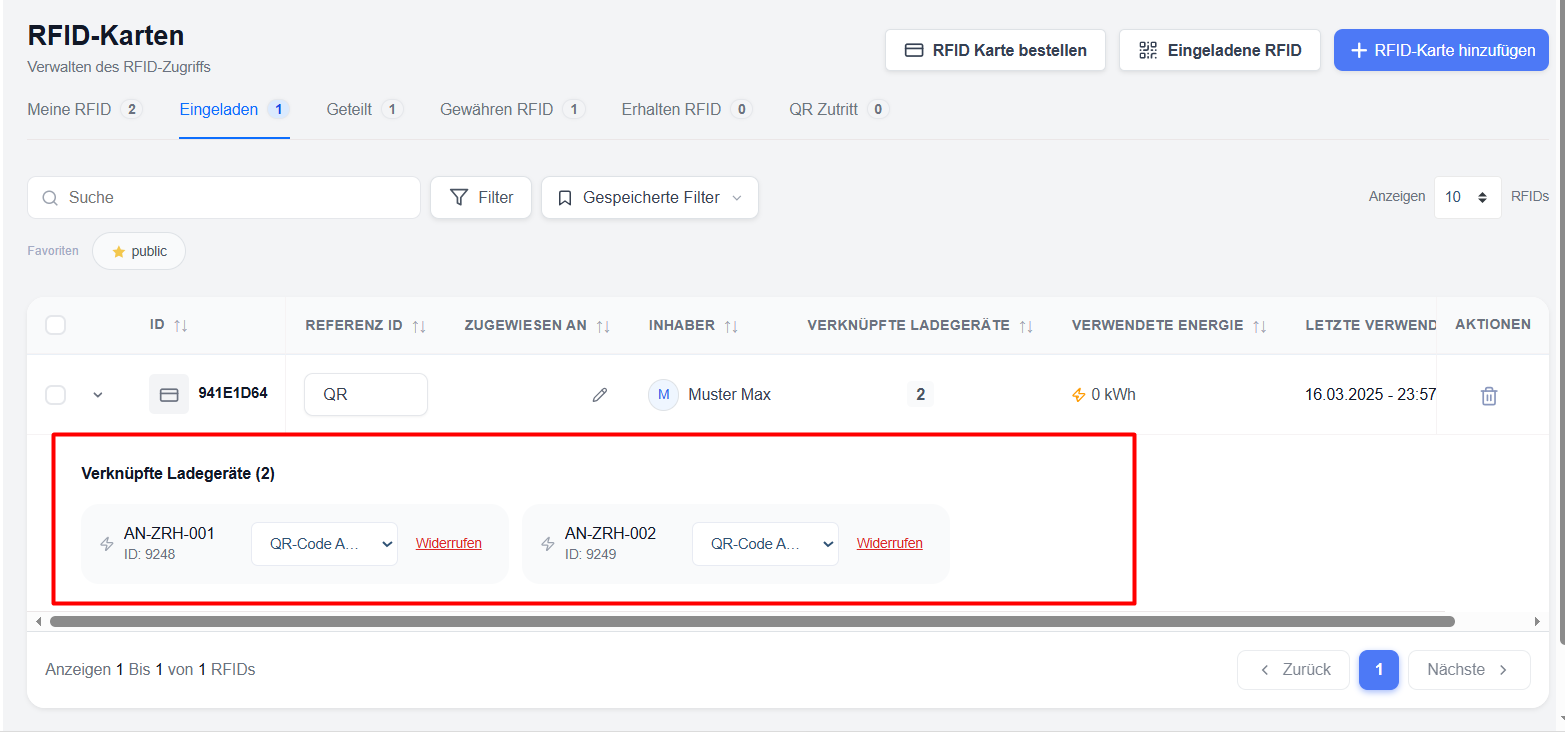
Die RFID-Einladungsliste verstehen
Die Einladungsliste bietet einen vollständigen Überblick über alle eingeladenen RFID-Karten und die ihnen zugewiesenen Berechtigungen.
Verfügbare Informationen
RFID-ID – Eindeutige Kennung für die RFID-Einladung.
Referenz-ID – Eine benutzerdefinierte Referenznummer, die zu internen Nachverfolgungszwecken vergeben werden kann.
Zugewiesen an – Zeigt den Kontakt an, dem die RFID-Karte zugewiesen ist (dies dient ausschließlich Filterzwecken und bestimmt nicht die Zuordnung der Karte)
Eigentümer – Zeigt den Benutzer oder die Organisation an, dem bzw. der die RFID-Karte gehört.
Verknüpfte Ladestationen – Zeigt die Anzahl der Ladestationen an, die der registrierten RFID-Karte derzeit zugewiesen sind.
Energieverbrauch – Zeigt die mit der RFID-Karte insgesamt verbrauchte Ladeenergie an.
Letzte Nutzung – Zeigt die letzte Ladeaktivität an.
Aktionen – Ermöglicht Administratoren das Löschen oder Verwalten von RFID-Zugängen oder Ladepunkten
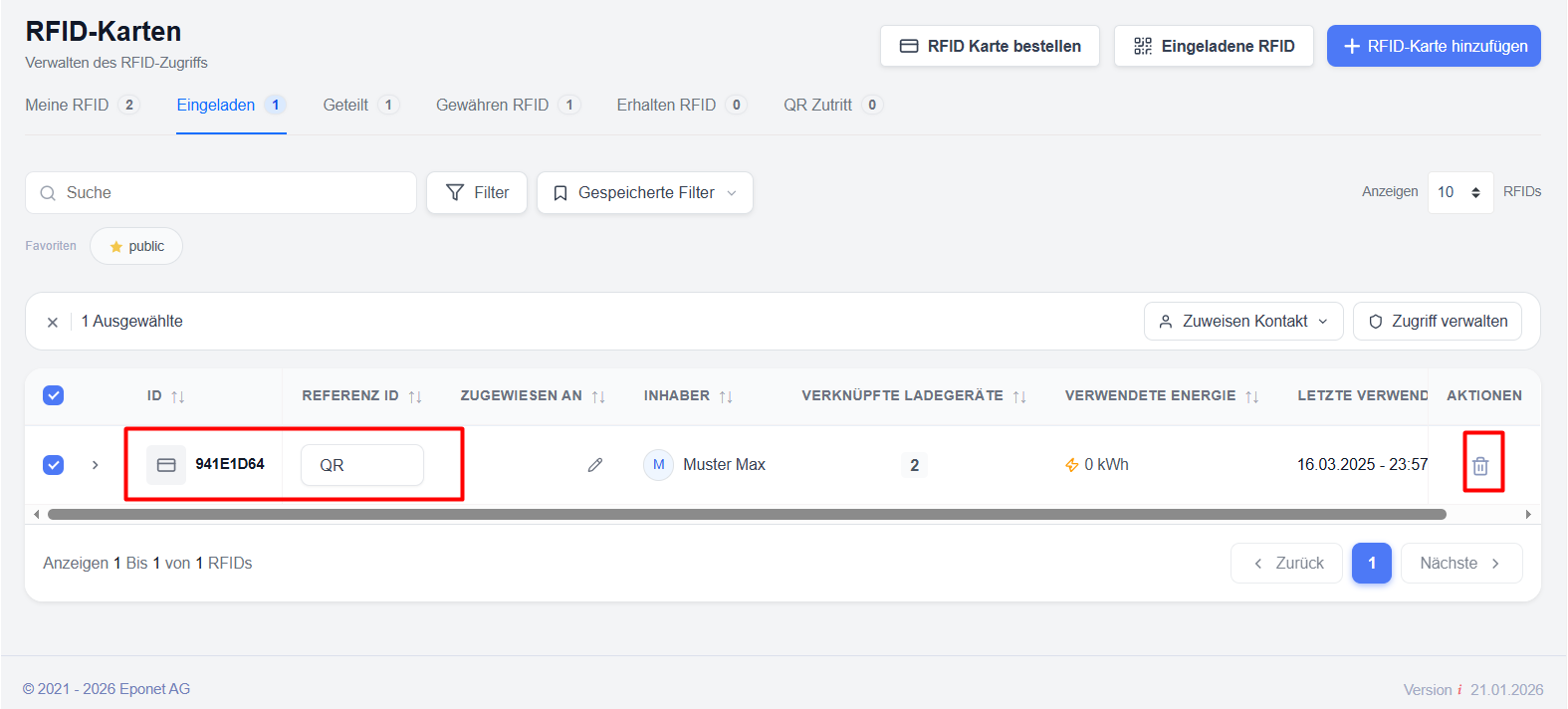
Verwaltung des Ladestellenzugangs
Jeder registrierten RFID-Karte kann der Zugang zu einer oder mehreren Ladestationen gewährt werden.
Optionen zur Zugriffsverwaltung
Benutzer können:
- Zugriff auf Ladestationen gewähren
- den Zugang zu Ladestationen widerrufen
- Ladeprofile anwenden
- Berechtigungen in großen Mengen zuweisen
Bei der Vergabe von Ladezugängen können Benutzer einzelne Ladestationen auswählen und festlegen, wie sich die RFID-Karte an jeder Ladestation verhält.
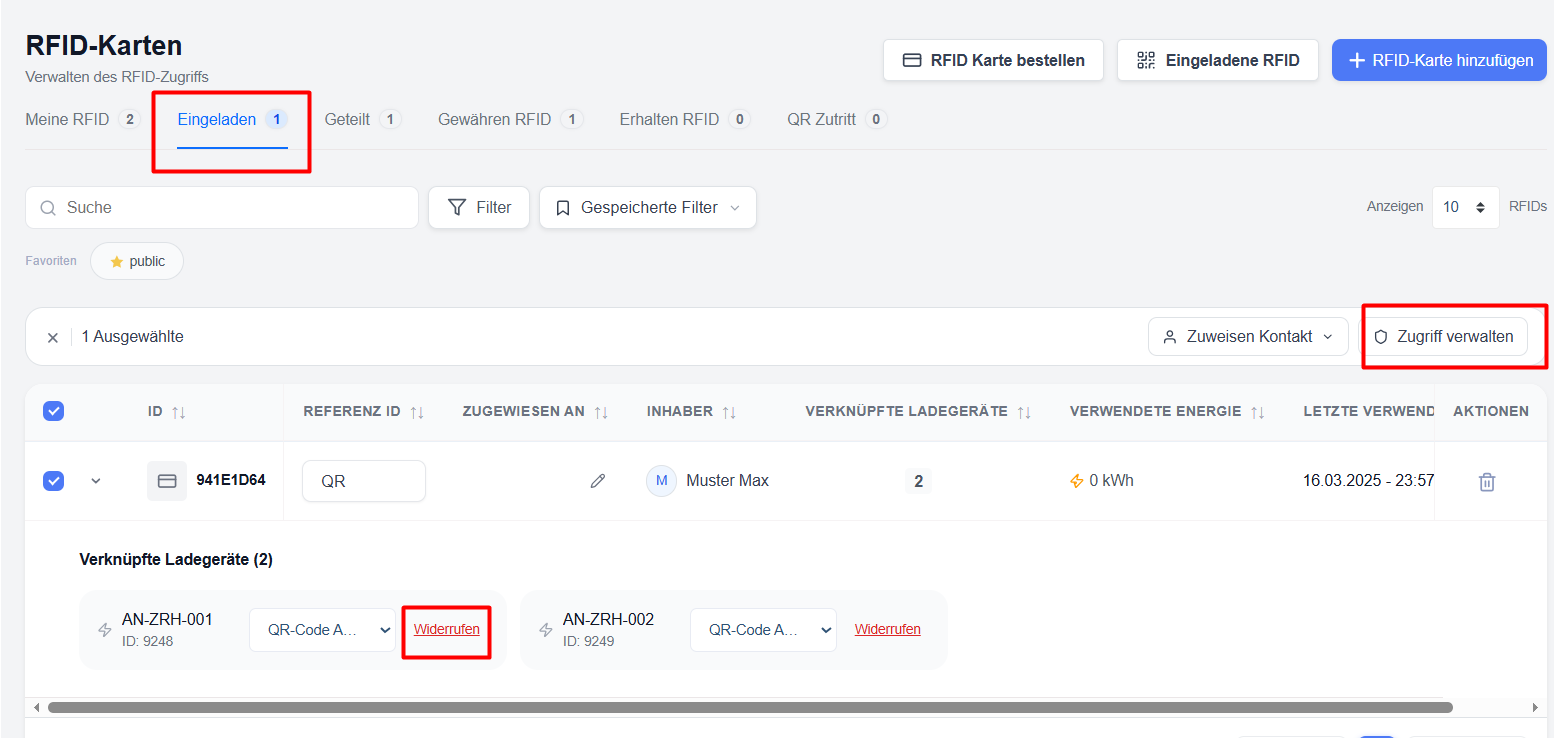
Ladeprofile zuweisen
Für jede Ladestationszuweisung kann ein Ladeprofil ausgewählt werden.
Beispiele hierfür sind:
- Normal
- Kostenloses Laden
- Geschäftsprofile
- Individuelle Ladevorschriften
Profile definieren Abrechnungskosten, Einschränkungen und das Betriebsverhalten.
Massenaktionen
Das Modul „Invited RFID“ unterstützt die Massenverwaltung mehrerer RFID-Einladungen gleichzeitig.
Verfügbare Massenaktionen
Kontakt zuweisen – Weisen Sie mehreren RFID-Einladungen denselben Kontakt zu.
Zugriff verwalten – Erteilen oder widerrufen Sie den Ladegerätzugriff für mehrere RFID-Karten auf einmal.
Abrechnungsprofile anwenden – Konfigurieren Sie Abrechnungsprofile für mehrere Einladungen gleichzeitig.
Vorteile
- Schnellere Verwaltung
- Standardisierte Konfiguration
- Geringerer manueller Aufwand
- Verbesserte betriebliche Effizienz
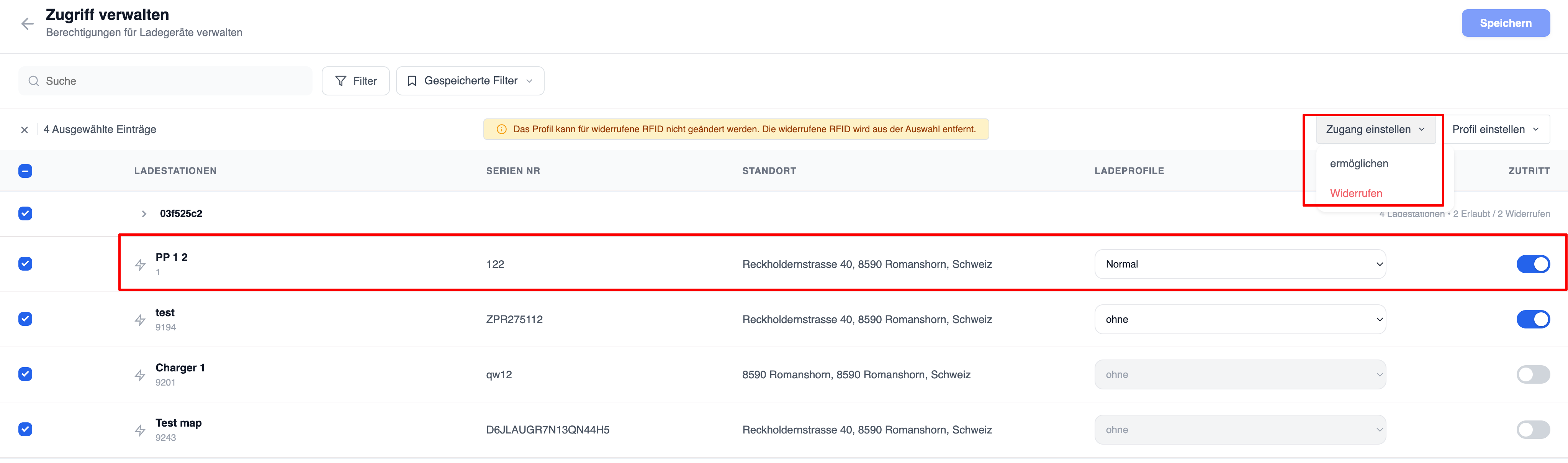
Verwaltung bestehender Berechtigungen für Ladestationen
Benutzer können die Berechtigungen für Ladestationen direkt in der Einladungsliste einsehen.
Verknüpfte Ladegeräte anzeigen
- Erweitern Sie eine RFID-Einladung mithilfe des Pfeilsymbols.
- Alle verknüpften Ladestationen anzeigen.
- Überprüfen Sie die zugewiesenen Ladeprofile.
- Überprüfen Sie die Zugriffsberechtigungen.
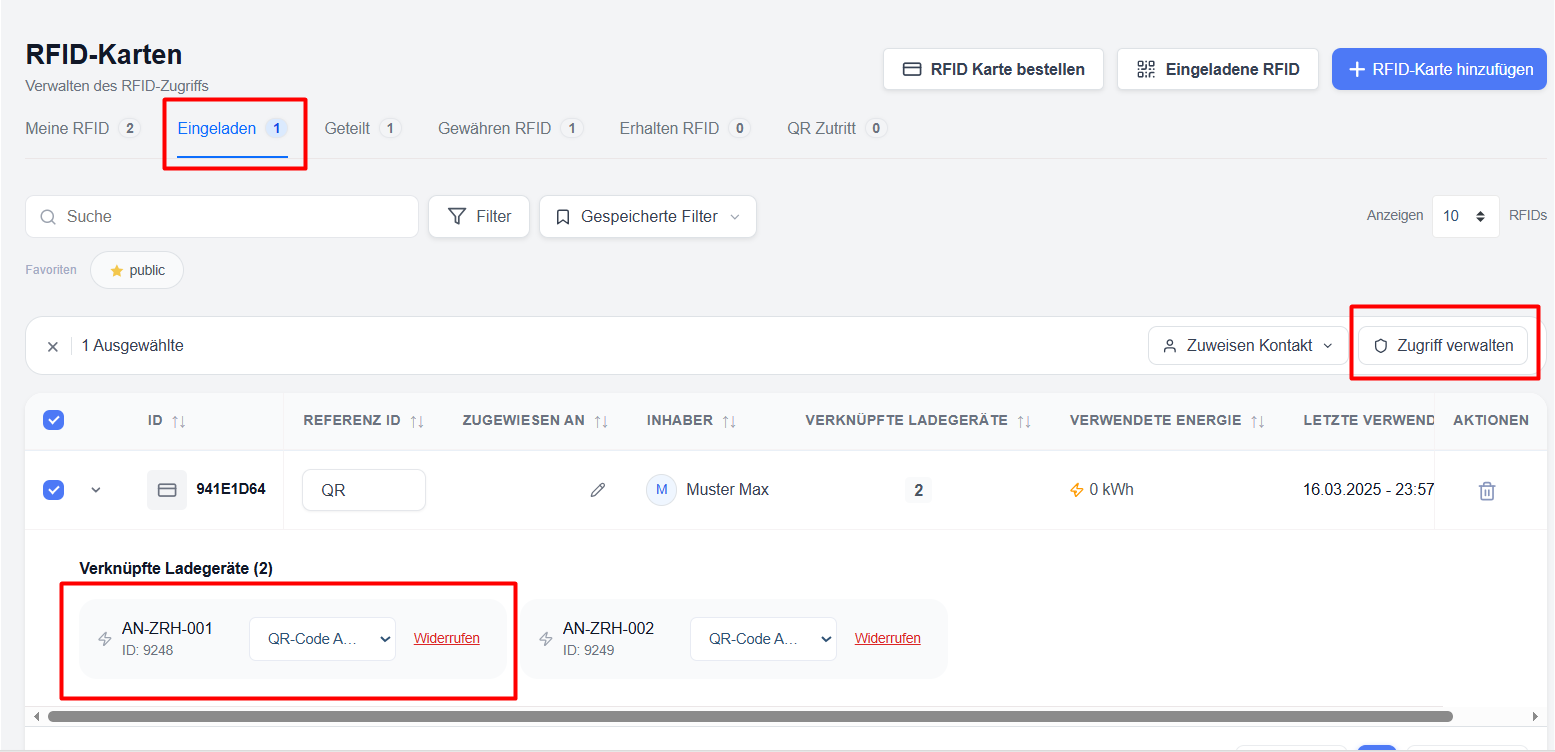
Zugriff widerrufen
Wenn ein Benutzer keinen Zugriff mehr auf eine Ladestation haben soll:
- Erweitern Sie die RFID-Einladung.
- Suchen Sie nach der Ladestation.
- Klicken Sie auf „Entziehen“.
- Bestätigen Sie den Vorgang.
Die Ladestation ist für diese RFID-Einladung sofort nicht mehr zugänglich.
Bildschirm „Zugriffsverwaltung“
Der Bildschirm „Zugriff verwalten“ bietet eine zentrale Oberfläche zur Verwaltung der Zugriffsrechte für mehrere Ladestationen.
Verfügbare Steuerelemente
Zugriffsstatus
Benutzer können:
- den Zugang zur Ladestation aktivieren
- den Zugriff auf die Ladestation deaktivieren
- Änderungen auf mehrere Ladegeräte anwenden
Ladegerät-Profile
Profilen können jedem Ladegerät individuell zugewiesen werden.
Massenaktualisierung von Berechtigungen
Es können mehrere Ladegeräte ausgewählt und gleichzeitig aktualisiert werden.
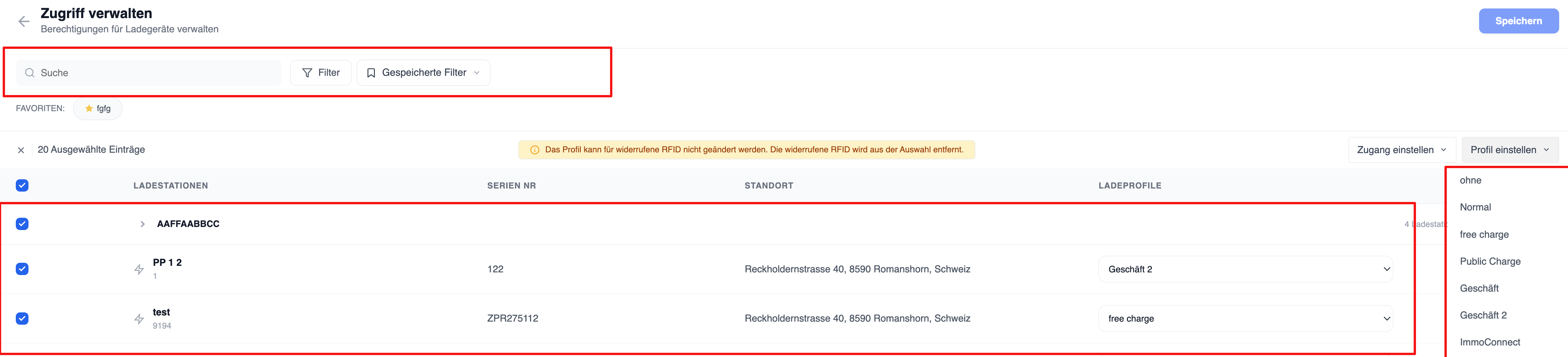
Wenn eine Karte für eine bestimmte Ladestation autorisiert ist, ihr jedoch kein Ladeprofil zugewiesen wurde, werden die durchgeführten Ladevorgänge als kostenloses Laden behandelt.
Gemeinsame Karten
Beschreibung
Mit dieser Funktion können RFID-Karteninhaber alle externen Nutzer einsehen, denen sie Zugriff auf ihre RFID-Karten gewährt haben, und genau erkennen, welche Ladestationen und Ladeprofile im Rahmen der jeweiligen Freigabevereinbarungen verfügbar sind.
Wurde eine RFID-Karte von mehreren Nutzern freigegeben oder eingeladen, lässt sich die Karte aufklappen, um alle zugehörigen Inhaber anzuzeigen. Durch Auswahl eines Inhabers werden die Ladestationen, Ladeberechtigungen und RFID-Profile angezeigt, die diesem bestimmten Inhaber zugewiesen sind.
Dies sorgt für vollständige Transparenz darüber, wer Zugriff auf Ihre RFID-Karten gewährt hat und welche Laderechte im Rahmen der jeweiligen Berechtigungsvereinbarung verfügbar sind.
Übersicht über freigegebene RFID-Karten
Für jede RFID-Karte können Nutzer:
- Details zur RFID-Karte anzeigen
- alle Eigentümer anzeigen, die diese Karte eingeladen haben
- alle mit der Karte verknüpften Ladegeräte anzeigen
- die zugewiesenen Ladeprofile anzeigen
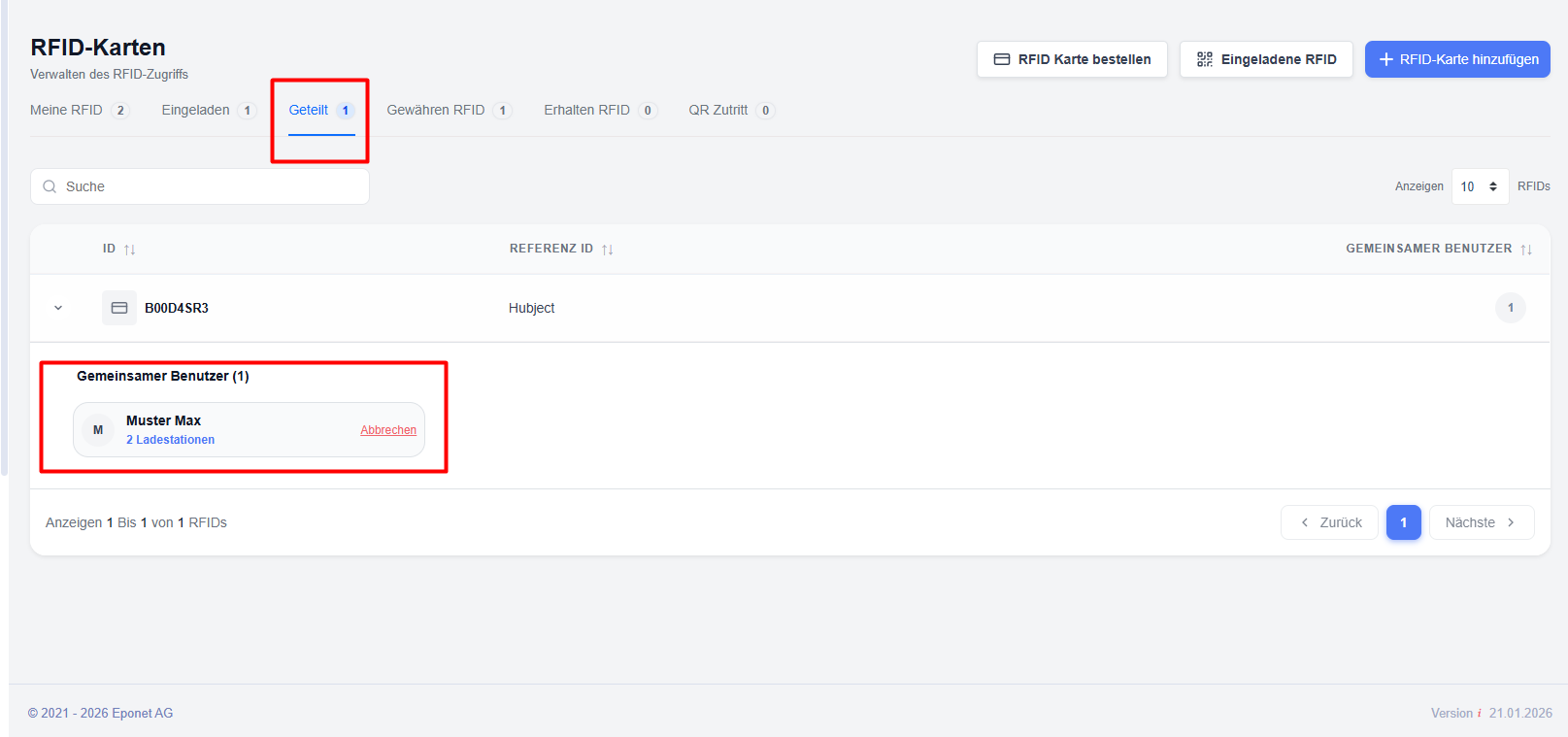
Erläuterung der Liste „Gemeinsam genutzte RFID-Karten“
RFID-Karten-ID – Eindeutige Kennung der RFID-Karte.
Referenz-ID – Eine optionale Referenznummer, die der Karte zugewiesen wurde.
Details zur gemeinsam genutzten RFID-Karte anzeigen
So zeigen Sie die Freigabedetails einer RFID-Karte an:
Auf diese Weise können Benutzer schnell alle aktiven Freigabeverbindungen einsehen, die mit der Karte verbunden sind.
Eigentümerspezifischen Zugriff anzeigen
Jeder Eigentümer kann Zugriff auf verschiedene Ladepunkte gewähren und unterschiedliche Ladeprofile festlegen.
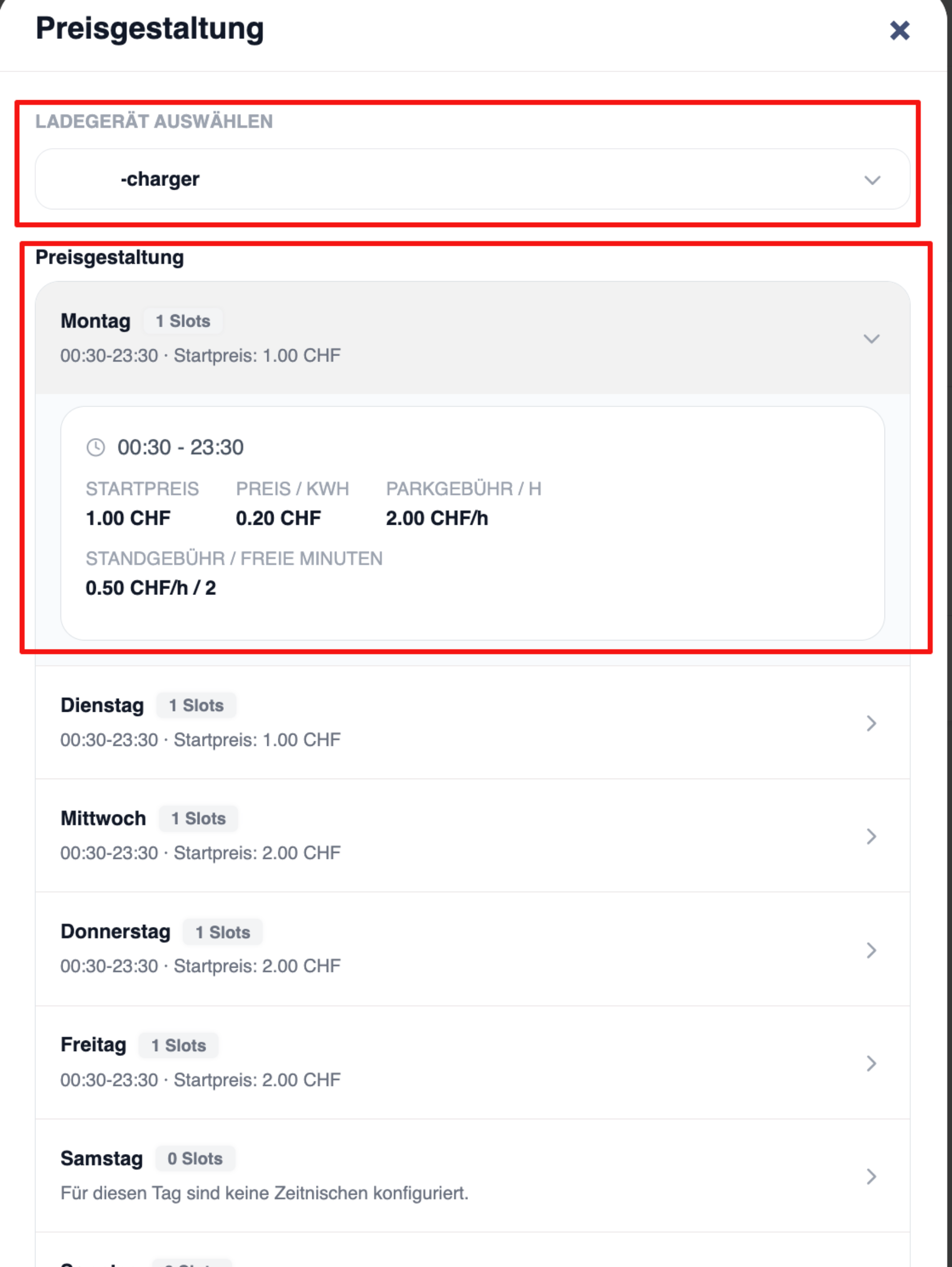
So zeigen Sie besitzerbezogene Berechtigungen an:
- Erweitern Sie die Zeile für die RFID-Karte.
- Suchen Sie nach dem gewünschten Eigentümer.
- Klicken Sie auf den Namen des Eigentümers.
Das System zeigt alle Ladestationen an, die für diesen Eigentümer freigegeben wurden.
Ladepunkte
Listet alle über diesen Besitzer verfügbaren Ladepunkte auf.
Die angezeigten Informationen können Folgendes umfassen:
- Name des Ladegeräts
- Ladeprofile – Zeigt das vom Eigentümer für jede Ladestation zugewiesene Profil an.
RFID-Profile
Beschreibung
Erfahren Sie, wie RFID-Profile zur Vereinheitlichung von Ladeberechtigungen, Einschränkungen und Nutzungsregeln eingesetzt werden.
Hinweis: Die auf einer Karte hinterlegte RFID-Profileinstellung gilt nur, wenn die Karte einem Benutzer zugewiesen wurde; wurde die Karte noch nicht zugewiesen, wird das RFID-Profil nicht angewendet.
Inhalt
Was sind RFID-Profile?
RFID-Profile sind wiederverwendbare Richtlinienvorlagen, die festlegen, wie RFID-Karten verwendet werden können, wenn sie anderen Nutzern zugewiesen werden.
Profile tragen dazu bei, ein einheitliches Ladeverhalten sicherzustellen – beispielsweise, ob eine Karte an eingeladenen Ladepunkten, innerhalb von Ladenetzwerken, innerhalb von Hubject-Netzwerken oder an öffentlichen Ladepunkten genutzt werden darf – und ermöglichen zudem die Festlegung von Regeln für die maximale Nutzung.
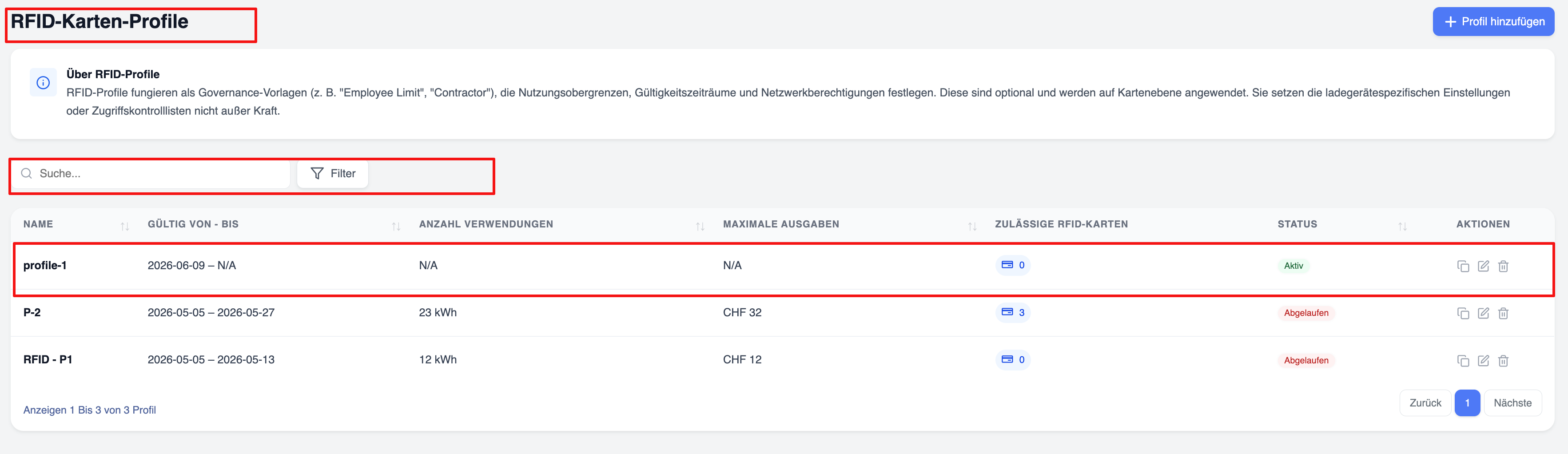
Konfigurationsoptionen für Profile
Profile können Folgendes enthalten:
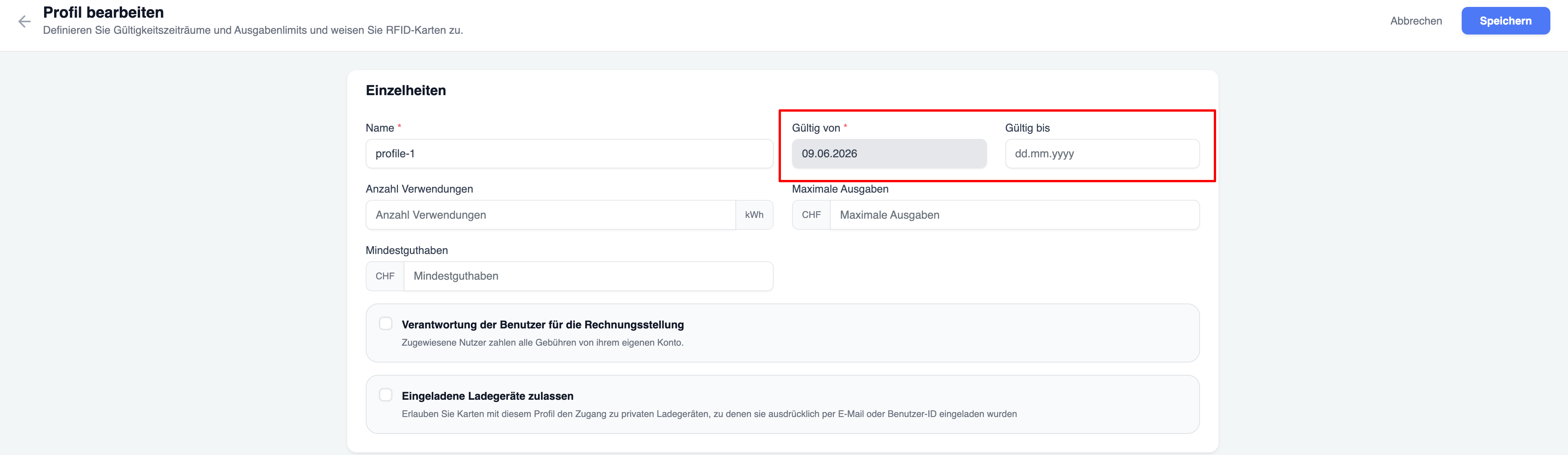
- Gültigkeitszeiträume – Die Zeiträume, in denen die Nutzung der Karte zulässig
 ist
ist - Nutzungslimits – Die maximale Menge an kWh, die der autorisierte Nutzer beim Laden an verschiedenen Ladestationen mit der Karte verbrauchen darf (Summe aller Ladevorgänge)
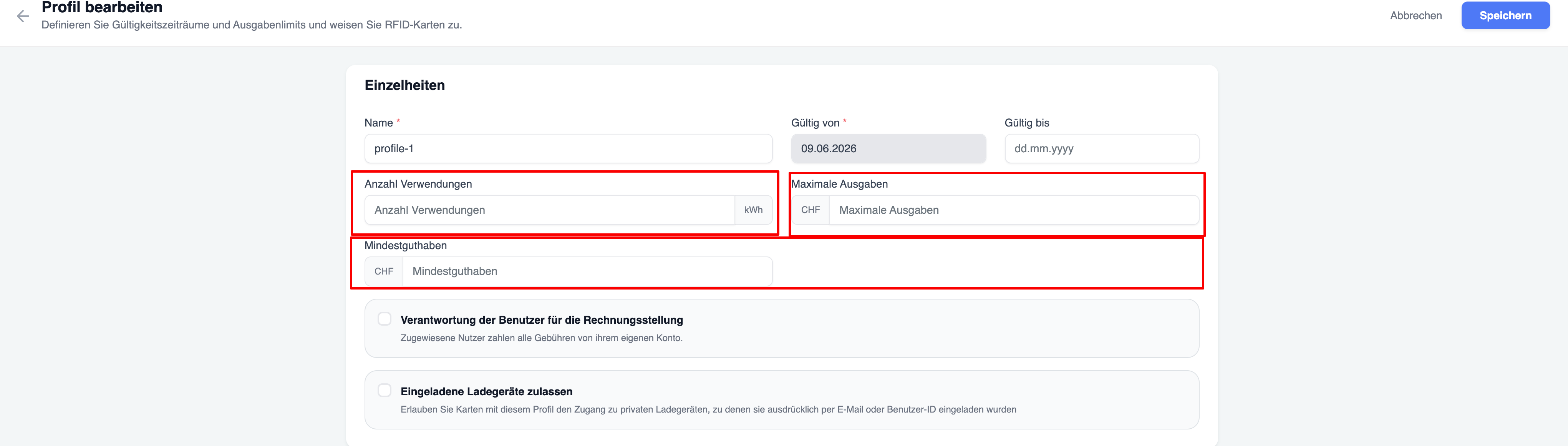
- Maximale Ausgabenobergrenzen – Diese Obergrenze gilt für den Gesamtbetrag, den der Nutzer für Ladevorgänge ausgeben darf, die er mit der ihm zugewiesenen Karte durchführt.
- Einstellungen zur Haftung für Ladekosten – Diese Einstellung legt fest, welcher Nutzer (der Karteninhaber oder der Nutzer, an den die Karte ausgegeben wurde) die Ladekosten für den Ladevorgang trägt.
- Zugangsbeschränkungen für Ladestationen – Kann der autorisierte Nutzer mit der ihm zugewiesenen Karte einen Ladevorgang an der dafür vorgesehenen Ladestation starten?
- Unternehmensspezifische Lade-Richtlinien
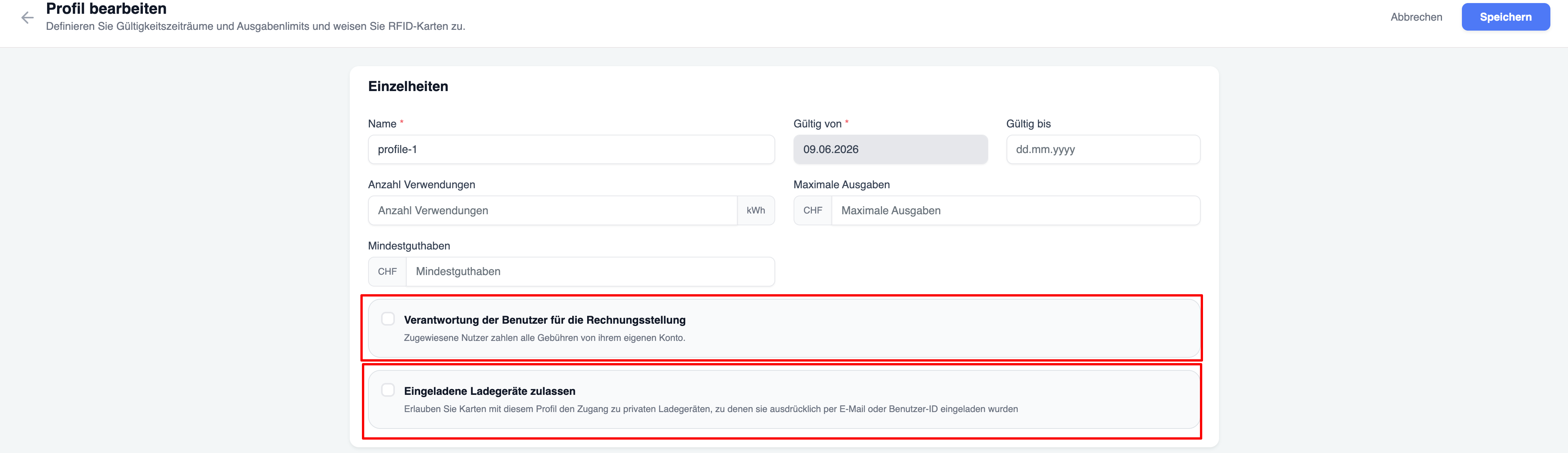
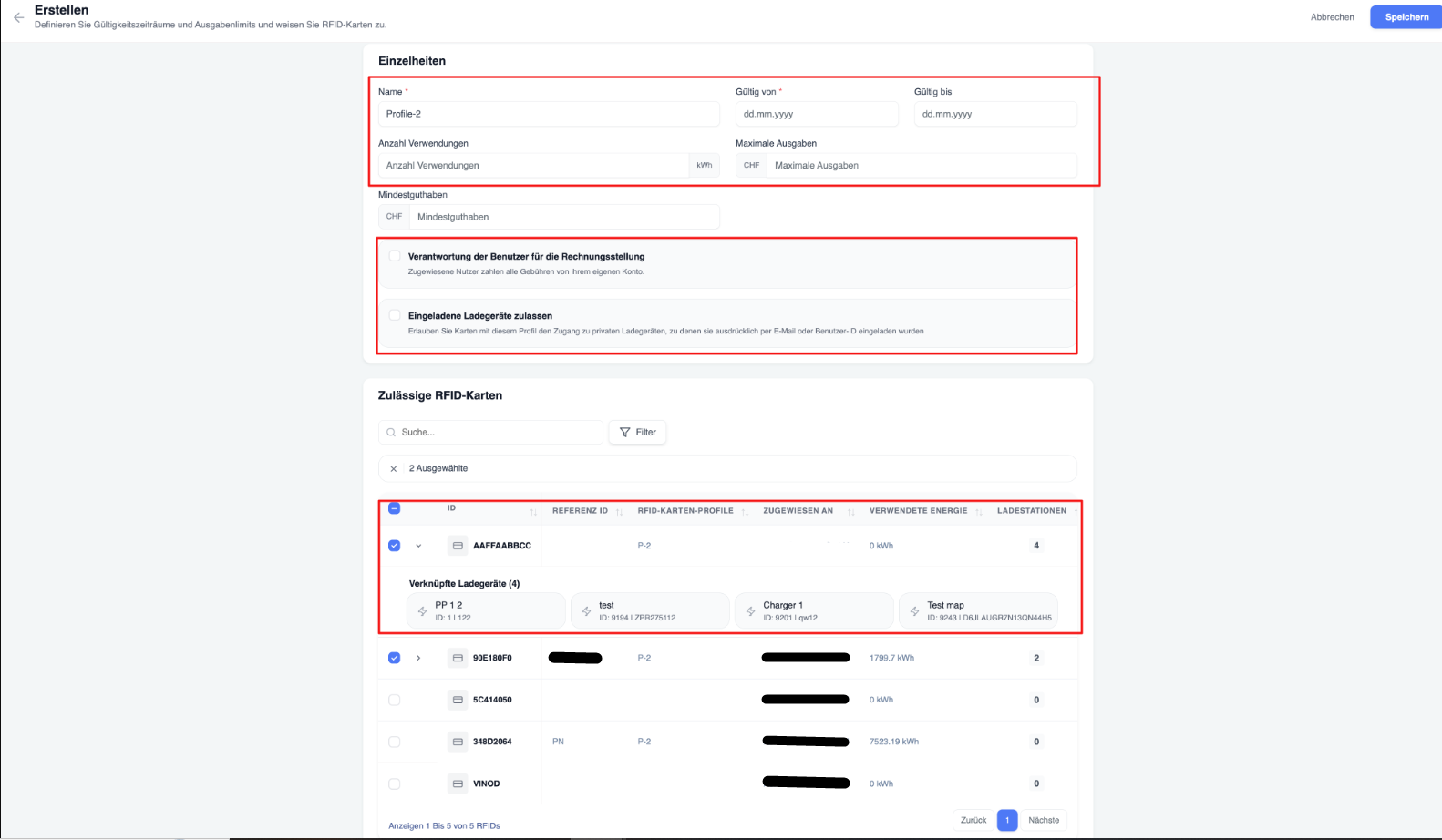
Profil erstellen
So erstellen Sie ein neues RFID-Profil:
Profile zuweisen
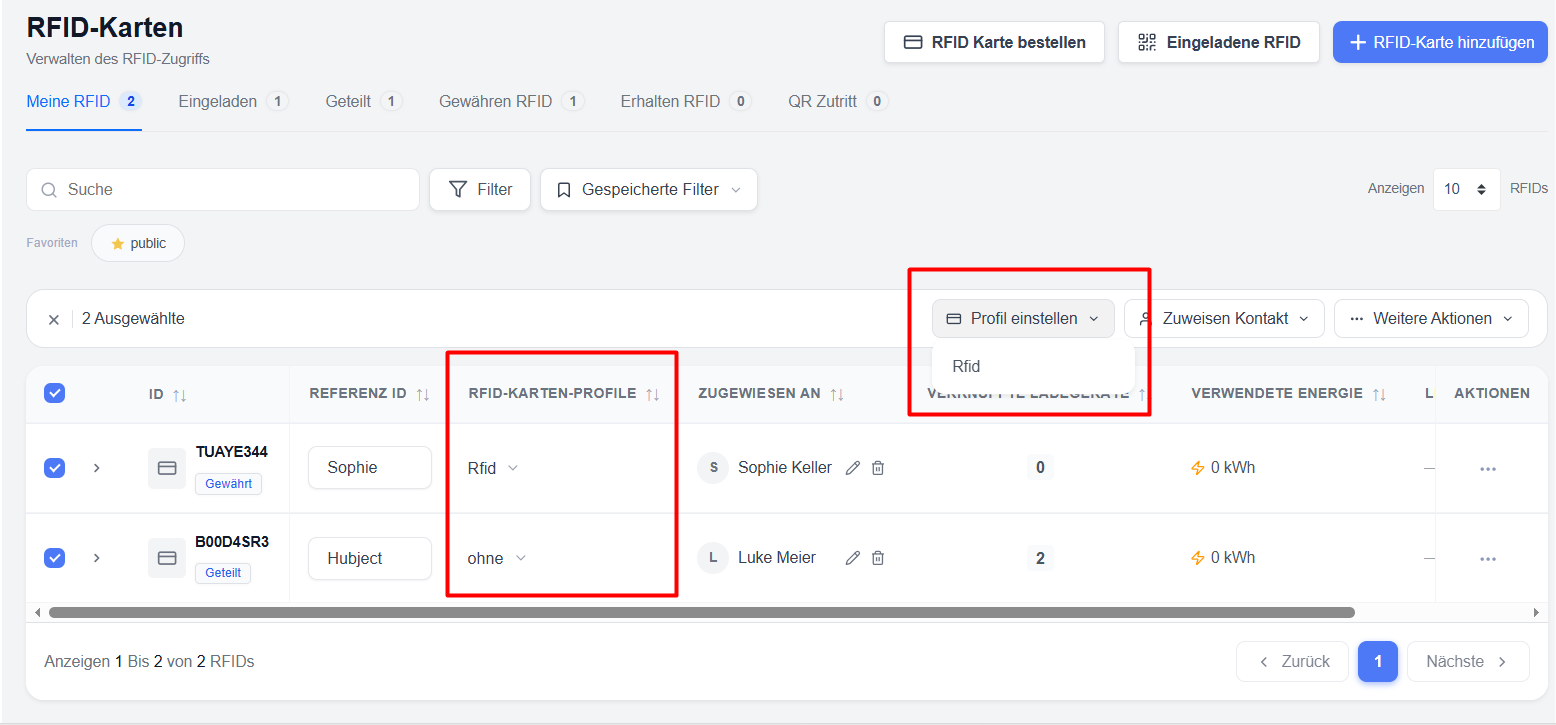
Profile können einzeln oder in großen Mengen zugewiesen werden.
Nach der Zuweisung gelten die Profilregeln automatisch für alle ausgewählten RFID-Karten.
- Auf der Registerkarte „Meine RFID-Karten“:
- Über die Option „Bearbeiten/Hinzufügen“ im RFID-Profil
Hinweis: RFID-Profile können nicht Karten im öffentlichen Modus oder im Garagenmodus zugewiesen werden.
Vorteile der Verwendung von Profilen
- Standardisierte Zugangsverwaltung
- Reduzierter Verwaltungsaufwand
- Standardisierte Abrechnungsrichtlinien
- Einfachere Einhaltung interner Abrechnungsregeln des Unternehmens
RFID-Karten ausstellen
Beschreibung
Die Funktion „RFID-Zugriff gewähren“ ermöglicht es Inhabern von RFID-Karten, anderen Nutzern innerhalb der Plattform sicher Zugriff auf ihre RFID-Karten zu gewähren. Dadurch können autorisierte Nutzer Fahrzeuge mit der gewährten RFID-Karte aufladen, ohne im Besitz der physischen Karte selbst sein zu müssen.
Dem autorisierten Nutzer wird der Zugriff auf der Grundlage der vom RFID-Karteninhaber festgelegten Berechtigungen und Einschränkungen gewährt. Ladeverhalten, Sitzungslimits, Gültigkeitsdauer, Ausgabenlimits und Zugriffsrechte werden durch das der RFID-Karte zugewiesene RFID-Profil geregelt.
Diese Funktion eignet sich ideal für Unternehmen, die den Ladezugang mit Mitarbeitern, Auftragnehmern, Flottenfahrern, Familienmitgliedern, Mietern oder Partnerorganisationen teilen müssen, dabei aber die volle Kontrolle über Ladeberechtigungen und Nutzungsrichtlinien behalten möchten.
Übersicht über „RFID-Zugriff gewähren“
Im Abschnitt „RFID-Zugriff gewähren“ werden RFID-Karten angezeigt, die für andere Nutzer freigegeben wurden.
Mit dieser Funktion können RFID-Karteninhaber:
- anderen Nutzern Ladezugang gewähren
- auswählen, welche RFID-Karte freigegeben werden soll
- RFID-Profile zuweisen, die das Ladeverhalten steuern
- den gewährten Zugriff jederzeit verwalten und widerrufen
- die Nutzung anhand der Aufzeichnungen der Ladevorgänge überwachen
- Zentrale Steuerung der Berechtigungen für Ladestationen
Der autorisierte Nutzer kann sofort mit dem Laden beginnen und dabei die vom RFID-Karteninhaber zugewiesenen Berechtigungen nutzen.
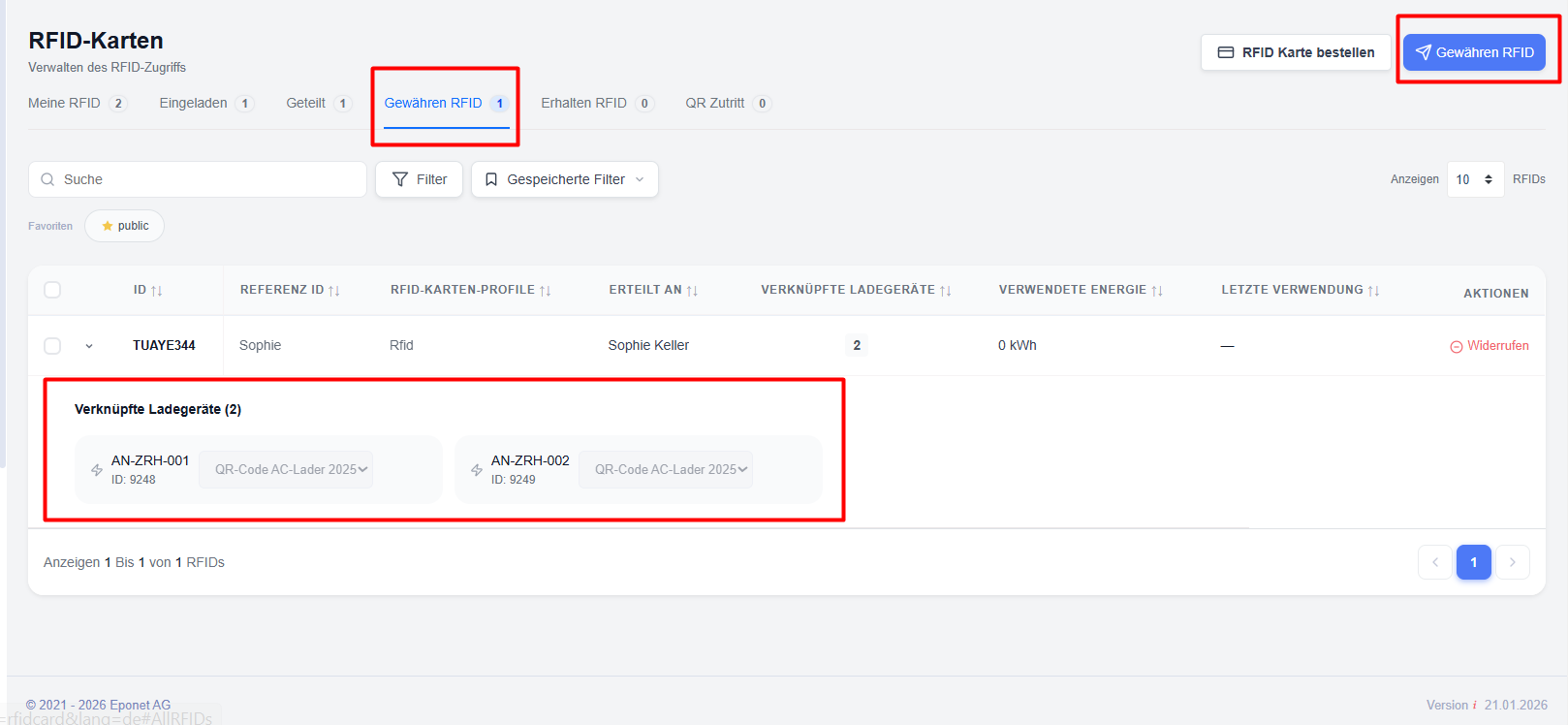
So funktioniert die RFID-Zugangsberechtigung
Der Prozess der Erteilung einer RFID-Berechtigung umfasst drei Komponenten:
RFID-Karteninhaber – Der Nutzer, der die RFID-Karte besitzt und verwaltet.
Autorisierter Nutzer – Der Empfänger, dem die Berechtigung zur Nutzung der RFID-Karte erteilt wird.
RFID-Profil – Der Richtlinienrahmen, der festlegt, wie die RFID-Karte genutzt werden darf.
Wenn eine Berechtigung erteilt wird:
- Wählt der RFID-Inhaber eine RFID-Karte aus.
- Der Inhaber wählt den Empfänger aus seinen Kontakten aus.
- Ein RFID-Profil wird zugewiesen.
- Der Zugriff wird gewährt.
- Der Empfänger kann die RFID-Karte gemäß den Regeln des zugewiesenen Profils nutzen.
Der RFID-Inhaber behält die volle Kontrolle und kann den Zugang bei Bedarf jederzeit widerrufen.
Zuweisung einer RFID-Karte
So stellen Sie einem anderen Benutzer eine RFID-Karte aus:
Schritt 1: Öffnen Sie den Bereich „RFID-Verwaltung“
oder
Wählen Sie im Bereich „Meine RFID-Karten“ die RFID-Karten aus und wählen Sie unter den verfügbaren Aktionen „RFID-Karte zuweisen“ aus.
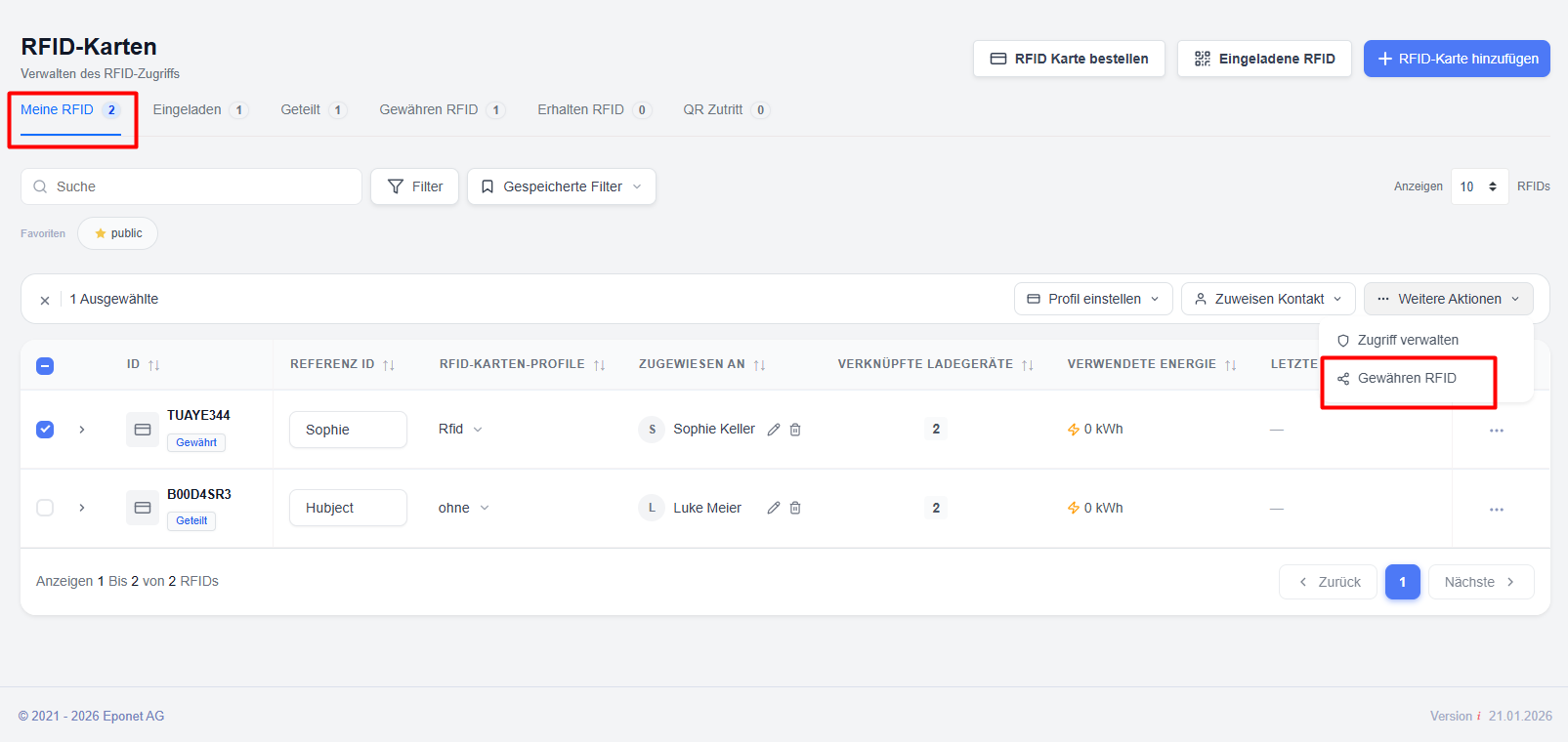
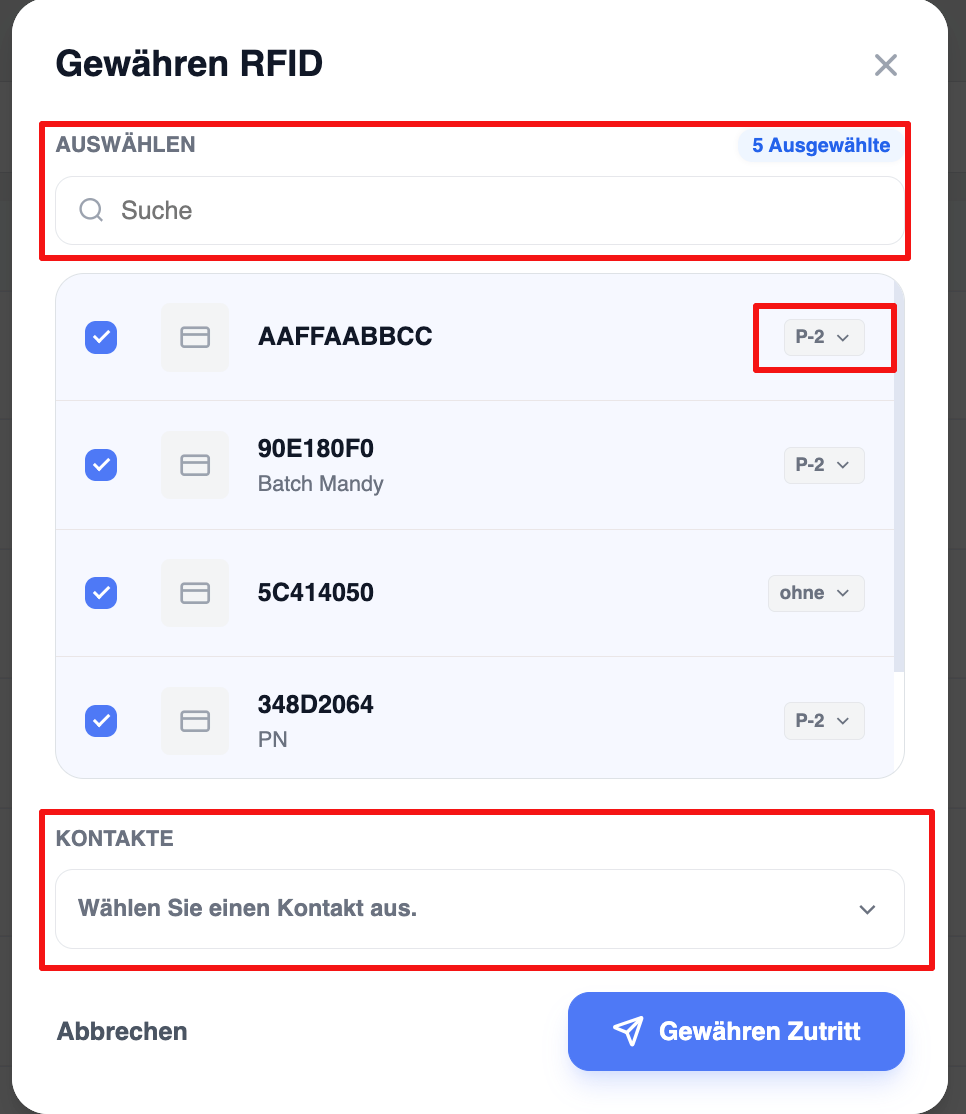
Schritt 2: RFID-Karte(n) auswählen – Wählen Sie eine oder mehrere RFID-Karten aus, die zugewiesen werden sollen.
Schritt 3: Empfänger auswählen – Wählen Sie den Benutzer oder Kontakt aus, dem Ladezugriff gewährt werden soll.
Schritt 4: RFID-Profil zuweisen
Wählen Sie das RFID-Profil aus, das den gewährten Zugriff regeln soll.
Das Profil definiert Folgendes:
- Ladeberechtigungen
- Nutzungsbeschränkungen
- Sitzungslimits
- Ausgabenlimits
- Gültigkeitszeiträume
- Zugriffsregeln für den Auflader
Schritt 5: Zugriffserteilung bestätigen
Klicken Sie auf „Zugriff gewähren“, um den Vorgang abzuschließen.
Dem ausgewählten Benutzer wird sofort Zugriff auf die RFID-Karte gewährt.
Verwaltung der erteilten RFID-Zugriffsrechte
Sobald der Zugriff gewährt wurde, können Administratoren und Inhaber von RFID-Karten bestehende Berechtigungen einsehen und verwalten.
Verfügbare Aktionen
„Gewährte RFID-Karten anzeigen“ – Zeigt alle RFID-Karten an, die derzeit für andere Benutzer freigegeben sind.
RFID-Profile bearbeiten – Aktualisieren Sie das zugewiesene RFID-Profil, falls die Berechtigungen geändert werden müssen.
Zugriffszuweisungen prüfen – Prüfen Sie, welche Benutzer derzeit Zugriff auf bestimmte RFID-Karten haben.
Zugriff widerrufen – Entzieht einem autorisierten Nutzer sofort die Berechtigung zum Aufladen.
Widerruf des gewährten Zugriffs
Der Zugriff kann jederzeit widerrufen werden.
So widerrufen Sie den Zugriff
- Öffnen Sie den Abschnitt „Gewährter RFID-Zugriff“.
- Suchen Sie die zugewiesene RFID-Zuweisung.
- Wählen Sie den Benutzer oder die RFID-Karte aus.
- Klicken Sie auf „Zugriff widerrufen“.
- Bestätigen Sie den Vorgang.
Nach dem Entzug:
- Der berechtigte Benutzer kann die RFID-Karte nicht mehr verwenden.
- Neue Aufladungen werden blockiert.
- Bisherige Aufladedaten bleiben zu Analysezwecken weiterhin verfügbar.
Aufladungen für autorisierte Nutzer
Wenn ein autorisierter Nutzer mit einer gemeinsam genutzten RFID-Karte eine Aufladung veranlasst:
- Das System prüft die Gültigkeit der RFID-Karte.
- Das zugewiesene RFID-Profil wird ausgewertet.
- Die Zugriffsberechtigungen für die Ladestation werden geprüft.
- Der Ladevorgang beginnt, sobald alle Validierungsprüfungen erfolgreich abgeschlossen wurden.
Dadurch wird sichergestellt, dass der Inhaber der RFID-Karte die Kontrolle über die Nutzung der Karte behält.
Anzeigen der autorisierten RFID-Nutzung
Durch autorisierte RFID-Karten generierte Ladetransaktionen werden aufgezeichnet und können vom RFID-Inhaber überwacht werden.
Der Inhaber kann Folgendes einsehen:
- Ladetransaktionen
- Energieverbrauch
- Nutzungsverlauf
- Zugewiesene Nutzer
- Ladestandorte
- Zeitstempel der Ladevorgänge
Dies gewährleistet Transparenz und Rückverfolgbarkeit bei der gemeinsamen Nutzung von Ladestationen.
Ausgegebene RFID-Karten
Wenn einem Benutzer eine RFID-Karte ausgestellt wird, wird die zugewiesene Karte im folgenden Abschnitt angezeigt:
Abschnitt „RFID-Verwaltung → Erhaltene RFID-Karten“.
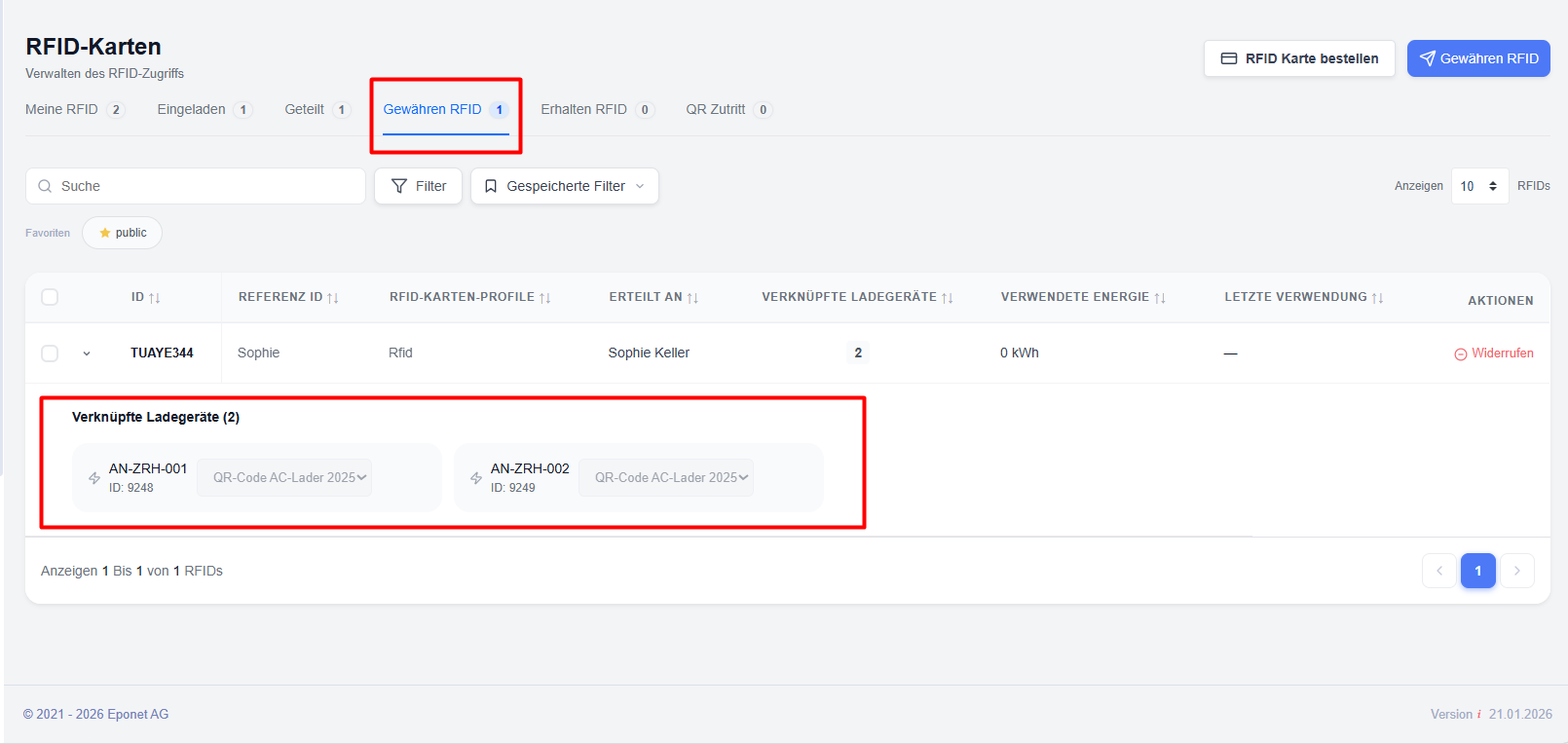
Die Registerkarte „Erhaltene RFID-Karten“ bietet eine schreibgeschützte Ansicht der von anderen Nutzern gewährten RFID-Karten.
Empfänger können Folgendes einsehen:
RFID-Informationen
- RFID-ID
- RFID-Inhaber
- Zugewiesenes Profil
- Status
RFID-Karten bestellen
Beschreibung –
Auf dieser Seite wird erläutert, wie Nutzer RFID-Ladekarten oder RFID-Ausweise über die Eponet-Plattform bestellen können. Nutzer können Bestellungen aufgeben, Mengen auswählen, Lieferdetails angeben, eine Zahlungsmethode wählen und den Bestellstatus direkt über das Portal verfolgen.
RFID-Karten und RFID-Ausweise können zur Authentifizierung an Ladestationen und für den schnellen Zugang zu Ladevorgängen verwendet werden.
Um an einer Eponet-Ladestation zu laden, benötigen Sie eine Eponet-RFID-Karte oder einen Eponet-RFID-Ausweis.

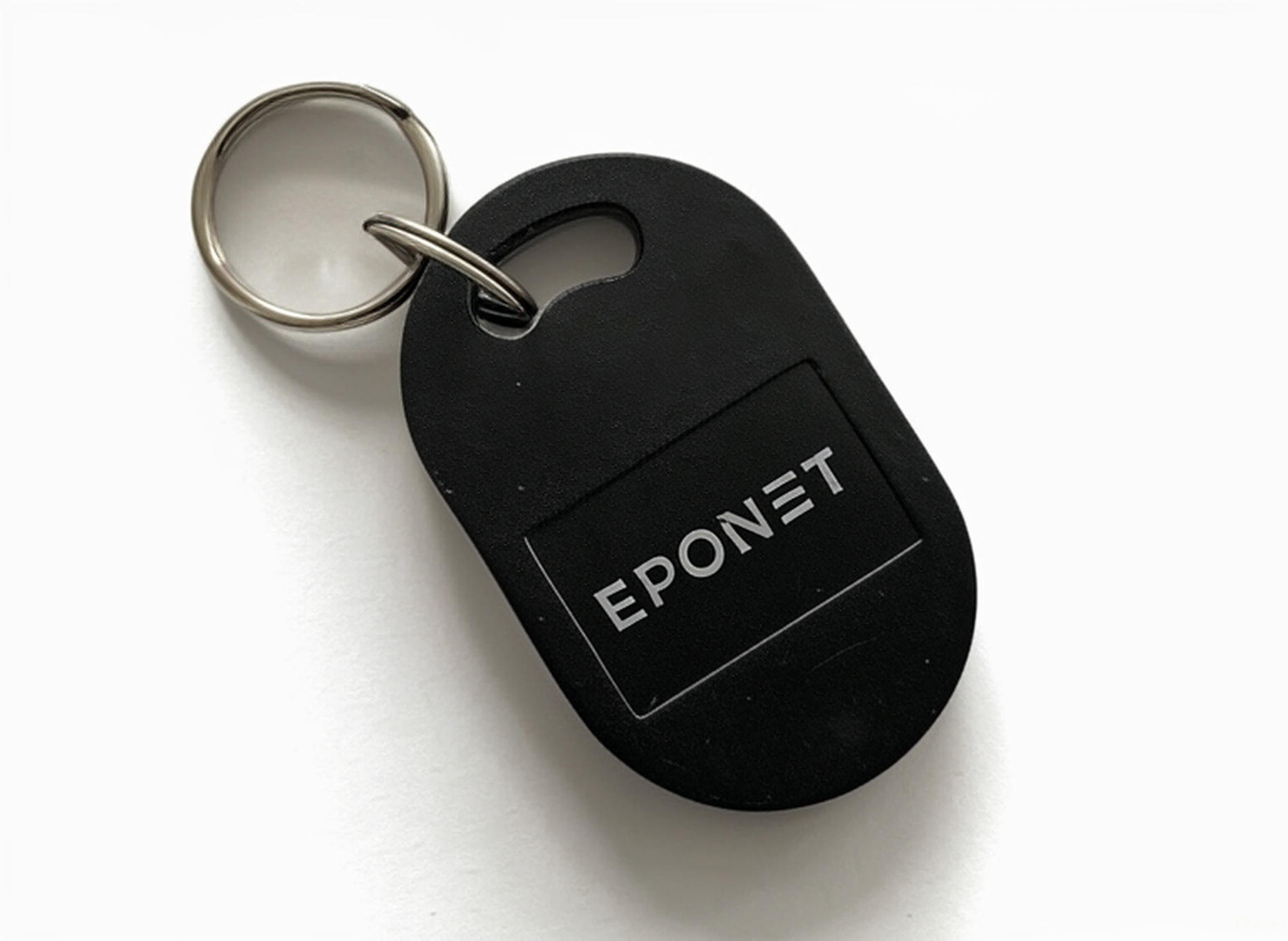
Möglicherweise funktionieren auch RFID-Karten anderer Anbieter.
Bitte beachten Sie:
Sollte Eponet Unterstützung für RFID-Karten von Drittanbietern anbieten, behalten wir uns das Recht vor, diese Unterstützung über Ihr Konto in Rechnung zu stellen. Aus diesem Grund empfehlen wir die getesteten Eponet-RFID-Karten.
Sie können RFID-Karten und -Ausweise direkt bei Eponet bestellen
Sie können Eponet-RFID-Karten oder -Ausweise auf drei verschiedenen Seiten bestellen:
- Melden Sie sich beim Eponet-Webportal an
- Navigieren Sie zu:
-
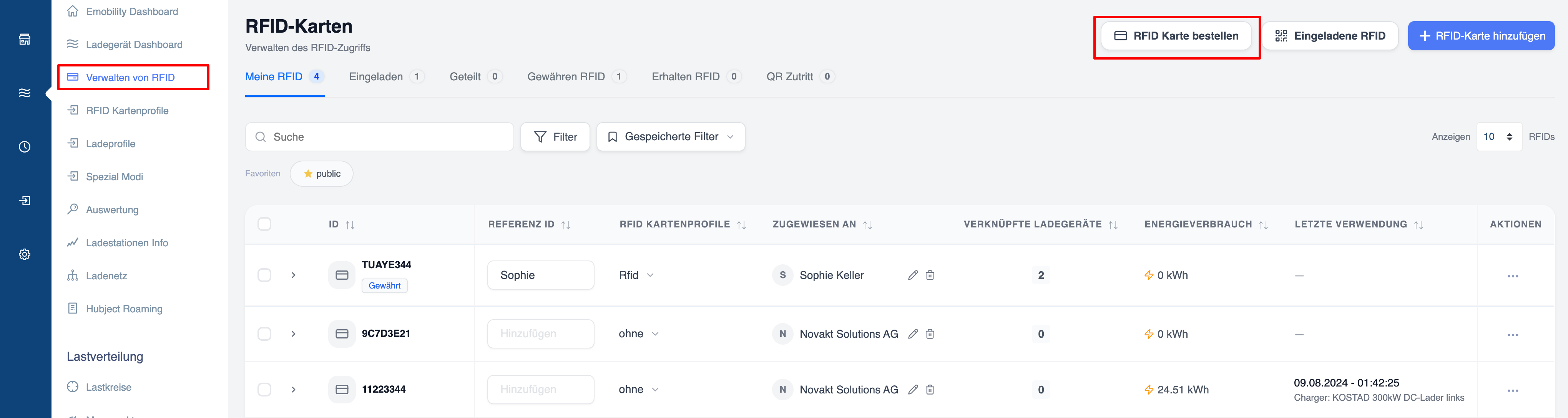
Seite „RFID-Karte“ im Bereich „E-Mobilität“:

-
-
-
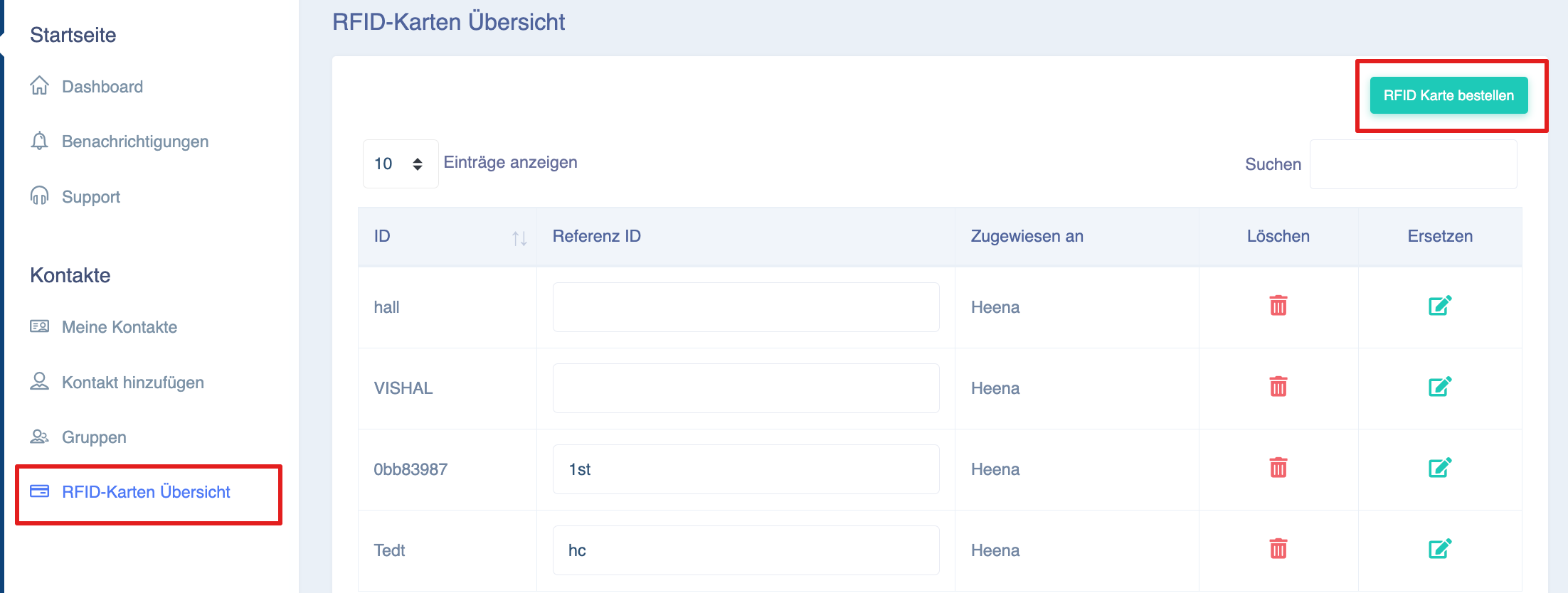
Übersicht über RFID-Karten

-
-
-
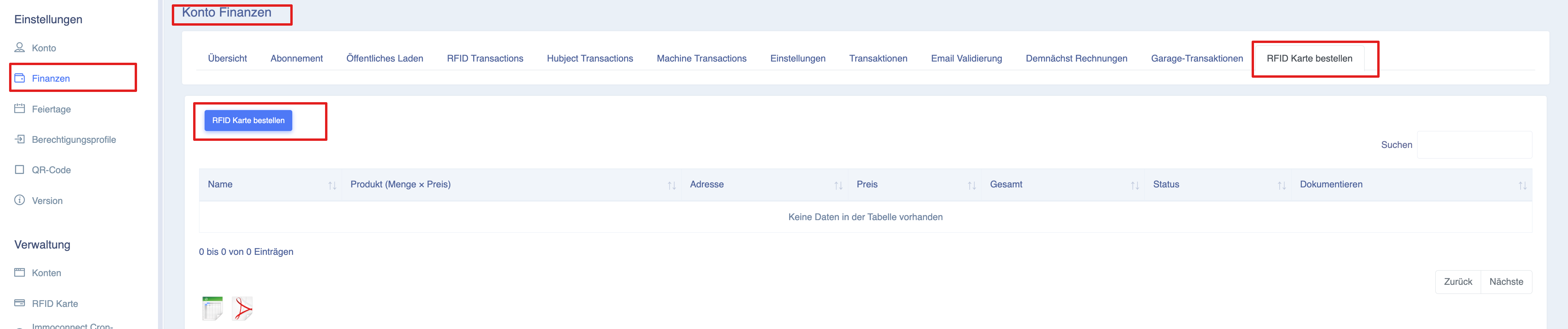
Bestellen Sie RFID-Karten im Bereich „Finanzen“

-
-
Klicken Sie auf die Schaltfläche „RFID-Karten bestellen“
-
Erstellen Sie eine RFID-Bestellung
Benutzer können wählen zwischen:
- RFID-Karte
- RFID-Ausweis

-
Menge auswählen
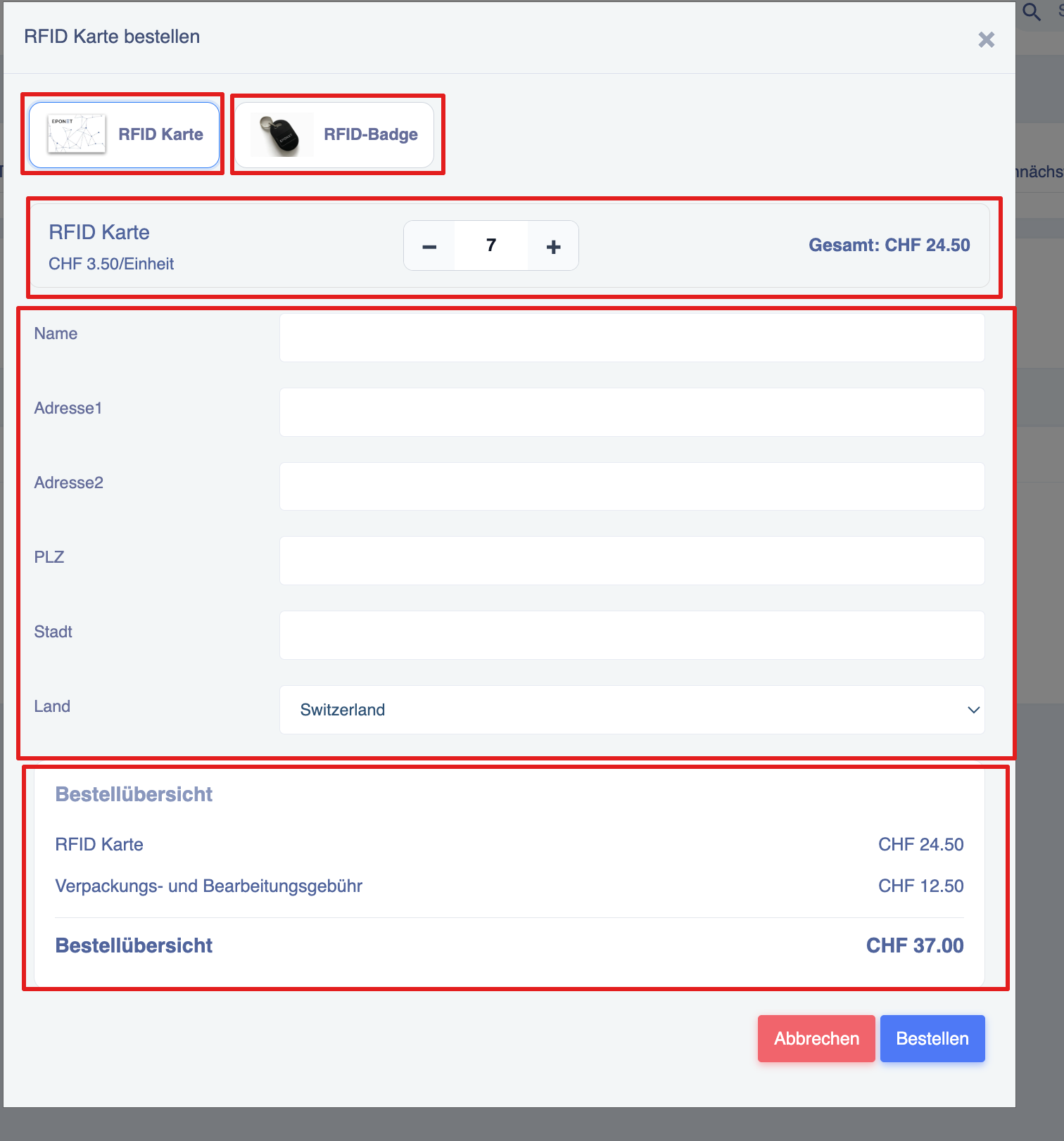
- Verwenden Sie die:
- ➖ Minus-Schaltfläche
- ➕ Plus-Schaltfläche
- Wählen Sie die gewünschte Menge aus
- Der Gesamtbetrag wird automatisch aktualisiert
Preise für Eponet-RFID-Karten/Ausweise
| Produkt | Anzahl | Preis pro Stück in CHF (Pauschalpreis) | Versandkosten in CHF (Pauschalpreis) |
| RFID-Karten/Ausweise | 1 bis 5 Stück | 4,0 | 9 |
| RFID-Karten/Ausweise | Mehr als 5 Artikel | 3,5 | 12,5 |
Lieferdaten eingeben
Bitte geben Sie die erforderlichen Lieferdaten ein:
| Feld | Beschreibung |
|---|---|
| Name | Name des Empfängers |
| Adresse 1 | Hauptadresse |
| Adresse 2 | Zweite Adresse (optional) |
| Postleitzahl | Postleitzahl |
| Ort | Ort |
| Land | Land |
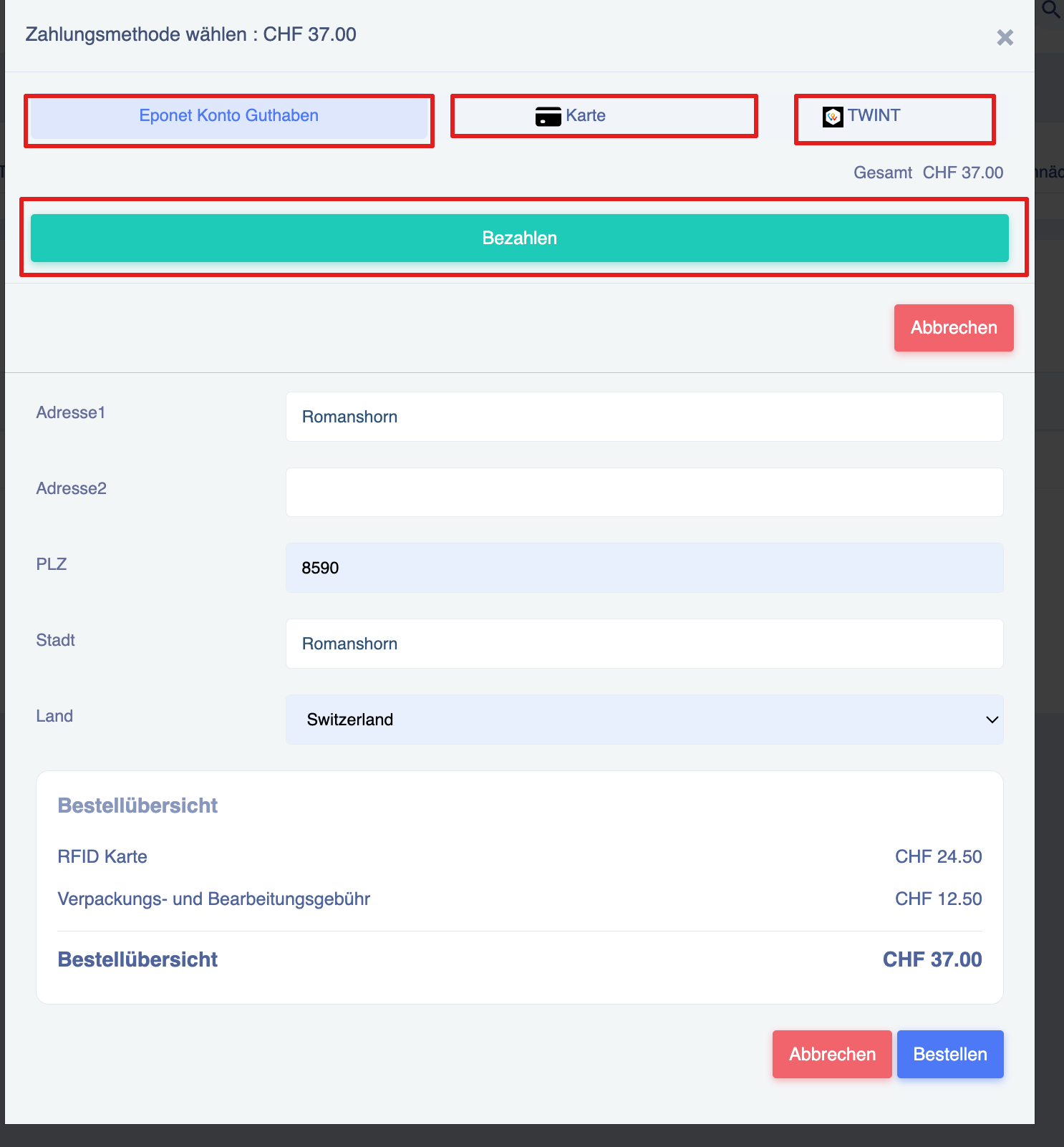
Zahlungsmethode auswählen
Benutzer können mit einer der verfügbaren Zahlungsmethoden bezahlen:
- Eponet-Kontoguthaben
- Kredit-/Debitkarte
- TWINT
RFID Bestellungen und Bestellstatus anzeigen
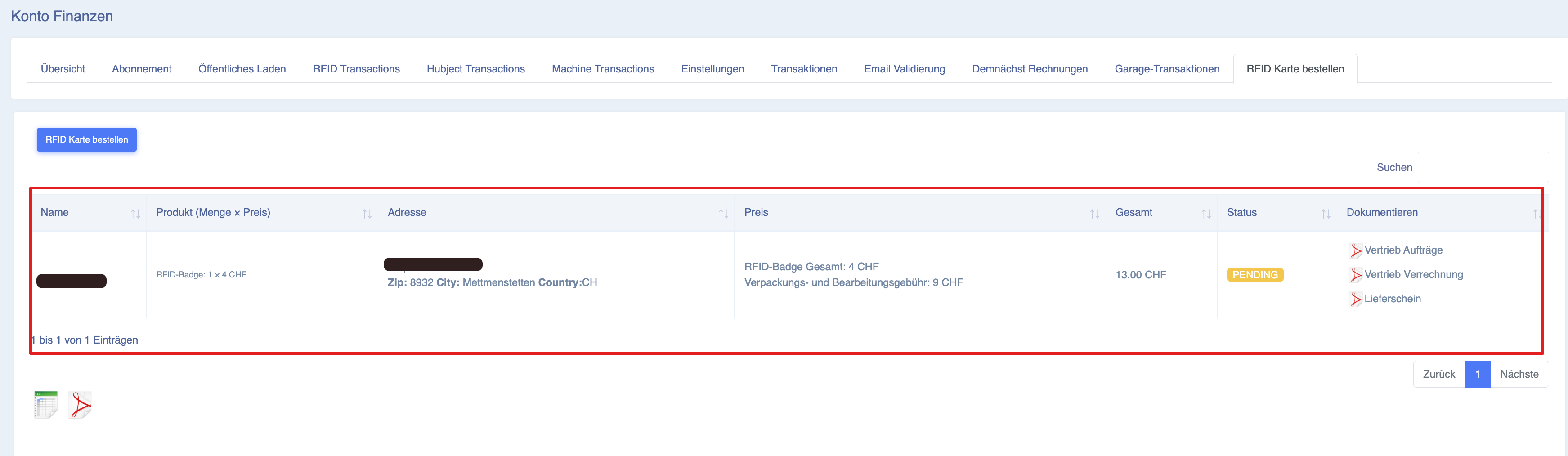
Bestellverfolgung
Benutzer können alle RFID-Bestellungen im Bereich „Finanzen“ einsehen.
Navigation:
- „Finanzen“ öffnen
- Klicken Sie auf „RFID-Karten bestellen“
- Alle bestehenden Bestellungen anzeigen
Karte/ID zum Eponet-Konto hinzufügen:
Sobald Sie Ihr Konto erstellt haben, können Sie Ihre RFID-Karte(n) selbst unter dem Reiter „RFID-Karte“ hinzufügen. Jede Eponet-RFID-Karte oder Eponet-RFID-Ausweiskarte ist mit einer eindeutigen Nummer bedruckt. Diese Nummer können Sie in das Feld „KARTEN-ID“ eingeben.
Alle Schritte finden Sie auf der folgenden Seite: https://wiki.eponet.ch/books/das-eponet-portal/page/rfid-karten-verwaltung-startseite
RFID-Karte / VID-Fahrzeugnummer über die Ladestation auslesen
Ein Eigentümer bzw. Betreiber einer Ladeinfrastruktur kann über eine Ladestation auch eine RFID-Karte oder die VID-Nummer (Fahrzeugidentifikationsnummer) eines Fahrzeugs auslesen.
Die VID-Nummer (Fahrzeugidentifikationsnummer) ist eine eindeutige Kennung für jedes Elektrofahrzeug. Sie dient zur Identifizierung und Unterscheidung des Fahrzeugs. Das Auslesen der VID-Nummer wird hauptsächlich für Autocharge und ISO 15118 verwendet.
Die beschriebene PlugandCharge-/Autocharge- oder ISO 15118-Funktion funktioniert nur mit Gleichstrom-Ladestationen.
Gehen Sie dazu zu der Ladestation, die Sie zum Auslesen nutzen möchten, und drücken Sie die Schaltfläche „RFID-Karte auslesen“, um einen Auslesevorgang zu starten, der 30 Sekunden dauert.
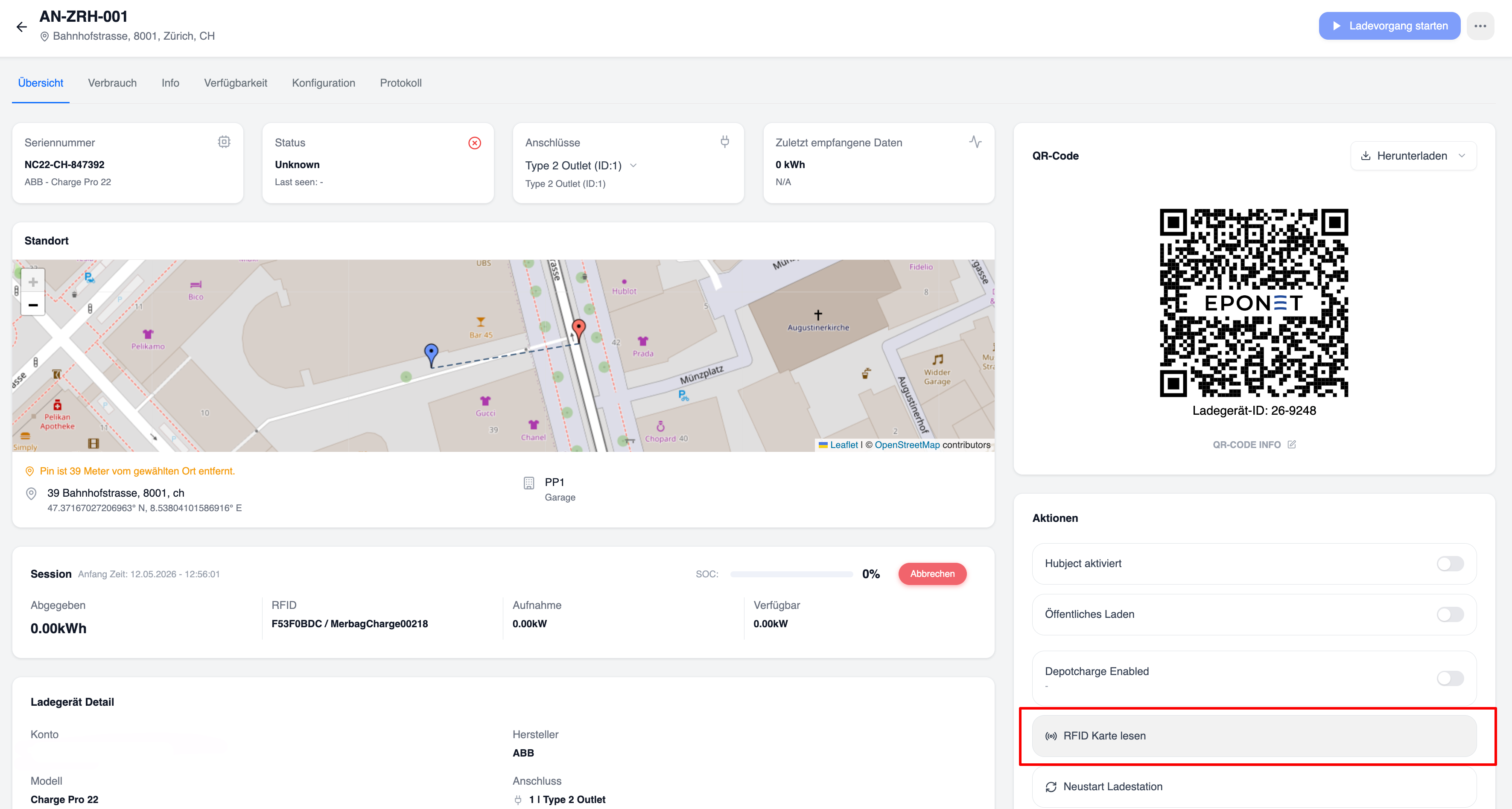
Nach dem Drücken der Schaltfläche öffnet sich ein Popup-Fenster mit einem Timer, der 30 Sekunden herunterzählt. Während dieser 30 Sekunden kann eine RFID-Karte an die Ladestation gehalten werden; sie wird dann in diesem Popup-Fenster angezeigt. Das System bietet nun die Möglichkeit, die Kartennummer in die Zwischenablage zu kopieren oder – falls es sich um eine neue, noch nicht verwendete Nummer handelt – diese sofort als neue RFID-Karte zu speichern.
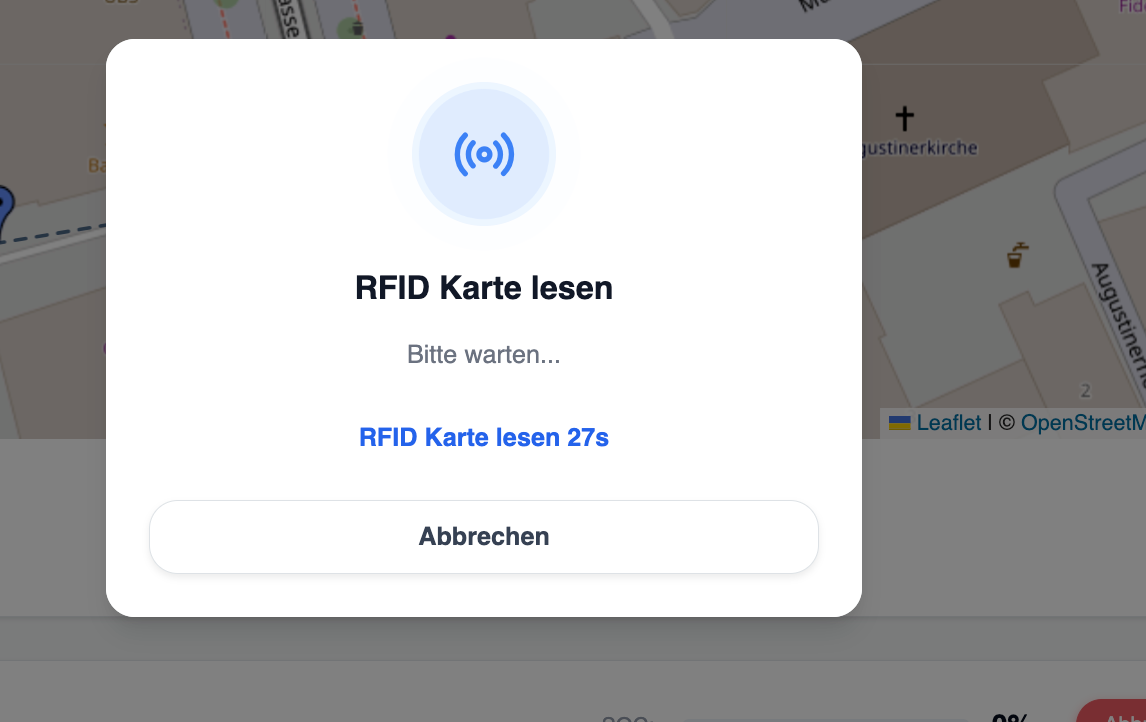
Anstelle einer RFID-Karte kann während der 30 Sekunden auch ein Fahrzeug angeschlossen werden; das System liest dann die VID-Nummer (Fahrzeugidentifikationsnummer) des Fahrzeugs aus. Diese Funktion ist für Ladestationen ohne RFID-Lesegeräte vorgesehen, an denen der Ladevorgang gestartet und die Ladedaten über die VID-Nummer ausgewertet werden sollen (Autocharge- oder Plug'n-Charge-Funktion nach ISO 15118).
Ob diese Funktion verfügbar ist, hängt von der Ladestation oder dem Fahrzeug ab. Nicht alle Ladestationen unterstützen diese Funktion, oder sie muss vom Hersteller/Installationspartner aktiviert werden. Gleiches gilt für Fahrzeuge. Nicht alle Fahrzeuge unterstützen diese Funktion oder entsprechen den Standards. Eponet kann daher diesbezüglich keinen Support anbieten.
An einigen Gleichstrom-Ladestationen ist die Funktion nur verfügbar, wenn ein Fahrzeug angeschlossen ist.
RFID-Karten austauschen
RFID-Karte ersetzen
Wenn Sie Ihre RFID-Karte verloren oder falsch eingegeben haben, können Sie über die Funktion „Ersetzen“ die neue RFID-Kartennummer eingeben und dabei alle Berechtigungen beibehalten, für die die Karte freigegeben ist. Bitte nutzen Sie diese Funktion mit Bedacht – sie kann sich auf Auswertungen und den Verlauf auswirken:
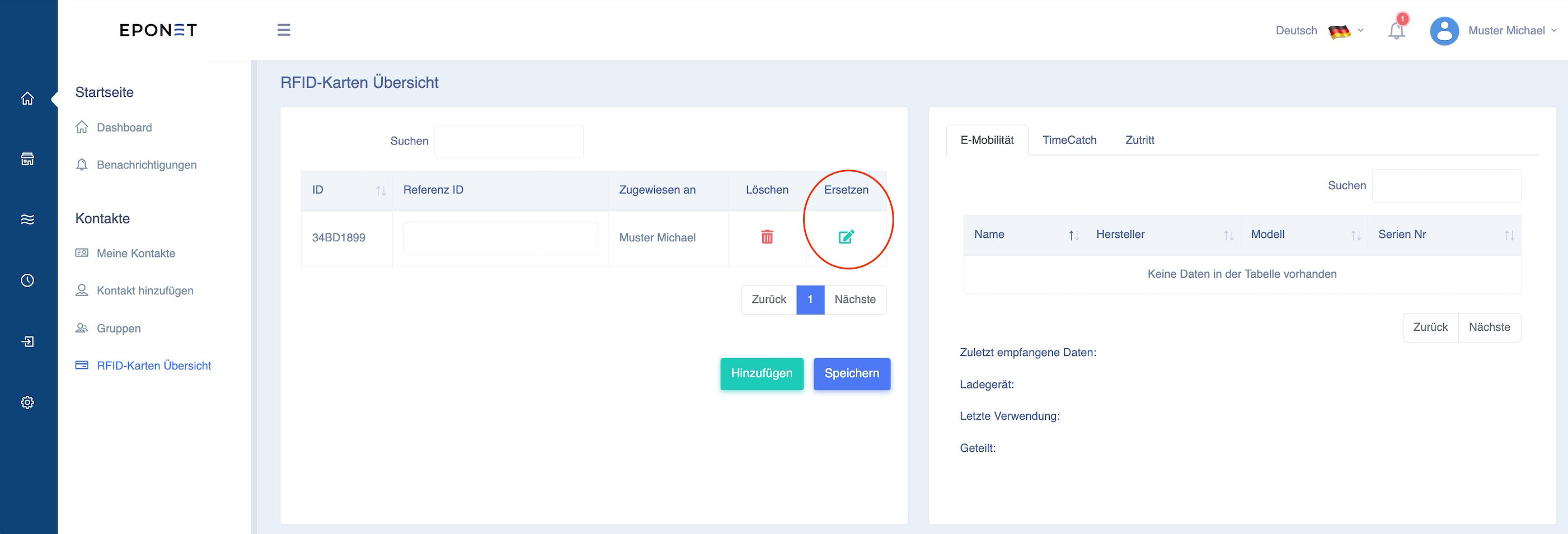
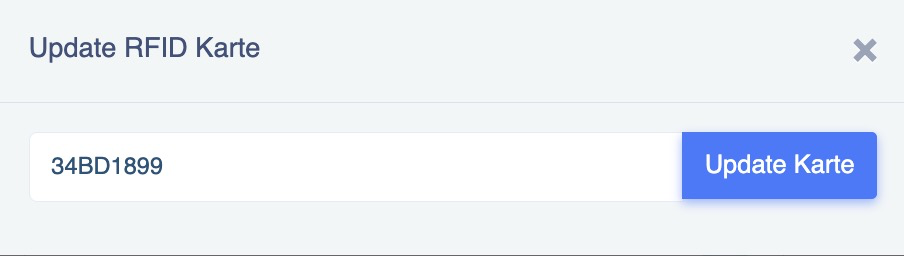
Um die Karte zu „ersetzen“, klicken Sie auf das grüne Bearbeitungssymbol. Daraufhin öffnet sich das folgende Fenster. Hier können Sie die neue oder korrekte RFID-Nummer eingeben und diese mit „Karte aktualisieren“ aktivieren:
Vorteile der Ersetzungsfunktion
Durch das Ersetzen der Karte bleiben alle RFID-Einladungen gültig. Das bedeutet: Wenn Sie eingeladen sind, an bestimmten Standorten zu tanken, bleiben diese Einladungen gültig.
RFID-Kartenverwaltung – Geräte
RFID-Karten können an verschiedenen Stellen verwaltet werden:
auf der Startseite in der RFID-Kartenübersicht, unter „E-Mobilität“ oder unter „Maschinen“.
In diesem Kapitel wird die Funktion in der Maschinensteuerung beschrieben.
Hier sehen Sie die zu diesem Konto gehörenden RFID-Karten im Zusammenhang mit Geräten.
Eine RFID-Karte kann je nach Konfiguration unterschiedliche Funktionen haben. Zum Beispiel zur Ladeautorisierung an Ladestationen, zum Starten einer Maschine (Waschmaschine, Wäschetrockner usw.) oder zur Zugangskontrolle (Öffnen von Türen).
RFID-Karten einladen
Wenn Sie eine RFID-Karte laden möchten, die dem Konto eines Mieters hinzugefügt wurde, können Sie dies über die Schaltfläche „RFID-Karte laden“ tun. Klicken Sie auf die Schaltfläche (unten rot markiert), woraufhin sich ein neues Fenster öffnet.
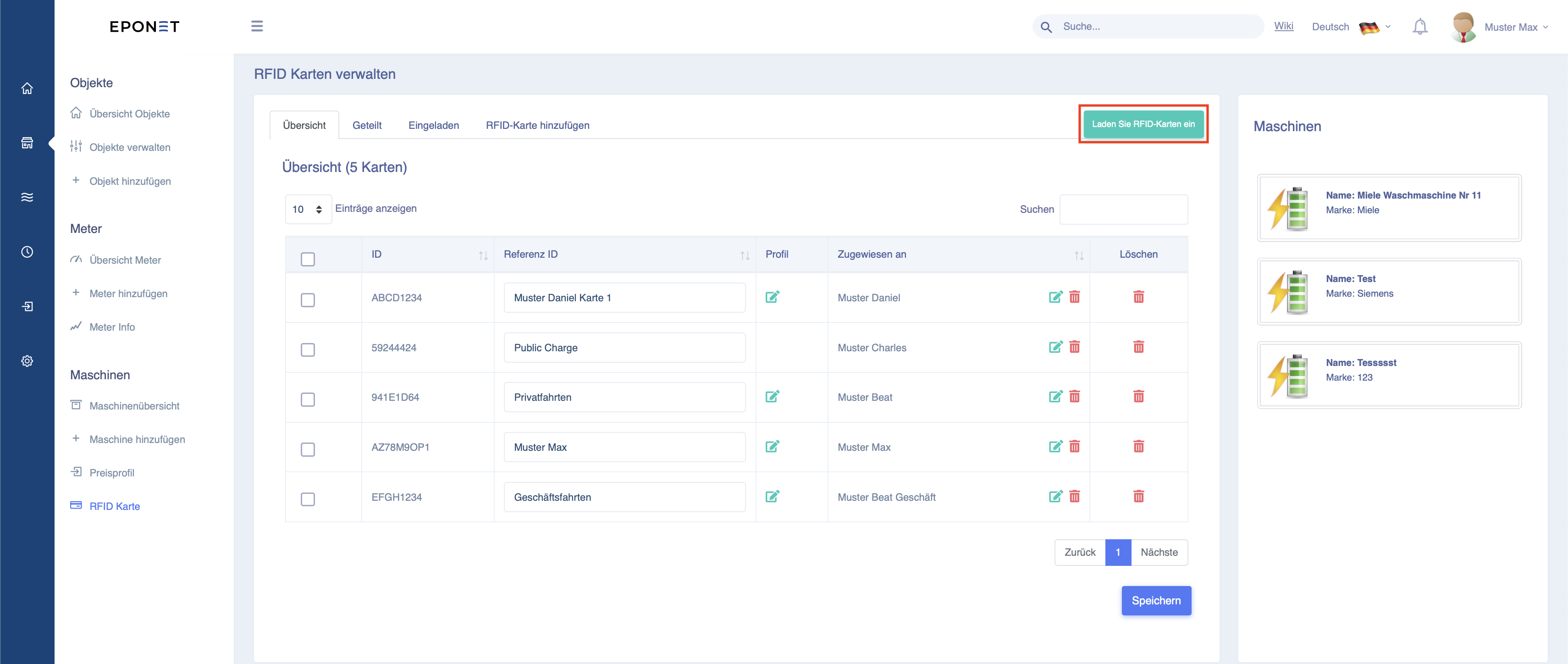
Geben Sie nun die E-Mail-Adresse des Mieters ein und markieren Sie die Geräte, die der Mieter nutzen darf, zum Beispiel zum Waschen. Sie müssen außerdem das entsprechende Profil auswählen, damit die Abrechnung erfolgen kann. Klicken Sie anschließend
auf „Einladen“.
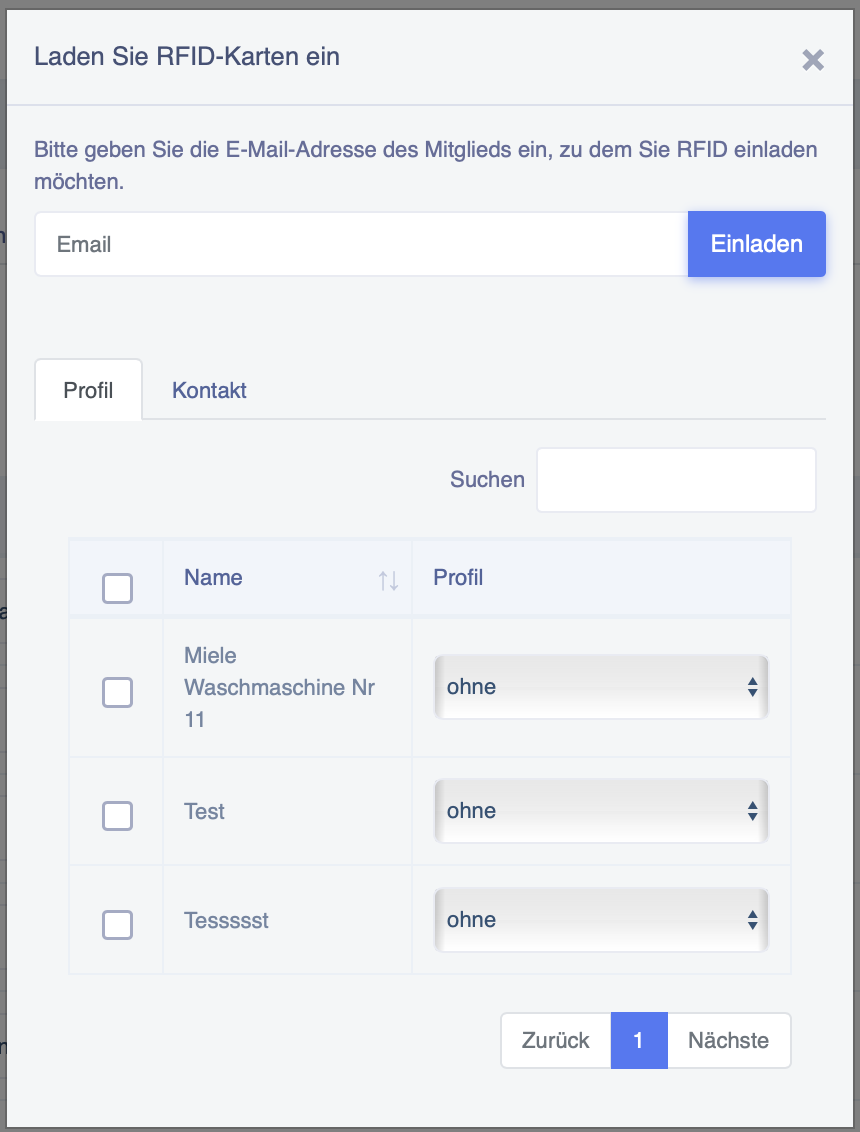
Nachdem Sie den Mieter eingeladen haben, erhält dieser eine Benachrichtigung und kann seine RFID-Karte freischalten. Die Maschine kann dann genutzt werden.
RFID-Karten hinzufügen
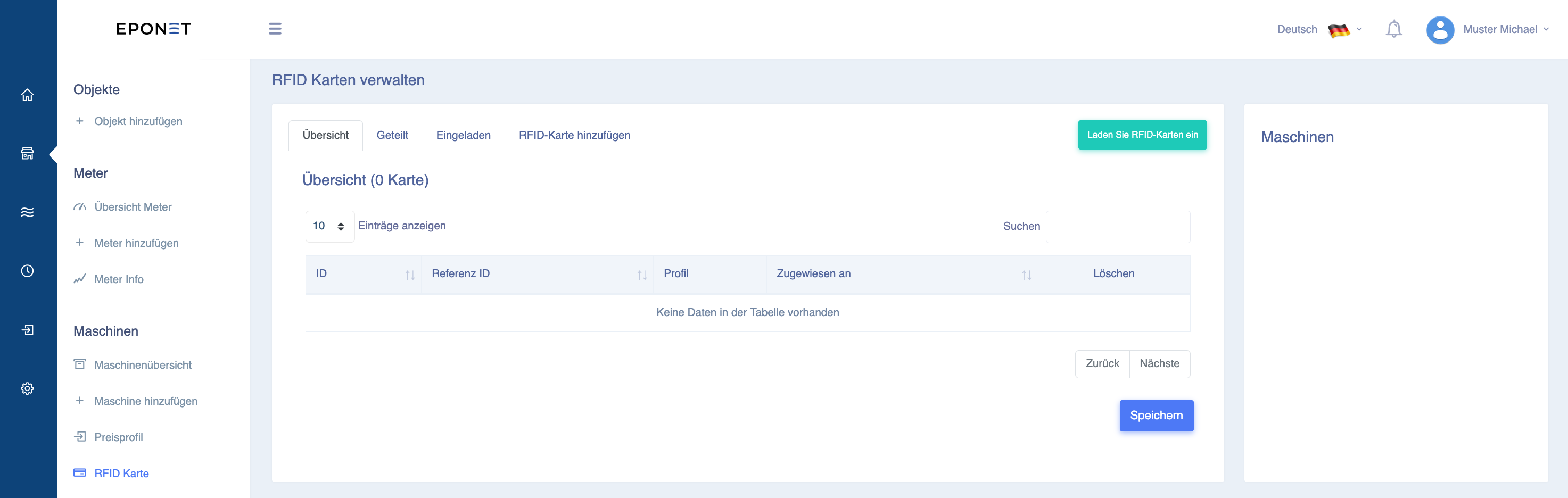
Hier sehen Sie die vier Registerkarten: „Übersicht“, „Geteilt“, „Eingeladen“ und „RFID-Karte hinzufügen“.
Unter „RFID-Karte hinzufügen“ können Sie Ihre Karte registrieren: Geben Sie die Nummer auf Ihrer Eponet-RFID-Karte ein und bestätigen Sie mit „Karte hinzufügen“:
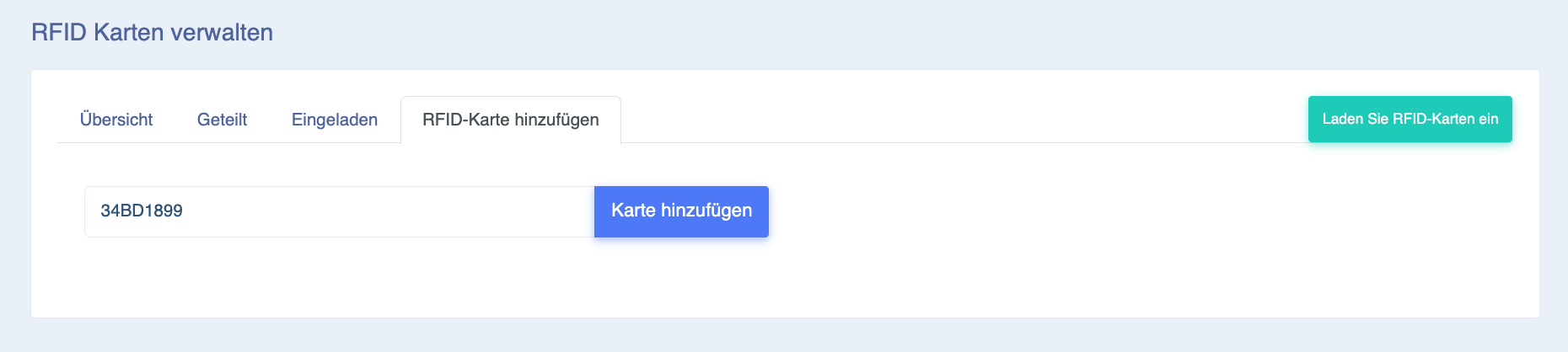
RFID-Nummern werden in Eponet ohne Leerzeichen oder Doppelpunkte eingegeben. Wenn auf Ihrer RFID-Karte eine Nummer aufgedruckt ist, z. B. 12:34:56:78, muss diese ohne Leerzeichen oder Punkte eingegeben werden, d. h. 12345678
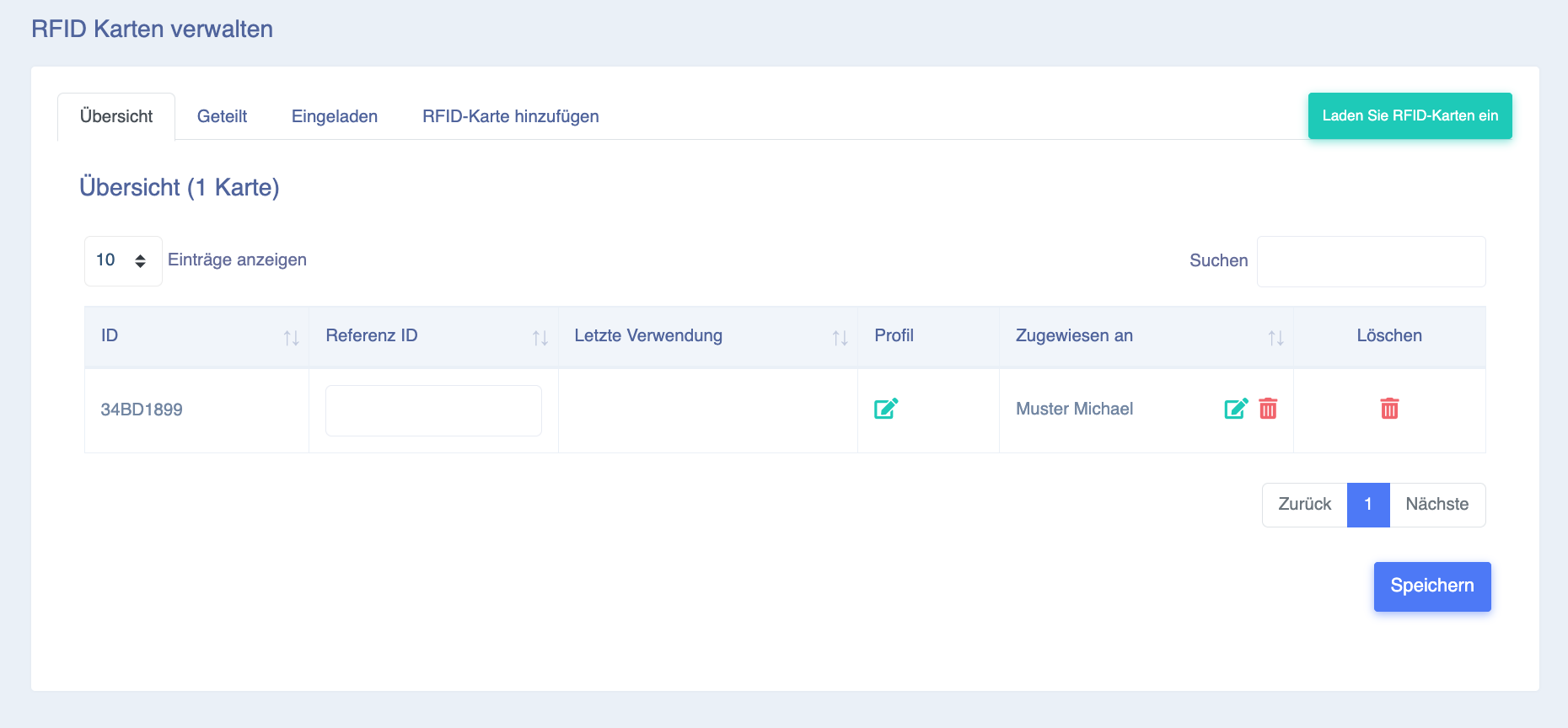
Die Karte erscheint dann in der Tabelle (unter der Registerkarte „Übersicht“). Im Feld „Referenz-ID“ können Sie zu Ihrer Information eigene Angaben speichern (z. B. den Namen eines Familienmitglieds). Eine Karte kann auch wieder entfernt werden, indem Sie auf „Löschen“ klicken.
Registerkarte „Geteilt“
Unter dem Reiter „Geteilt“ können Sie sehen, wo Sie Ihre RFID-Karte(n) freigegeben haben oder wo und zu welchem Preis Sie mit einer RFID-Karte eine Maschine starten können. Klicken Sie hier auf Ihre RFID-Karte, und Sie sehen in diesem Beispiel, dass diese RFID-Karte zum Waschen an der „Miele-Waschmaschine Nr. 11“ verwendet werden kann (und zu welchem Preis):
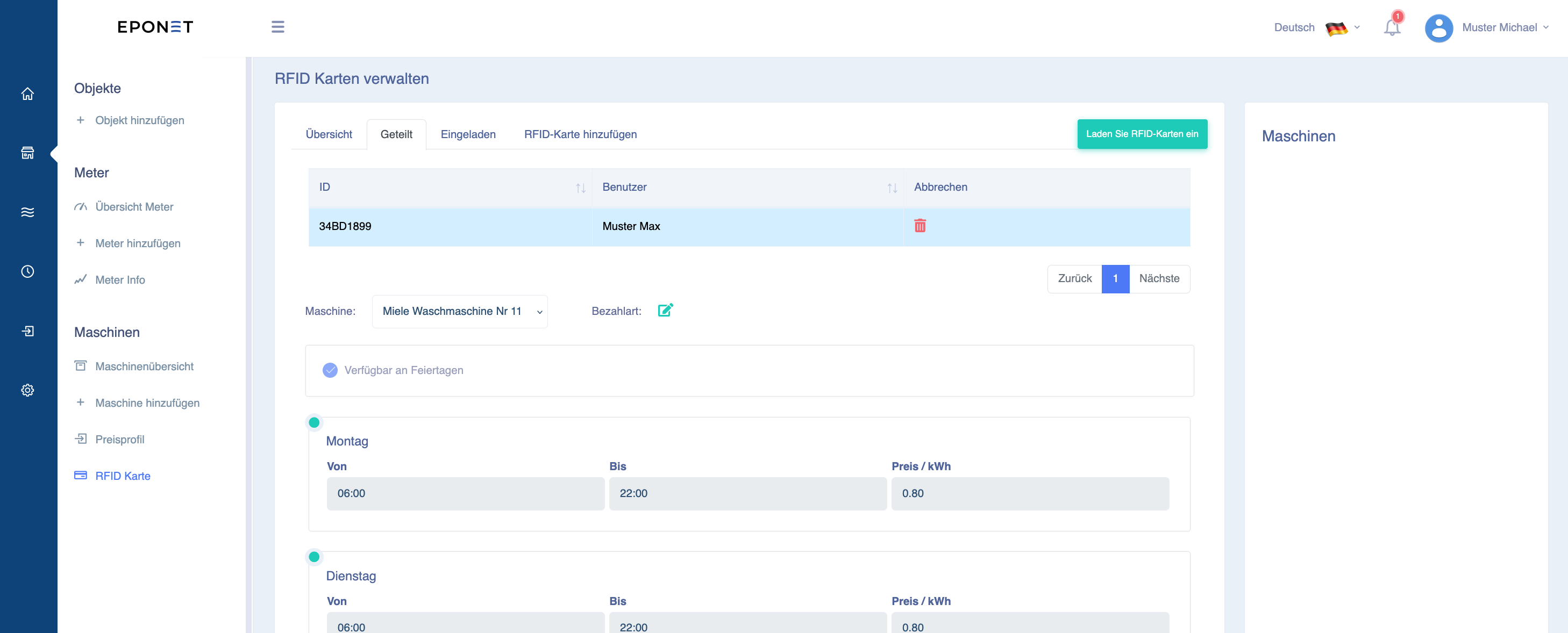
Unter „Geteilt“ sind noch keine Maschinen oder Preise sichtbar? Sie müssen zunächst vom Betreiber eingeladen werden. Wenden Sie sich dazu an den Betreiber und geben Sie ihm die E-Mail-Adresse Ihres Kontos an, damit er Sie einladen kann.
Registerkarte „Eingeladen“
Unter dem Reiter „Eingeladen“ können Sie als Infrastrukturbetreiber sehen, wer zu welchem Preis zur Nutzung welcher Maschine eingeladen ist. Klicken Sie hier auf Ihre RFID-Karte, und Sie sehen in diesem Beispiel, dass diese RFID-Karte zur Nutzung der „Miele-Waschmaschine Nr. 11“ berechtigt ist (der Preis kann unter „Profil“ zugewiesen oder geändert werden):
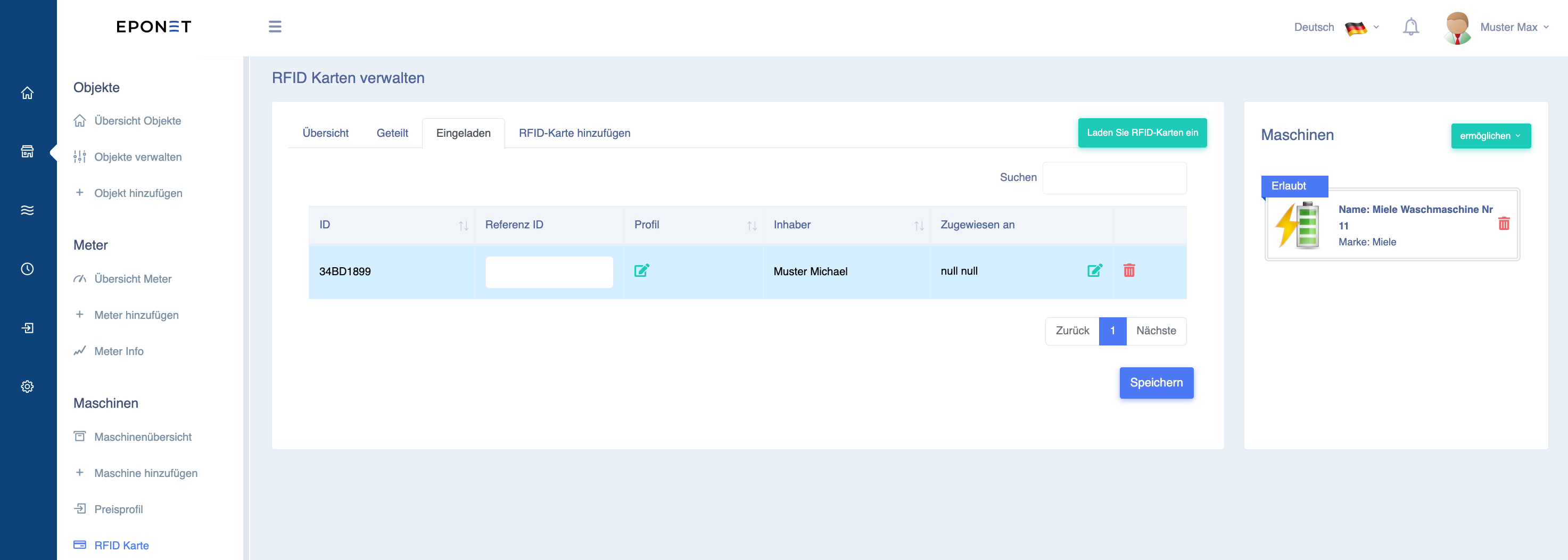
Wenn hier unter „Eingeladen“ für eine RFID-Karte ein Ausrufezeichen-Symbol erscheint, bedeutet dies, dass der Nutzer ohne Preisprofil eingeladen wurde und das Gerät daher kostenlos nutzen kann.
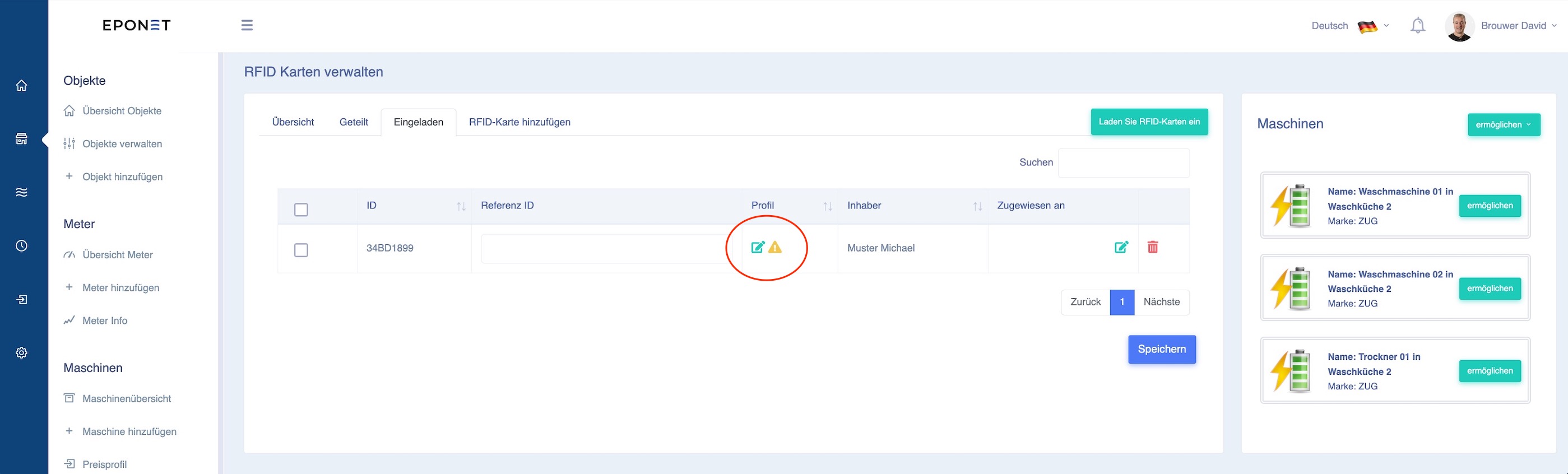
Über das grüne Bearbeitungssymbol können Sie Preise überprüfen oder zuweisen. Es öffnet sich ein Fenster. In diesem Beispiel sehen Sie, dass der zweiten Maschine kein Preis zugewiesen wurde:
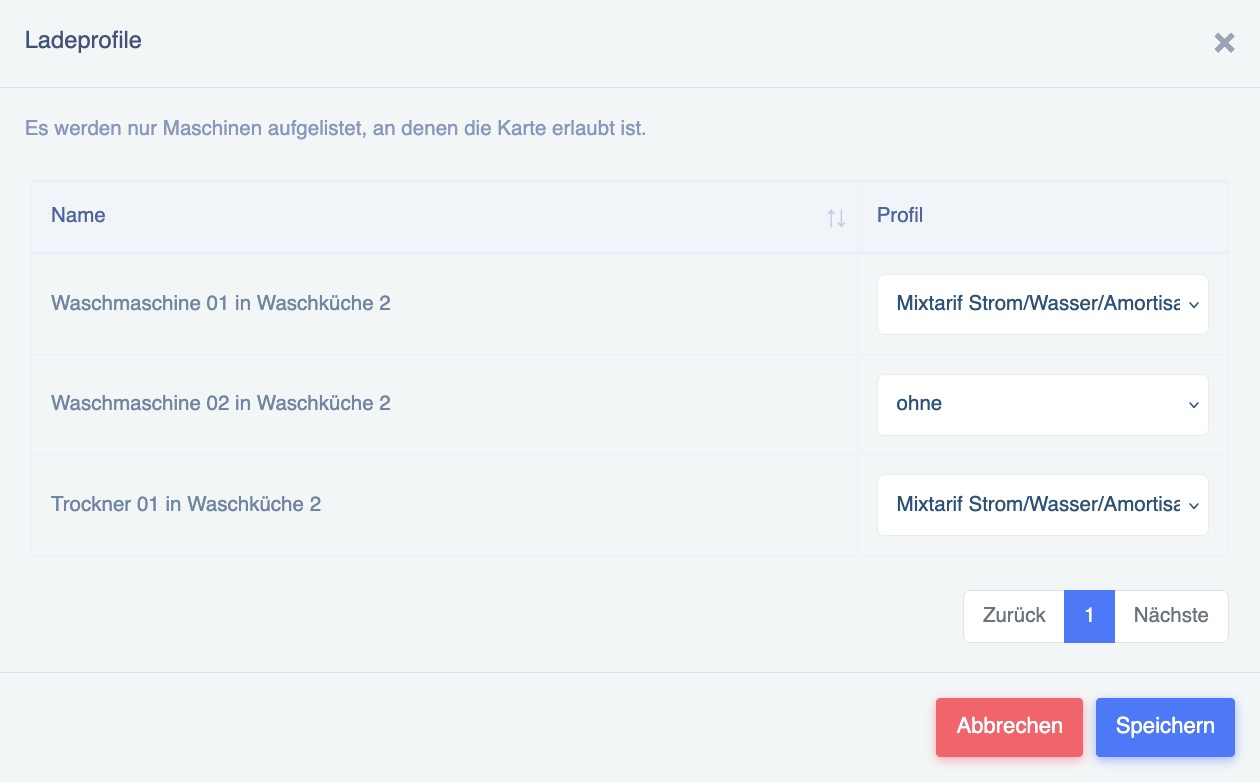
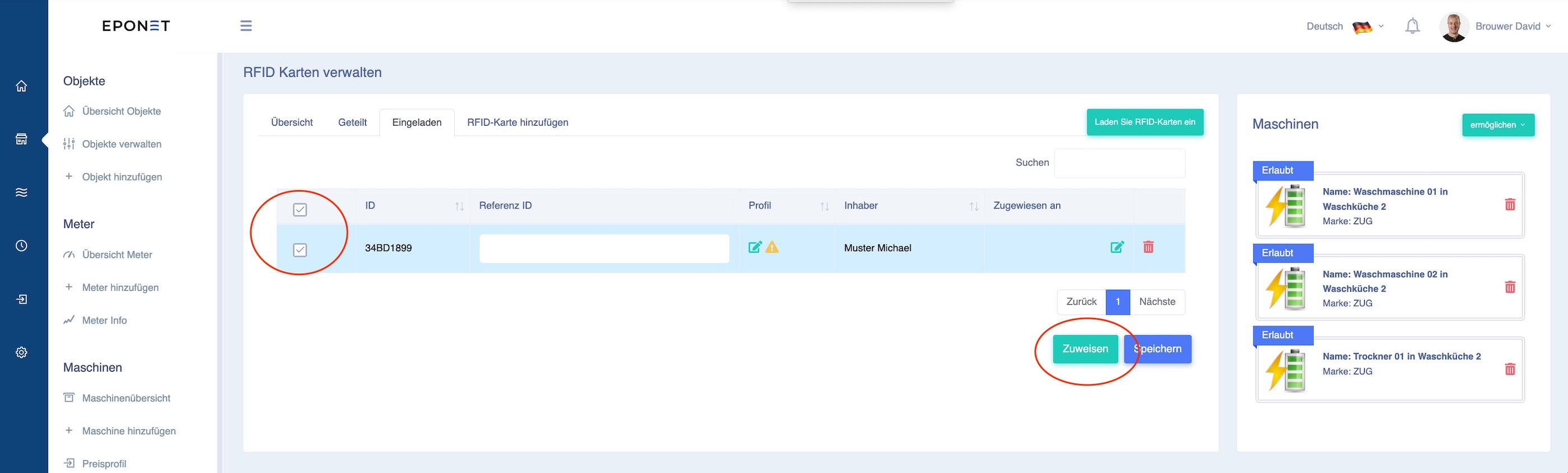
Der Reiter „Eingeladen“ bietet zudem die Möglichkeit zur Sammelverwaltung eingeladener RFID-Karten. Wählen Sie dazu eine oder mehrere RFID-Karten aus und klicken Sie auf die grüne Schaltfläche „Zuweisen“:
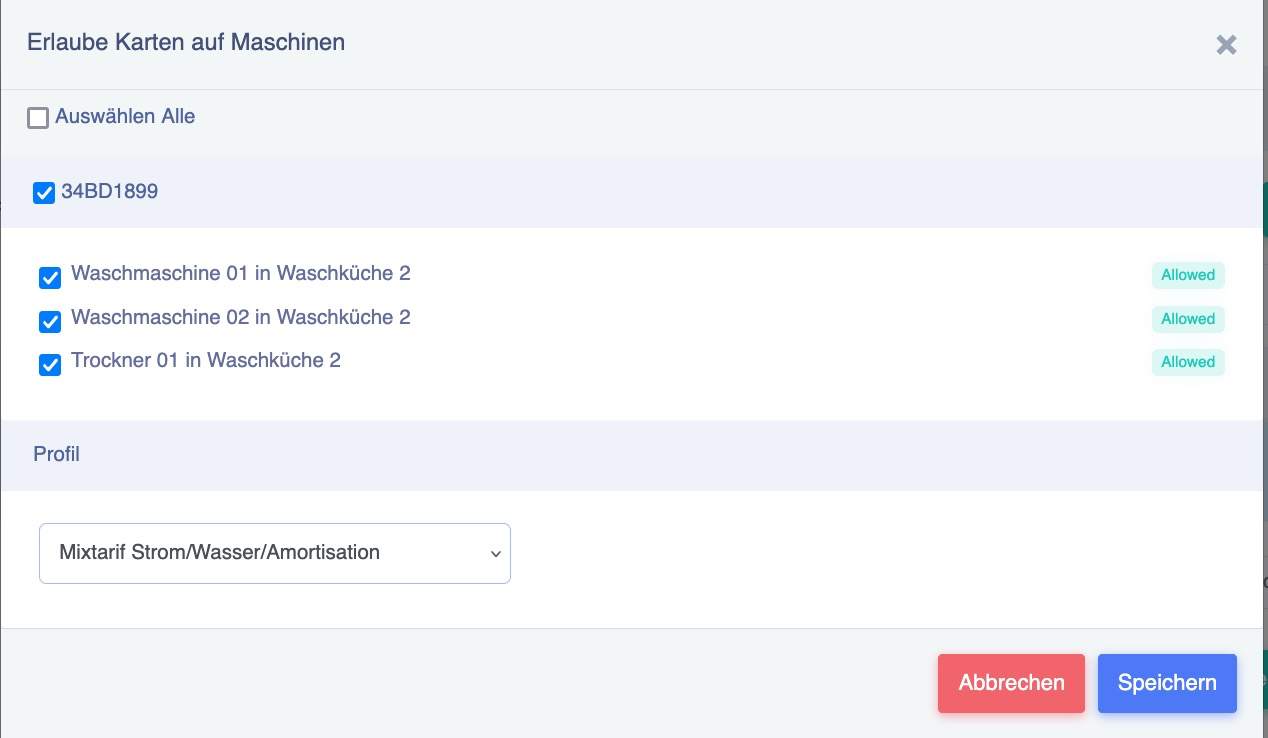
Im folgenden Fenster können Sie nun einer RFID-Karte in einem Schritt die Berechtigung und das Preisprofil zuweisen:
Wenn Sie eine Eponet-RFID-Karte besitzen, entspricht die auf der Karte aufgedruckte Nummer auch der auf der Karte gespeicherten Nummer, die beim Auslesen erfasst wird. Dies ist jedoch nicht immer der Fall. Es können auch RFID-Karten anderer Anbieter gespeichert werden, sofern diese dem aktuellen RFID-Standard für Ladestationen entsprechen.
Unterstützte RFID-Technologie: Passive HF-RFID-Tags gemäß ISO/IEC
14443 oder ISO/IEC 15693 (NFC) bei 13,56 MHz werden unterstützt
. Es stellt sich möglicherweise die Frage, ob auch MiFare Classic unterstützt wird und, falls ja, ob 1k oder 4k. Die Antwort lautet: Das spielt keine Rolle. Die Ladestation liest lediglich die UUID des Chips aus. Es ist daher unerheblich, ob der Chip über 1k oder 4k Speicher verfügt.
Es wird nicht empfohlen, auf RFID-Karten zu schreiben, da je nach Ladestation möglicherweise der im Speicher abgelegte Wert anstelle der UUID ausgelesen wird. Dies kann zu Inkompatibilitäten führen, z. B. mit Hubject.
RFID-Karten – Quittung per E-Mail erhalten
Haben Sie mehrere RFID-Karten – zum Beispiel eine für private Fahrten und eine für Geschäftsfahrten – und möchten Sie eine Quittung per E-Mail nur für die Geschäftskarten erhalten? Dies lässt sich ganz nach Ihren Wünschen einrichten.
Die E-Mail-Adresse für die Quittung ist im Adressbuch Ihres Kontos hinterlegt.
Hier ein Beispiel mit Beat Muster.
Beat Muster hat zwei RFID-Karten. Im Feld „Referenz-ID“ hat er diese bereits mit „Privatfahrten“ und „Geschäftsfahrten“ gekennzeichnet:

Nun möchte Beat Muster, dass die Quittung für die RFID-Karte „Geschäftsfahrten“ immer per E-Mail an die Adresse firma@beatmuster.ch gesendet wird.
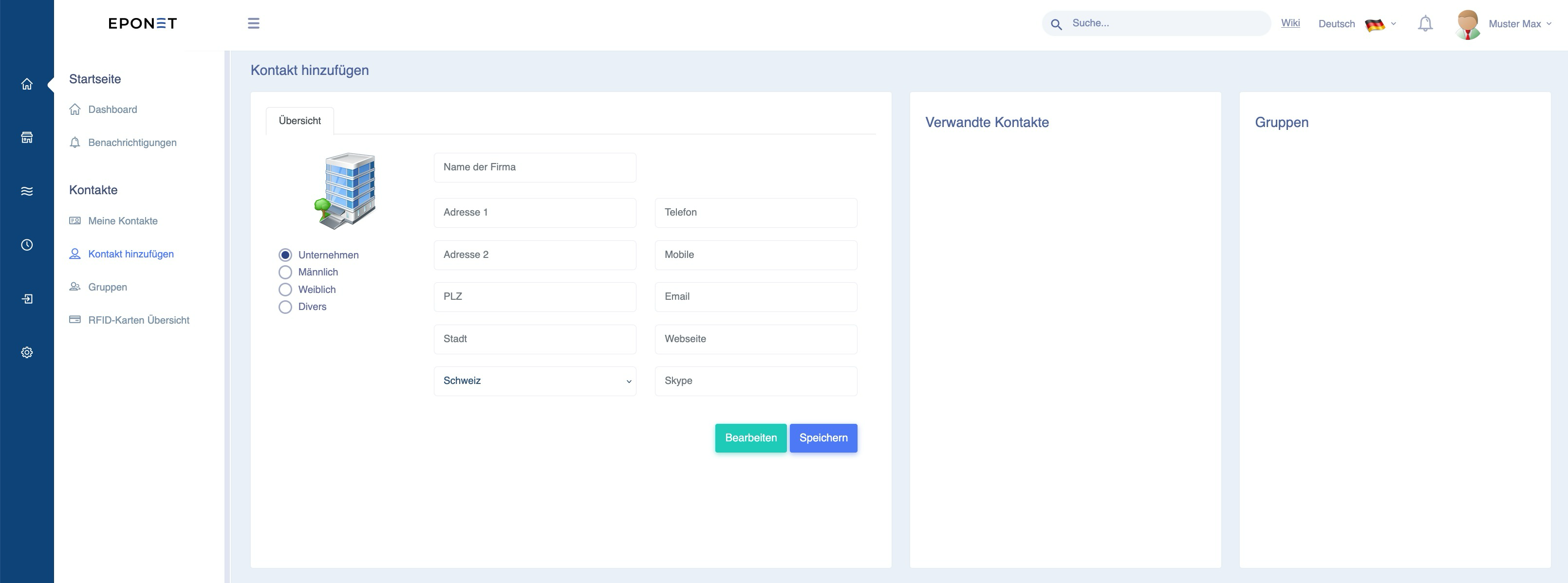
Dazu eröffnet Beat Muster über „Kontakt hinzufügen“ einen neuen Kontakt namens „Muster Beat Business“ und trägt dort diese E-Mail-Adresse ein:
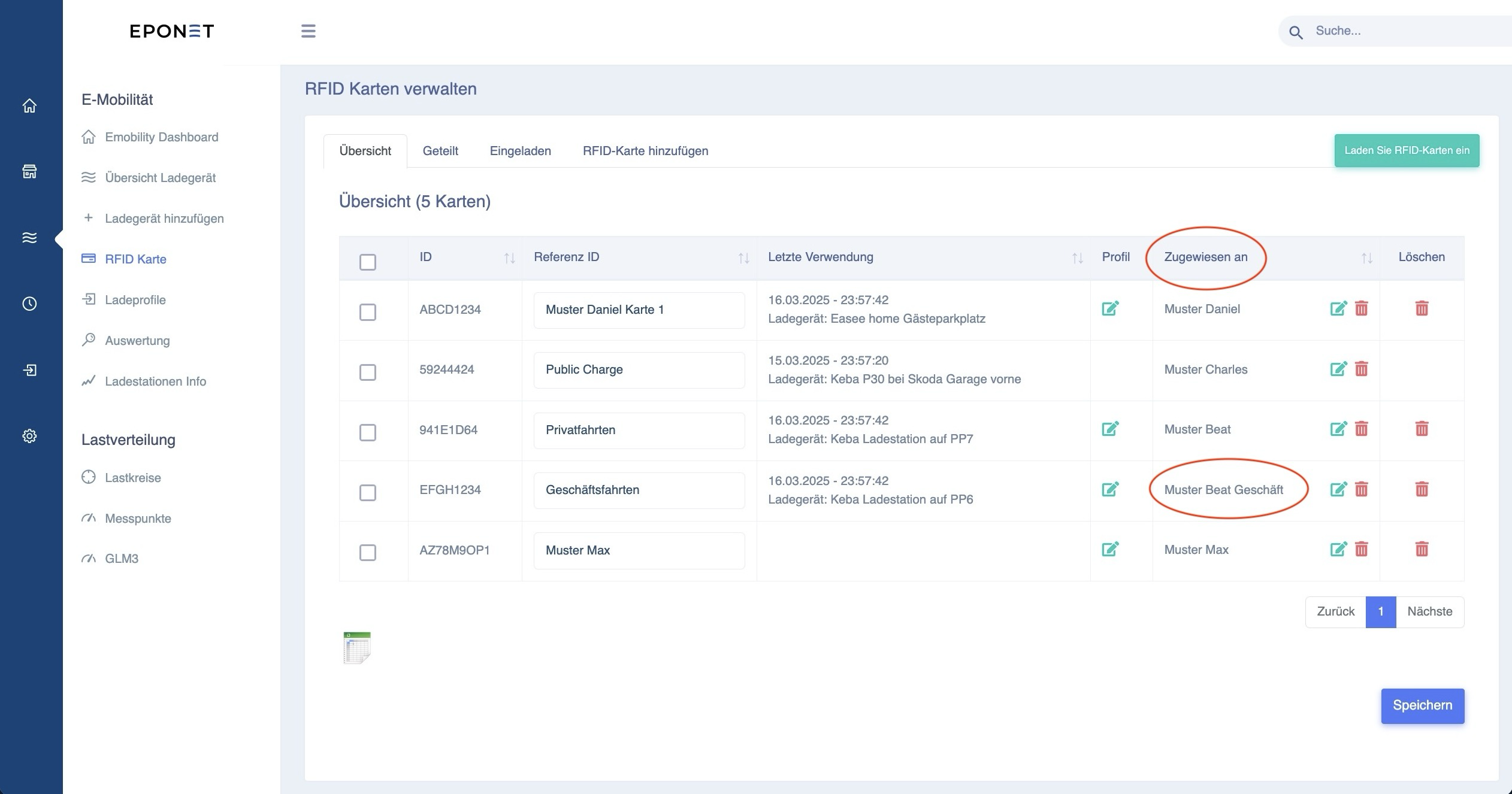
Für die RFID-Karte (hier unter „E-Mobilität“) kann dieser neue Kontakt mit der gewünschten E-Mail-Adresse nun im Feld „Zugeordnet zu“ gespeichert werden:
Übrigens: Wenn Beat Muster keine Belege per E-Mail für seine privaten Fahrten erhalten möchte, kann er einen Kontakt ohne E-Mail-Adresse anlegen und diesen Kontakt der RFID-Karte „Private Fahrten“ zuweisen.