Finanzübersicht (Neugestaltung) – Vollständiges Benutzerhandbuch
Dies ist die vollständige Bedienungsanleitung für das neu gestaltete Finanzmodul im Eponet-Portal. Der neue Finanzbereich läuft parallel zu den klassischen Finanzfunktionen und bietet eine übersichtlichere, besser strukturierte Benutzeroberfläche für die Wallet-Verwaltung, die Ertragsübersicht, Auszahlungen, den Transaktionsverlauf, Abonnements und Einstellungen.
Er umfasst geführte Abläufe für die E-Mail-Bestätigung, die Einrichtung von Bankkonten, manuelle und automatische Auszahlungen, detaillierte Transaktionsfilter, die Erstellung von Berichten sowie die Verwaltung von Abonnements.
- Finanzübersicht
- Geldbörsen
- Guthaben aufladen / Geld auf das Eponet-Wallet einzahlen
- Registerkarte „Auszahlung“ – E-Mail-Überprüfung
- Transaktionen & Bericht
- Abonnement & Einstellungen
- Auszahlungsmanagement und Platzzuordnung
Finanzübersicht
Übersicht (Finanzen)
Die Übersicht ist das zentrale Dashboard des neu gestalteten Finanzmoduls. Sie bietet Ihnen einen sofortigen Überblick über Ihre aktuelle Finanzlage, anstehende Auszahlungen, die Ertragsentwicklung und Ihr Produktportfolio.
Navigation

Wichtige Elemente auf der Seite
1. Geldbörsenkarte
- Zeigt Ihr aktuell verfügbares Guthaben in CHF an.
- Zwei Aktionsschaltflächen:
- „Aufladen“ – öffnet den Aufladevorgang, damit Sie Geld auf die Geldbörse laden können.
- Einlösen – öffnet den Dialog zum Einlösen von Gutscheinen.
- Das Guthaben wird immer in der Währung angezeigt, die im Dropdown-Menü oben rechts ausgewählt ist (derzeit nur CHF).\\

2. Abonnementkarte (Abonnement)
- Zeigt den Namen Ihres aktuellen Tarifs an (z. B. Standard-Konto, Business Basic, Business Premium).
- Zeigt den monatlichen Preis an.
- Über die Schaltfläche „Upgrade“ wird die vollständige Tarifvergleichsseite geöffnet, auf der Sie zu einem höheren Tarif wechseln können.

3. Karte „Ausstehende Rückzahlung“
- Zeigt den Betrag an, der am nächsten Auszahlungstermin (dem 2. des Folgemonats) ausgezahlt werden soll.
- Dieser Betrag wird auf der Grundlage der bis zum heutigen Tag erfolgten Transaktionen berechnet.
4. Banner zur E-Mail-Bestätigung
- Wird als gelb-orangefarbene Warnleiste angezeigt, wenn keine verifizierte E-Mail-Adresse registriert ist.
- Der Text erklärt, dass eine verifizierte E-Mail-Adresse erforderlich ist, bevor Auszahlungsfunktionen verfügbar sind.
- Über die Schaltfläche „Validieren“ wird direkt das Dialogfeld zur E-Mail-Bestätigung geöffnet.
5. Diagramm „Gesamtverdienst“
- Balkendiagramm, das die Verdienste im Zeitverlauf anzeigt.
- Verwenden Sie die beiden Dropdown-Menüs oben rechts im Diagramm, um nach Produkttyp („Alle“) und nach Datumsbereich zu filtern.
- Bewegen Sie den Mauszeiger über einen beliebigen Balken, um den genauen Betrag für diesen Zeitraum anzuzeigen.

6. Diagramm „Meine Produkte“
- Ringdiagramm, das anzeigt, wie viele Geräte der jeweiligen Art unter Ihrem Konto registriert sind (Ladestationen, Zähler, Türen, TimeCatch-Mitarbeiter usw.).
- Prozentangaben und absolute Zahlen werden neben dem Diagramm angezeigt.
7. Diagramm „Übersicht der Nutzung“
- Großes Balkendiagramm am unteren Rand, das die monatliche Nutzung über das Jahr hinweg zeigt.
- Farblich nach Produkttyp gekennzeichnet.
- Auswahlfeld für den Datumsbereich in der oberen rechten Ecke des Diagramms.

8. Schaltfläche „Einstellungen“
- Befindet sich in der oberen rechten Ecke der Seite.
- Öffnet das Einstellungsfenster, in dem Sie Folgendes konfigurieren können:
- E-Mail-Adresse für den Versand der monatlichen Rechnung
- Option zum Erhalt der monatlichen Rechnung als PDF per E-Mail
- Benachrichtigungen bei Erreichen eines bestimmten Guthaben-Schwellenwerts (E-Mail-Benachrichtigung, wenn das Wallet einen festgelegten Betrag erreicht)

Einstellungen
Zugänglich über die Übersichtsseite über das Zahnrad-Symbol oder die Schaltfläche „Einstellungen“.
Zwei Hauptbereiche:
- E-Mail-Adresse für den Rechnungsversand
- Geben Sie die E-Mail-Adresse ein, an die die monatliche Rechnung gesendet werden soll.
- Optionales Feld für den Verwendungszweck.
- Kontrollkästchen: „Monatliche Rechnung als PDF per E-Mail versenden“.
- Klicken Sie auf „Speichern“.
- E-Mail-Benachrichtigung, wenn Ihr Kontostand einen bestimmten Wert erreicht
- Konfigurieren Sie einen Schwellenwert für den Kontostand.
- Erhalten Sie eine E-Mail, wenn das Guthaben unter den festgelegten Betrag fällt oder diesen überschreitet.


Typische Benutzerabläufe auf dieser Seite
- Aktuellen Kontostand prüfen → bei Bedarf aufladen → einen Gutschein einlösen, falls vorhanden.
- Überprüfen Sie den anstehenden Auszahlungsbetrag.
- Erweitern Sie das Abonnement bei Bedarf.
- Öffnen Sie die Einstellungen, um Rechnungs-E-Mails oder Kontostandsbenachrichtigungen zu konfigurieren.
- Klicken Sie auf das Bestätigungsbanner, falls die E-Mail-Verifizierung noch aussteht.
Geldbörsen
Die Seite „Wallet“ bietet einen detaillierten Überblick über Ihren Kontostand sowie eine vollständige Übersicht über alle Gutschriften und Abbuchungen, die sich auf Ihr Wallet ausgewirkt haben.
So öffnen Sie Ihr Wallet

Seitenlayout
Überschrift „Guthaben“
- Große blaue Karte, auf der Ihr aktueller Kontostand angezeigt wird.
- Währungsauswahl (standardmäßig CHF).
- Schaltflächen:
- Aufladen – Aufladen starten.
- Einlösen – Gutscheincode einlösen.
- Auf der rechten Seite befindet sich eine Karte mit der Schaltfläche „Auszahlung beantragen“. Diese Schaltfläche wird erst dann vollständig aktiv, wenn Ihre E-Mail-Adresse von Eponet bestätigt wurde.

Transaktionstabelle
Spalten (von links nach rechts):
- Datum – Datum der Transaktion
- Referenz – Interne Referenznummer (oft leer)
- Beschreibung – Beschreibung im Klartext (z. B. „Eponet-Portal-Service-Rechnung 12/2025“, „Vergütung für über Hubject-Roaming-Transaktionen verkaufte öffentliche Ladevorgänge“)
- Dokument – Download-Symbol für die entsprechende PDF-Rechnung oder Gutschrift
- Betrag – Betrag (grün = Gutschrift, rot = Belastung)
- Zahlungsart – Symbol für die Zahlungsart
- Abrechnung – Pfeil, der die detaillierte Abrechnungsansicht öffnet

Tabellenwerkzeuge
- Anzahl der Seiten auswählen (10 / 25 / 50 anzeigen …)
- Freitext-Suchfeld
- Export-Schaltfläche – lädt die aktuell gefilterte Liste herunter
- Filter-Schaltfläche – öffnet erweiterte Filteroptionen
- Paginierungssteuerelemente am unteren Rand
Bericht erstellen
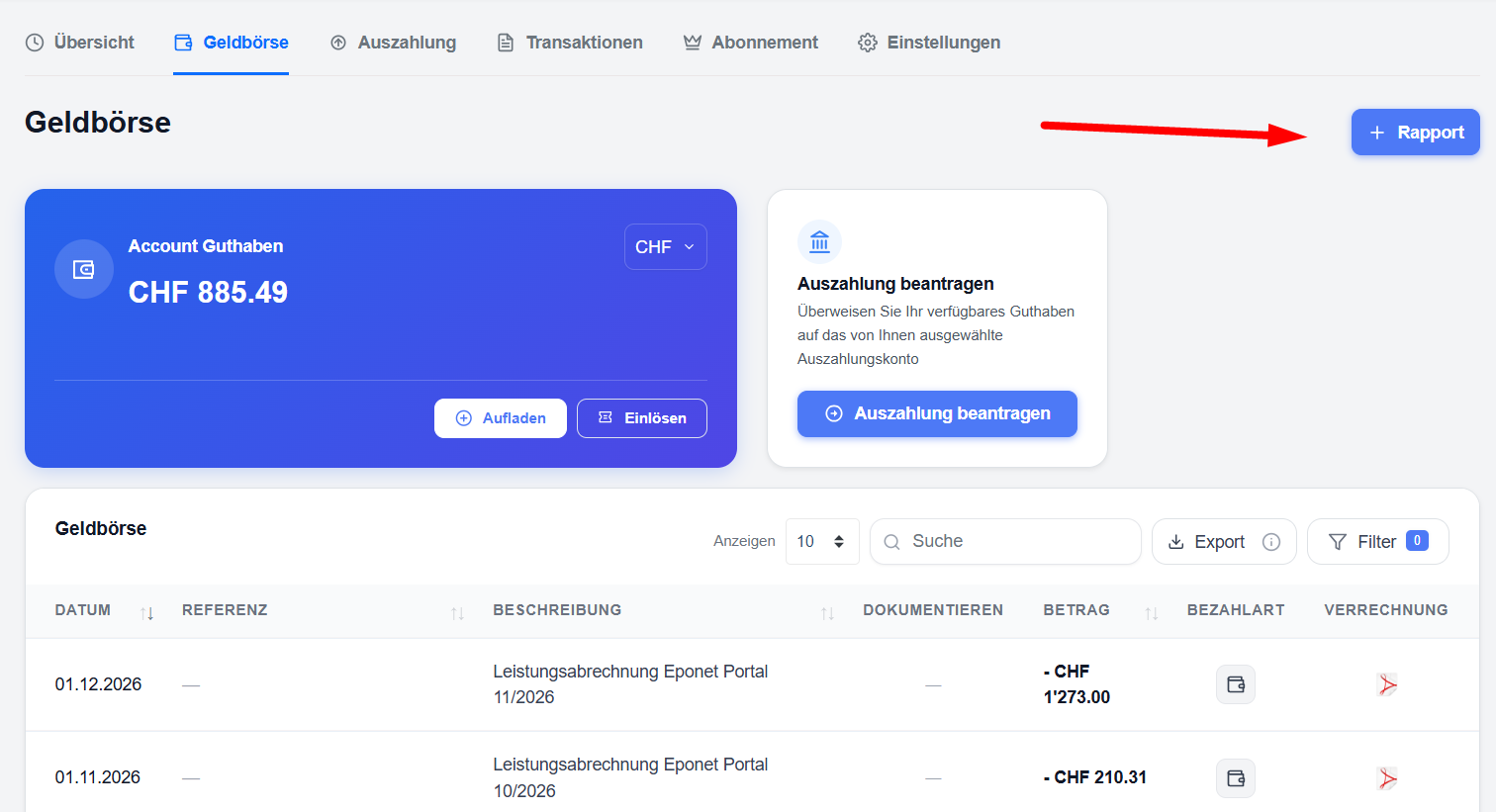
Auf der Seite „Geldbörse“ (Wallet) finden Sie oben rechts die blaue Schaltfläche „+ Bericht“.
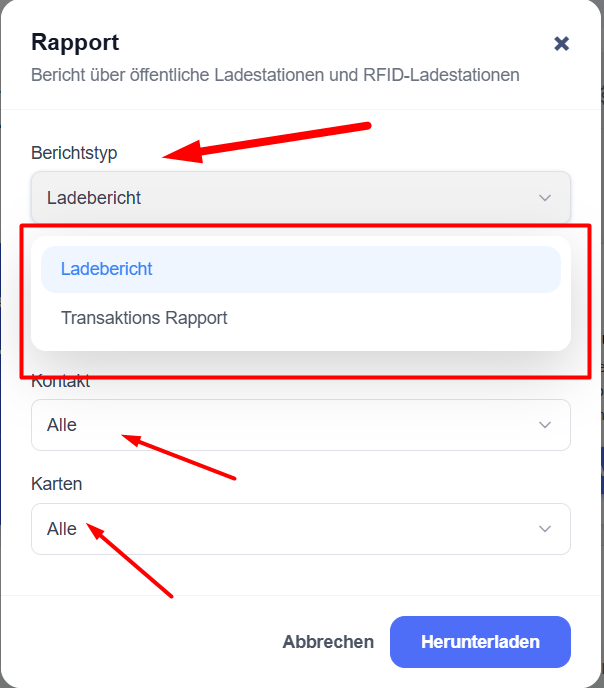
1. Ladebericht
Bericht über öffentliche Ladestationen und RFID-Ladestationen
- Wählen Sie „Berichtstyp“ → „Ladebericht“.
- Optional filtern nach:
- Kontakt – wählen Sie einen, mehrere oder „Alle Kontakte“ aus.
- Karten – wählen Sie eine, mehrere oder alle RFID-Karten aus.
- Die Filter „Kontakt“ und „Karten“ können gleichzeitig verwendet werden.
- Legen Sie den gewünschten Datumsbereich fest.
- Klicken Sie auf „Herunterladen“.
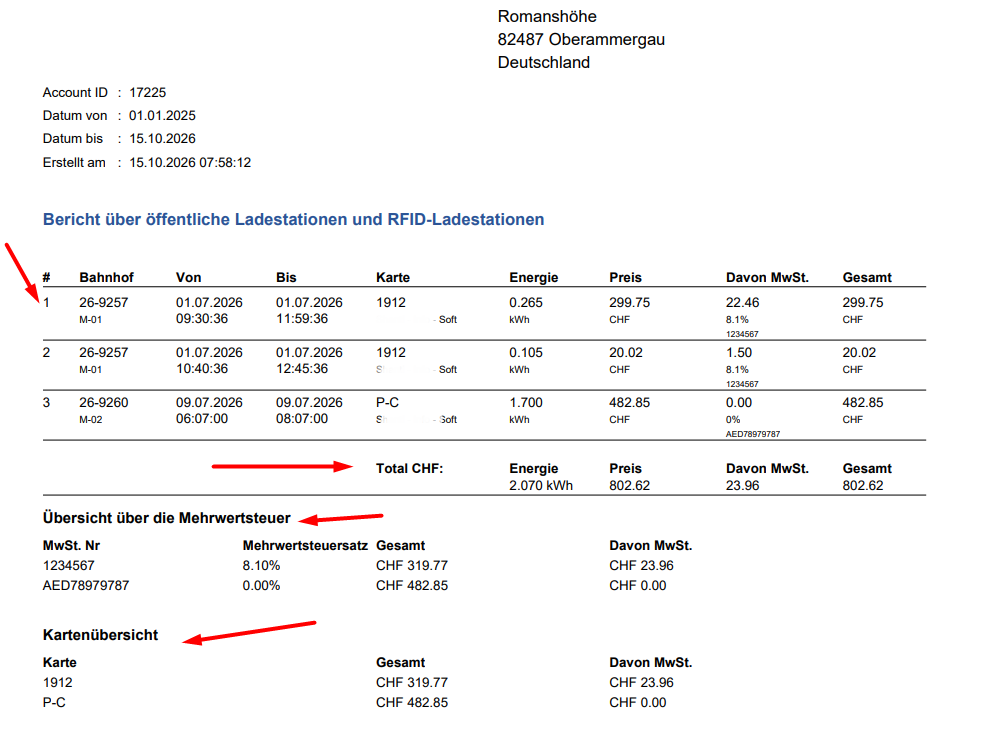
Inhalt des Berichts
- Liste aller RFID-Ladevorgänge im ausgewählten Zeitraum (Bahnhof, Start-/Endzeit, Karte, Energie in kWh, Preis, MwSt., Gesamtbetrag).
- Zusammenfassung nach Umsatzsteuer-Identifikationsnummer (MwSt.-Nr.) mit Gesamtbetrag und Mehrwertsteuer.
- Übersicht nach Karte (Kartenübersicht) mit Gesamtbetrag und Mehrwertsteuer pro Karte.
Beispielbericht:
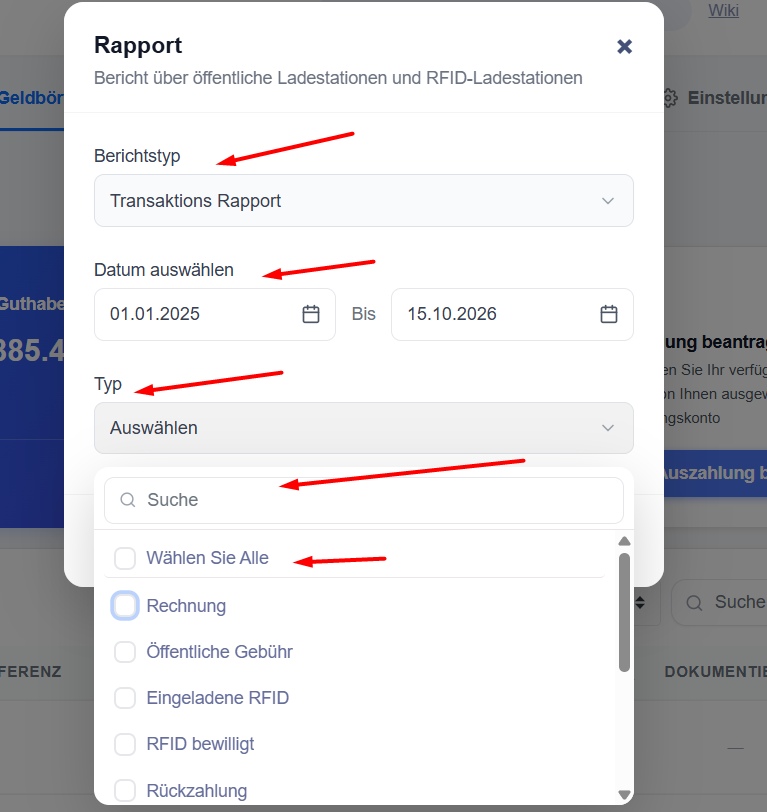
2. Transaktionsbericht (Transaction Report)
- Wählen Sie „Berichtstyp“ → „Transaktionsbericht“.
- Wählen Sie den Datumsbereich (Datum von – Bis).
- Wählen Sie den Typ (eine oder mehrere oder Alle):
- Rechnung
- Öffentliche Gebühr
- Eingeladene RFID
- RFID bewilligt
- Rückzahlung
- (und andere verfügbare Typen wie ImmoConnect / Hubject, falls vorhanden)
- Klicken Sie auf „Herunterladen“.
Was der Bericht enthält
- Alle Transaktionen des/der ausgewählten Typs/Typen innerhalb des gewählten Datumsbereichs.
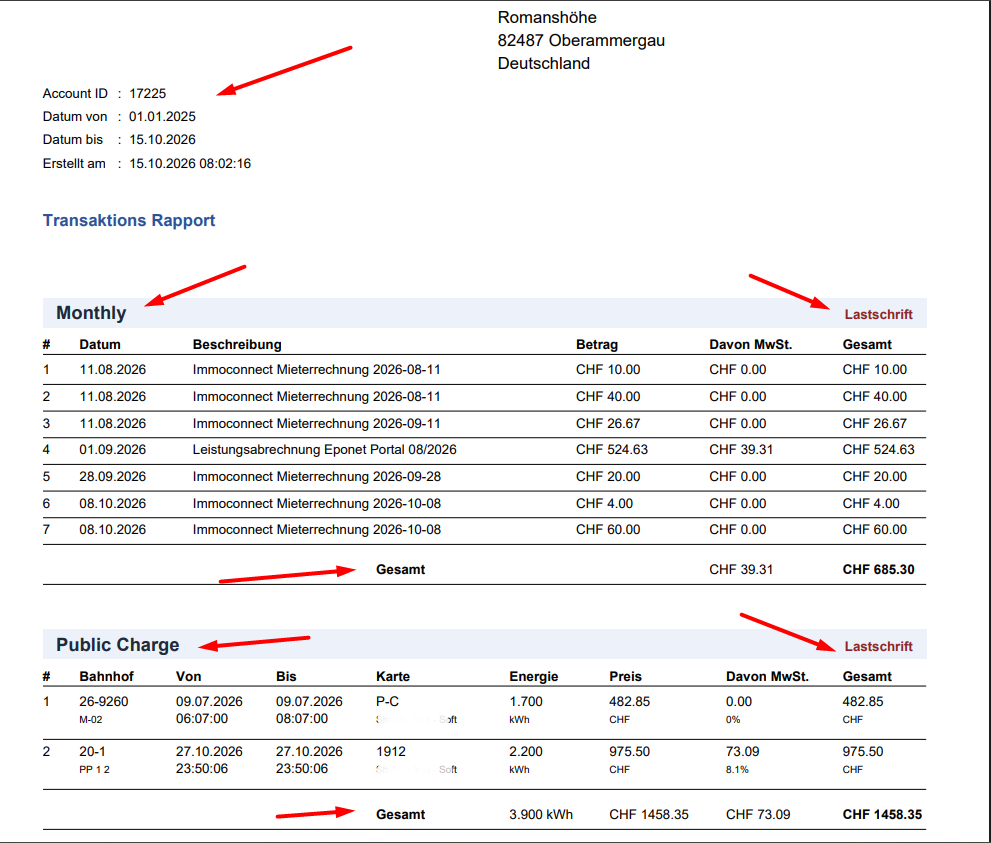
- Separate Abschnitte für jeden Transaktionstyp (z. B. „Monatlich“, „Öffentliche Abgabe“, …).
- Pro Abschnitt: Datum, Beschreibung, Betrag, Mehrwertsteuer und Gesamtbetrag.
- Gesamtsummen einschließlich Energie (sofern zutreffend), Betrag, Mehrwertsteuer und Gesamtsumme.
- Kopfdaten: Konto-ID, Datumsbereich und Erstellungszeitstempel.
Beispielbericht:
Wenn ein Bericht mehr als 1.000 Datensätze enthält, wird er nicht direkt im Browser heruntergeladen. Stattdessen wird der Bericht automatisch generiert und an Ihre registrierte E-Mail-Adresse gesendet; beide Berichte werden als herunterladbare PDF-Dateien erstellt.
Was Sie auf dieser Seite tun können
- Ihr Guthaben jederzeit aufladen.
- Einen Gutschein einlösen.
- Eine Auszahlung beantragen (nach Bestätigung per E-Mail).
- Ihren Transaktionsverlauf durchsuchen oder filtern.
- Transaktionsdetails exportieren
- Öffnen Sie alle zugehörigen PDF-Dokumente, indem Sie auf das Dokumentensymbol oder den Pfeil am Ende der Zeile klicken.
- Alle Transaktionen auf Ihrem Konto anzeigen
- Bericht erstellen.
Guthaben aufladen / Geld auf das Eponet-Wallet einzahlen
Sie können jederzeit Geld auf Ihre Eponet-Geldbörse einzahlen. Der eingezahlte Betrag steht dann für Plattformgebühren, Abonnements oder zukünftige Auszahlungen zur Verfügung.
So tätigen Sie eine Einzahlung
- Gehen Sie zur Seite „Übersicht“ oder „Geldbörse“.
- Klicken Sie auf die Schaltfläche „Aufladen“ auf der Geldbörsenkarte.
- Das Dialogfeld „Aufladen“ wird geöffnet.

Schritt 1 – Währung und Betrag auswählen
- Währung: Derzeit nur CHF
- Betrag: Wählen Sie einen vordefinierten Betrag aus der Dropdown-Liste aus (z. B. CHF 20.00, CHF 50.00, CHF 70.00 usw.) oder geben Sie einen benutzerdefinierten Wert ein, sofern das Feld dies zulässt.
- Klicken Sie auf die blaue Schaltfläche „Aufladen“.
- Das Dialogfeld zur Auswahl der Zahlungsmethode („Bezahlung“) wird geöffnet.

Verfügbare Zahlungsmethoden
1. Kreditkarte / Karte
- Wählen Sie „Karte“ aus.
- Wenn Sie eine gespeicherte Karte haben, wird diese mit den letzten vier Ziffern (z. B. Visa XXXX XXXX XXXX 4242) und einer Schaltfläche „Wählen“ angezeigt.
- Sie können auch eine neue Kartennummer in das Feld „Kartennummer“ eingeben (Autofill wird unterstützt).
- Es werden zwei Zahlungsschaltflächen angezeigt:
- Grün: Sicher bezahlen über Link
- Dunkelgrün: Zahlung per Kreditkarte/Twint
- Es wird eine EPONET-Bearbeitungsgebühr hinzugerechnet (Beispiel: 3,65 CHF bei einer Einzahlung von 70,00 CHF → Gesamtbetrag 73,65 CHF).
- Nach der Zahlung kann es kurz dauern, bis der Bankpartner die Zahlung bestätigt. Ein blaues Infobanner weist Sie darauf hin, die Seite zu aktualisieren, um den aktuellen Status anzuzeigen.

2. TWINT
- Wählen Sie TWINT aus.
- Es erscheint eine kurze Meldung: „Nach dem Absenden werden Sie weitergeleitet, um die nächsten Schritte sicher abzuschließen.“
- Klicken Sie auf die blaue Schaltfläche „Bezahlen mit TWINT“.
- Sie werden zum TWINT-Zahlungsablauf weitergeleitet.
- Es fällt dieselbe EPONET-Bearbeitungsgebühr an (auf der rechten Seite unter „Gesamt“ angezeigt).

3. Banküberweisung
- Wählen Sie „Banküberweisung“ aus.
- Die EPONET-Bearbeitungsgebühr beträgt CHF 0,00 (KOSTENLOS).
- Der Gesamtbetrag entspricht dem von Ihnen gewählten Einzahlungsbetrag.
- Ein Informationsfeld mit detaillierten Angaben erläutert den Bearbeitungszeitraum:
- Tag 1: Sie führen die Banküberweisung durch.
- Tag 2: Das Geld geht auf dem Bankkonto von Eponet ein.
- Tag 3: Endgültige Verbuchung und Gutschrift auf Ihr Eponet-Wallet (die Daten werden bis 21:30 Uhr an die Plattform übertragen).
- Die Bearbeitung erfolgt nur an Werktagen. Überweisungen am Wochenende bleiben bis zum nächsten Werktag ausstehend.
- Zwei mögliche Vorgehensweisen:
- Gelbe Schaltfläche „Zahlung via QR-Code Einzahlungsschein (PDF)“ – lädt einen Einzahlungsschein mit QR-Code herunter, den Sie in Ihrer Banking-App oder bei der Post verwenden können.
- Oder „Bestätigen“, um die Überweisungsanweisungen zu bestätigen.
- Der eingezahlte Betrag erscheint nach Abschluss des Vorgangs mit dem Buchungsdatum der Bank in Ihrem Wallet.

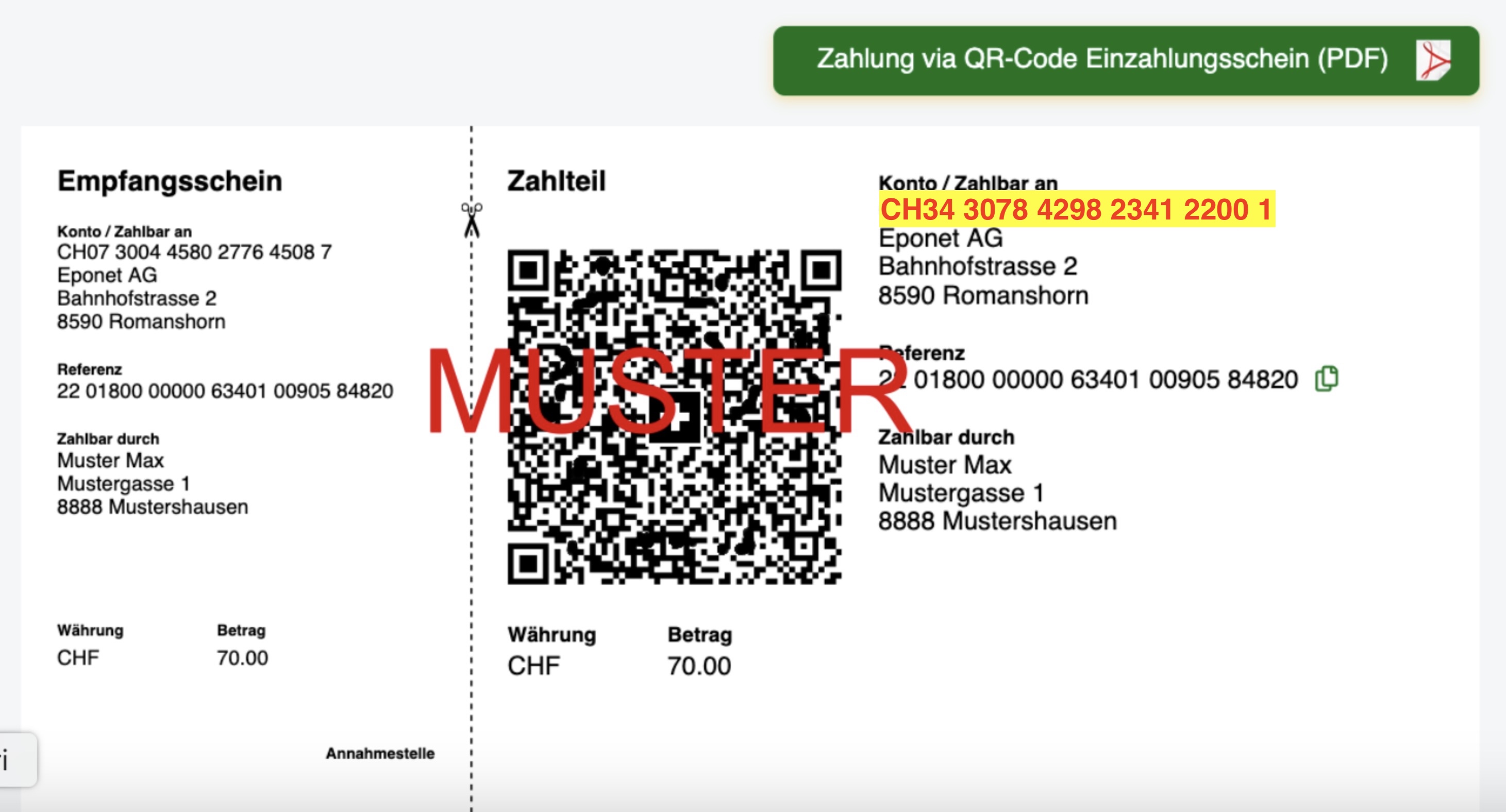
Bei Zahlungen mit einem QR-Code-Einzahlungsschein (kostenlos) ist die im Portal angegebene Adresse unerlässlich – andernfalls funktioniert der QR-Code auf dem Einzahlungsschein nicht und Ihre Zahlung kann nicht zugeordnet werden.
Die aktuellen Bankverbindung, gültig ab Oktober 2025, lautet: IBAN CH34 3078 4298 2341 2200 1
. Bitte überweisen Sie keine Beträge, die nicht über die Zahlungsfunktion des Portals veranlasst wurden; dies gilt auch für die Zuordnung zu Ihrem Konto.
Es ist auch möglich, den QR-Code-Zahlungsbeleg als PDF herunterzuladen (grüne Schaltfläche). Bitte beachten Sie, dass Bareinzahlungen bei der Post gebührenpflichtig sind und Ihrem Konto belastet werden.
Wann werden
per Banküberweisung überwiesene Beträge Ihrem Konto gutgeschrieben?
Beispiel
: Tag 1: Sie tätigen eine Banküberweisung.
Tag 2: Der Betrag geht auf dem Bankkonto von Eponet ein; die endgültige Verbuchung erfolgt am folgenden „Tag 3“ durch die Bank.
Tag 3: Die Bank verarbeitet die Zahlungen des Vortags und übermittelt sie an die Schnittstelle zur Eponet-Plattform. Die Daten werden bis 21:30 Uhr an die Plattform übermittelt und von Eponet umgehend Ihrem Konto gutgeschrieben.
Ihre Transaktion wird zum Zeitpunkt des Zahlungseingangs angezeigt, wobei das Datum angegeben wird, an dem die Zahlung bei der Bank eingegangen ist.
Bitte beachten Sie, dass dieser Vorgang vollständig digital abläuft und nicht beschleunigt werden kann. Der Vorgang findet an Werktagen statt; am Wochenende verarbeitet die Bank keine Bankdaten, sodass diese Transaktionen bis zum nächsten Werktag ausgesetzt werden.
Hinweis zu folgendem Hinweis:

Wenn Sie den QR-Code auf dem Zahlungsbeleg scannen, werden alle Angaben korrekt eingegeben, und es besteht keine Gefahr, dass Ihnen diese Gebühr von CHF 28.– berechnet wird. Diese Pauschalgebühr von 28 CHF wird nur berechnet, wenn Sie die Angaben (IBAN) manuell eingeben und der QR-Referenzcode fehlt oder wenn bei der manuellen Eingabe falsche Angaben gemacht werden. In solchen Fällen müssen wir die Zahlung manuell suchen und Ihrem Konto zuordnen. Diesen erheblichen Zeitaufwand können Sie vermeiden, indem Sie den QR-Code auf dem Einzahlungsschein einfach mit Ihrer Banking-App scannen.
Funktioniert der QR-Code auf Ihrem Einzahlungsschein nicht?
Falls der QR-Code auf Ihrem Einzahlungsschein nicht funktioniert, überprüfen Sie bitte die Adresse auf dem Einzahlungsschein. Weitere Informationen hierzu finden Sie hier in den Eponet-FAQ
Sobald Ihr Guthaben unter CHF 50.– fällt – zum Beispiel CHF 49.80 –, können Sie Ihr Guthaben nicht mehr aufladen (das Mindestguthaben für Waschmaschinen beträgt CHF 2.–). Laden Sie Ihr Guthaben daher bitte rechtzeitig auf.
Bitte beachten Sie: Das Aufladen per Online-Banking mithilfe des QR-Code-Zahlungsbelegs bieten wir als kostenlosen Service an. Es kann jedoch bis zu 3 Werktage dauern, bis der Betrag auf Ihrem Konto erscheint. Entscheidend ist nicht, wann der Betrag von Ihrem Konto abgebucht wurde, sondern der Zeitpunkt, zu dem der Betrag auf unserem Konto eingegangen ist:
Zahlungseingang bei Überweisungen auf Ihr Konto:
Wann wird das per Online-Banking überwiesene Geld meinem Konto gutgeschrieben?
Beispiel
Tag 1: Sie tätigen eine Überweisung.
Tag 2: Der Betrag geht auf dem Bankkonto von Eponet ein; die endgültige Verbuchung erfolgt durch die Bank am folgenden „Tag 3
“. Tag 3: Die Bank verarbeitet die Zahlungen des Vortags und übermittelt sie an die Schnittstelle zur Eponet-Plattform. Die Daten werden bis 21:30 Uhr an die Plattform übermittelt und von Eponet umgehend Ihrem Konto gutgeschrieben.
Ihre Transaktion wird Ihnen zum Zeitpunkt des Zahlungseingangs angezeigt, wobei das Datum angegeben wird, an dem die Zahlung bei der Bank eingegangen ist.
Bitte beachten Sie, dass dieser Vorgang vollständig digital abläuft und nicht beschleunigt werden kann. Der Vorgang findet an Werktagen statt; an Wochenenden verarbeitet die Bank keine Bankdaten, sodass diese Transaktionen bis zum nächsten Werktag ausgesetzt werden.
Sollte Ihre Zahlung noch nicht auf Ihrem Konto gutgeschrieben worden sein und Sie dringend ein Guthaben aufladen müssen, können Sie dies sofort per Kreditkarte oder TWINT tun. Bitte beachten Sie dabei die anfallenden Zahlungsgebühren.
Eine rechtzeitige Aufladung über den „kostenlosen QR-Code-Zahlungsbeleg“ macht Eponet zur kostengünstigsten Abrechnungslösung und schont Ihren Geldbeutel!
Eponet-Gebühren – Informationen
Bei der Nutzung von Kreditkarten, TWINT usw. fallen Gebühren und Entgelte an. Bei Kreditkartentransaktionen erfolgt die Abwicklung – einschließlich der Prüfung auf Betrugsverdacht, Sicherheitskontrollen, CVV-Überprüfung und der sicheren Speicherung von Finanztransaktionsdaten – durch ein renommiertes Drittunternehmen. Dieser Prozess und die damit verbundenen Kosten sind in den Eponet-Gebühren enthalten. Sie können diese Gebühren vermeiden, indem Sie die kostenlose Zahlungsoption mit dem QR-Code-Zahlungsbeleg nutzen.
Informationsvideo zu den Gebühren:

Mehrwertsteuer beim Aufladen Ihres Guthabens / bei Einzahlungen
Bitte beachten Sie:
Beim Aufladen Ihres Guthabens oder bei Einzahlungen wird keine Mehrwertsteuer berechnet – da keine Dienstleistung erbracht wurde. Dieser Vorgang ähnelt einer Überweisung von Ihrem Bankkonto. Auch in diesem Fall wird keine Mehrwertsteuer berechnet. Erst wenn Sie eine Dienstleistung in Anspruch nehmen, wird eine Transaktion erfasst, die in Ihrem Konto inklusive Mehrwertsteuer ausgewiesen wird. Die Belege für jede Transaktion finden Sie in Ihrem Konto unter „Finanzen“. Auf jedem Beleg ist auch die Umsatzsteuer-Identifikationsnummer des Dienstleisters (sofern zutreffend) aufgeführt.
Registerkarte „Auszahlung“ – E-Mail-Überprüfung
Die E-Mail-Validierung ist ein obligatorischer Sicherheitsschritt. Eine Auszahlung (manuell oder automatisch) ist erst möglich, wenn Eponet Ihre E-Mail-Adresse und die entsprechenden Nachweise genehmigt hat.
So starten Sie den Verifizierungsprozess
- Gehen Sie zur Registerkarte „Auszahlung“.
- Klicken Sie auf „E-Mail-Adresse bestätigen“ (blaue Schaltfläche) oder auf die Schaltfläche „Validieren“ im Warnbanner.
- Das Bestätigungsfenster wird geöffnet.


Schritt-für-Schritt-Anleitung zur Verifizierung
Schritt 1 – E-Mail-Adresse eingeben
- Geben Sie die E-Mail-Adresse ein, die für Auszahlungsbestätigungen verwendet werden soll.
- An diese Adresse werden später Bestätigungslinks und Status-E-Mails gesendet.
Schritt 2 – Kontotyp auswählen
- Privat – für Privatpersonen
- Geschäftlich – für Unternehmen (am häufigsten)
- Eigentümergemeinschaft – für Eigentümergemeinschaften
Schritt 3 – Unternehmens-UID (nur für „Business“)
- Geben Sie die offizielle Schweizer Unternehmens-Identifikationsnummer (UID) ein, wie sie bei Zefix.ch registriert ist (Format CHE-XXX.XXX.XXX).
Schritt 4 – Formular herunterladen, ausfüllen und hochladen
- Klicken Sie auf den Link „Herunterladen“, um das offizielle Formular herunterzuladen.
- Füllen Sie alle Pflichtfelder aus und unterschreiben Sie das Dokument.
- Laden Sie die unterschriebene PDF-, DOC- oder Bilddatei (maximal 10 MB) über den Bereich „Dateien hochladen“ hoch.
- Die hochgeladene Datei erscheint in der Liste unterhalb des Upload-Bereichs. Bei Bedarf können Sie sie über das „X“ entfernen.
Schritt 5 – Absenden
- Klicken Sie auf „An EPONET senden“.
- Sie können auch auf „Speichern“ klicken, um einen Entwurf zu speichern, ohne ihn zu senden.

Statusverfolgung
Nach dem Absenden wird der Status an mehreren Stellen angezeigt:
- Auf der Auszahlungsseite selbst („Pendent von Eponet“, „In Arbeit“, „Abgelehnt von Eponet“)
- In der gelb-blauen Infoleiste am unteren Rand der Auszahlungsseite
- In den „Aktionsprotokollen“

So öffnen Sie das Aktionsprotokoll
- Klicken Sie auf „Aktionsprotokolle“ (an einer beliebigen Stelle, an der der Link erscheint).
- Das Protokoll zeigt jeden Schritt mit Zeitstempel an:
- Von Ihnen eingereichte Anfrage
- Status „Pendent von Eponet“
- Endgültige Entscheidung („Abgelehnt von Eponet“ oder Genehmigung)
- Download-Link für das eingereichte Dokument
Wird der Antrag abgelehnt, werden Ihnen der Grund sowie eine klare Anleitung zum Hochladen eines neuen, korrigierten Dokuments angezeigt.

Wichtig: Aus Sicherheitsgründen muss Ihre E-Mail-Adresse einmalig verifiziert werden. Wenn die E-Mail-Adresse des Kontos mit der zu verifizierenden E-Mail-Adresse übereinstimmt, werden wir diese innerhalb von 1–2 Werktagen verifizieren, und Sie können anschließend die Auszahlung vornehmen. Eine Erläuterung des Verifizierungsprozesses finden Sie hier.
Für Unternehmen, Organisationen und Privatpersonen, die eine Auszahlung im Namen einer anderen Person beantragen möchten, muss das folgende Formular ausgefüllt, unterschrieben und an uns zurückgesendet werden!
Formular für Unternehmen: https://eponet.info/epowiki/avm.pdf
Verwaltungs-/STWE-Formular: https://eponet.info/epowiki/avm-stweg.pdf
Formular für Privatpersonen: https://eponet.info/epowiki/avm-privat.pdf
Tipp: Wenn Sie eine Auszahlung beantragen, erhalten Sie aus Sicherheitsgründen eine E-Mail mit einem Bestätigungslink. Vergessen Sie nicht, die Auszahlung über diesen Link zu bestätigen!
Nach erfolgreicher Bestätigung
Sobald die E-Mail bestätigt ist, können Sie Bankkonten verwalten und Auszahlungen beantragen.
Aufrufen des Verwaltungsmenüs
- Klicken Sie auf der Seite „Auszahlung“ oben rechts auf die Schaltfläche „Verwalten“.
- Es erscheint ein Dropdown-Menü mit drei Optionen:
- „Auszahlungskonten“
- Automatische Auszahlungen
- E-Mail-Validierung (E-Mail-Validierung – bereits behandelt)

Transaktionen & Bericht
Auf dieser Seite werden alle einzelnen Abrechnungs- oder Maschinensitzungen angezeigt, die Einnahmen oder Kosten verursachen. Sie ist in fünf spezielle Registerkarten unterteilt.
So öffnen Sie „Transaktionen“

Gemeinsame Elemente auf allen Registerkarten
- Übersichtskarten oben (Anzahl der Transaktionen, Gesamteinnahmen, Gesamtenergie, Ergebnisse des Vormonats, ausstehende Beträge).
- Auswahlfeld für die Seitengröße, Suchfeld, Schaltflächen „Exportieren“ und „Filtern“.
- + Schaltfläche „Bericht“ (oben rechts) – erstellt einen detaillierten PDF-Bericht.
- Vollständige Transaktionstabelle mit Sortierfunktion für fast jede Spalte.

1. Öffentliches Laden (Public Charging)
- Ladevorgänge an öffentlichen Ladestationen.
- Spalten: Gerät, Start, Ende, Energie (kWh), Preis, Eponet-Gebühr, Gesamt, Zahlungsmethode, Status, Abrechnungspfeil.
- Symbole für Zahlungsmethoden (Kreditkarte, Apple Pay usw.) werden angezeigt.
- Zeigt außerdem den letzten Rückerstattungsbetrag und die Gesamtwerte bis zum aktuellen Datum an.
- Zeigt außerdem an, ob der Betrag der jeweiligen Ladesitzung auf Ihr Wallet gutgeschrieben wurde, sowie die Referenznummer der Rechnung.

2. RFID
- Ladevorgänge, die mit RFID-Karten gestartet wurden.
- Gleiche Spaltenstruktur wie beim öffentlichen Laden.
- Nützlich für die Abrechnung von Flotten oder Mitarbeitern.
- Sie können die Rückerstattungsdetails überprüfen und mithilfe von Filtern zugehörige Ladevorgänge anzeigen.
- Zeigt außerdem an, ob der Betrag der jeweiligen Sitzung auf Ihr Wallet überwiesen wurde, sowie die Referenznummer der Rechnung.

3. Hubject
- Roaming-Ladevorgänge, die über das Hubject-Netzwerk an Ihren Ladestationen stattgefunden haben.
- Zeigt die Karten-ID (teilweise maskiert), die Energiemenge, den Preis und den Status „Erledigt“ an.
- Zeigt außerdem an, ob der Betrag der jeweiligen Ladesitzung auf Ihr Wallet überwiesen wurde, sowie die Referenznummer der Rechnung.
- Sie können die Rückerstattungsdetails einsehen und mithilfe von Filtern zugehörige Ladesitzungen anzeigen.

4. Maschine (Maschinen)
- Sitzungen an Waschmaschinen, Trocknern oder anderen Maschinen.
- Zu den Spalten gehören Maschinen-ID, Start/Ende, Karte, Energie, Preis, Eponet-Gebühr, Gesamtbetrag und Status.

5. Garage

Filtern und Exportieren
- Verwenden Sie das Suchfeld für die Freitextsuche.
- Klicken Sie auf „Filter“, um erweiterte Kriterien festzulegen.
- Klicken Sie auf „Exportieren“, um die aktuell angezeigte Liste herunterzuladen (je nach Konfiguration im CSV- oder Excel-Format).

Eponet-Finanz- und Transaktionsbericht
Der Finanz- und Transaktionsbericht ist in erster Linie ein Werkzeug für Infrastrukturbetreiber.
Erstellen Sie einen PDF-Bericht mit allen Kontobewegungen über einen bestimmten Zeitraum für einen Kontoauszug.
Sie finden diese Funktion unter „Einstellungen“ > „Finanzübersicht“, wo Sie auch Ihren Kontostand und alle Ihre Kontobewegungen einsehen können.
Wechseln Sie zur Registerkarte „Transaktionen“. Hier sehen Sie im oberen Bereich die Funktion „Bericht“
Bericht erstellen (Rapport)
- Klicken Sie auf „+ Rapport“.
- Wählen Sie den Datumsbereich aus (Von / Bis).
- Wählen Sie aus, welche Detailtypen einbezogen werden sollen:
- Transaktionsdetails: Unter „Details“ werden Ihnen die Kontobewegungen im ausgewählten Zeitraum angezeigt
- Details zu öffentlichen Abrechnungen: Zeigt alle öffentlichen Abrechnungen per QR-Code im ausgewählten Zeitraum an
- RFID-Details: Zeigt alle Abbuchungen über RFID-Karten an
- Gerätedaten: Zeigt Abrechnungen für Geräte (z. B. Waschmaschinen) über registrierte RFID-Karten an
- Hinweis: Um die PDF-Datei überschaubar zu halten, sind maximal 1.000 Sitzungen enthalten.
- Klicken Sie auf „Herunterladen“.


Der Finanz- und Transaktionsbericht basiert immer auf den aktuellsten Daten. Das kann bedeuten, dass ein Bericht, den Sie Anfang Juli für den Zeitraum vom 1. Mai bis zum 30. Juni erstellen, andere Daten enthält als der Bericht, den Sie Ende Juli für denselben Zeitraum erstellt haben. Wie kann das sein?
Ein Grund könnte sein, dass eine Ladestation uns die Daten verspätet übermittelt hat.
Hier ist eine Zusammenfassung der Möglichkeiten:
Uns ist bewusst, dass diese Abrechnungen in unserem Transaktionsbericht sehr transparent strukturiert sind und zudem aus mehreren Instanzen zusammengestellt werden. Daraus ergeben sich folgende Probleme:
- Die Ladestationen weisen Ladevorgänge auf, die sich über mehrere Tage erstrecken.
- Je nach Produkt melden sie unterschiedliche Daten
- Einige melden den Verbrauch nur einmal für die gesamte Ladezeit
- Andere melden alle 2 Minuten und unterbrechen dann für mehrere Stunden
- Wieder andere sammeln ihre Zählerstände und senden diese Daten sporadisch
- Manchmal werden die Ladevorgänge erst Tage später von der Ladestation gemeldet
- Ist eine Ladestation offline, kann dies ebenfalls zu verschiedenen Situationen führen
- Sie melden die Daten nicht, Eponet muss sie erfassen
- Sie melden die Daten in zusammengefasster Form, und Eponet muss sie den einzelnen Ladevorgängen zuordnen
- Sie melden die Ladevorgänge erst nach einem Monat
- Zuordenbare Zählerstände fehlen
Dies sind nur einige Beispiele dafür, warum sich diese Daten in den Berichten manchmal nur schwer erklären lassen.
Aus diesem Grund schreibt Ihnen unsere Software die Daten gut, die zu diesem Zeitpunkt verfügbar waren. Werden Daten später geliefert oder rückwirkend über Tage oder Monate hinweg erstellt, werden sie an der richtigen Stelle hinzugefügt.
Um sicherzustellen, dass die endgültigen Abrechnungen für Sie dennoch korrekt sind, gehen wir den aufwendigeren Weg und berücksichtigen alle Gebühren von der Inbetriebnahme der Ladestation bis zum Datum des Berichts. Diese Werte werden mit den erstellten Gutschriften verrechnet, sodass Sie die exakten Daten ab dem ersten Tag der Inbetriebnahme der Ladestation erhalten.
Addieren Sie alle Gutschriften (Transaktionsbericht) und alle Belastungen (RFID-Transaktionen) – die Summen stimmen vom ersten Tag an überein.
So haben Sie stets die Kontrolle darüber, ob alles korrekt ist. Würden Sie dies für einzelne Belastungen tun, müssten Sie alle oben genannten Punkte berücksichtigen, was unmöglich wäre.
Wenn Sie also nun die RFID-Transaktionen im Konto mit den ausgezahlten Gutschriften vergleichen, stimmen die Zahlen überein. Es ist daher nicht möglich, die einzelnen RFID-Transaktionen aus dem Bericht mit der Gutschrift abzugleichen.
Abonnement & Einstellungen
Auf dieser Seite können Sie Ihr aktuelles Abonnement verwalten, detaillierte Nutzungskosten einsehen und die Benachrichtigungseinstellungen konfigurieren.
So öffnen Sie die Seite „Abonnement“

Übersicht über den aktuellen Tarif
- Die große Karte auf der linken Seite zeigt den Namen des aktiven Tarifs (z. B. Business Basic) und den monatlichen Preis an.
- Über die Schaltfläche „Upgrade“ öffnen Sie die vollständige Seite zum Tarifvergleich.
Tarif-Upgrade
- Klicken Sie auf „Upgrade“ (oder öffnen Sie den Tarifvergleich über die Übersicht).
- Sie sehen alle verfügbaren Tarife nebeneinander:
- Standard-Konto (0 CHF)
- Business Light (0 CHF)
- Business Basic (20 CHF)
- Business Premium (95 CHF) – oft der aktuelle Tarif
- Business Advanced (250 CHF)
- Business Enterprise (auf Anfrage)
- In jedem Tarif sind die enthaltenen Funktionen aufgeführt.
- Klicken Sie beim gewünschten Tarif auf „Einschreiben“, um zu wechseln.

Karte mit Nutzungsübersicht
- Zeigt die Gesamtkosten für den aktuellen Monat an.
- Klicken Sie auf „Details anzeigen“, um eine detaillierte Aufschlüsselung nach Produktkategorien (Ladestationen, ImmoConnect, Maschinen, Zähler, TimeCatch usw.) zu öffnen.

Produkt-Registerkarten
Unterhalb der Kopfzeile finden Sie Registerkarten für jeden Produkttyp:
- Ladestationen
- Ladestationen lastgeregelt
- Türen
- Zähler
- Maschinen
- TimeCatch
Jede Registerkarte enthält eine Tabelle mit:
- Geräte-ID
- Name
- Hersteller
- Seriennummer
- Preisprofil (Dropdown-Menü zum Ändern des Preismodells)
- Erweiterbare Zeile, die den Aktionsverlauf (Aktionsprotokolle) und Preisänderungen im Zeitverlauf anzeigt


Preisprofil ändern
Um die Details des Preisprofils anzuzeigen, klicken Sie auf das Dropdown-Menü „Preisprofil“, um alle verfügbaren Profile anzuzeigen.

So ändern Sie das Profil für ein Produkt:
- Öffnen Sie die entsprechende Produktregisterkarte.
- Klicken Sie in der Spalte „Preisprofil“ auf den Namen des aktuellen Profils.
- Wählen Sie ein neues Profil aus der Dropdown-Liste aus.
- Die Änderung wird in den „Aktionsprotokollen“ dieses Produkts protokolliert.

Auszahlungsmanagement und Platzzuordnung
Auszahlungskonten verwalten:
Konto hinzufügen oder bearbeiten
- Klicken Sie auf „Auszahlungskonten“.
- Vorhandene Konten werden mit maskierter IBAN und maskiertem Empfängernamen aufgelistet.
- Klicken Sie auf das Drei-Punkte-Menü auf der rechten Seite → „Bearbeiten“.
- Das Bearbeitungsfenster öffnet sich mit folgenden Feldern:
- Name des Auszahlungskontos
- IBAN
- Name des Zahlungsempfängers
- Straße
- Hausnummer
- Postleitzahl
- Ort
- Land (Standard: Schweiz)
- Klicken Sie auf „Speichern“, um die Änderungen zu speichern, oder auf „Abbrechen“, um sie zu verwerfen.


Mehrere Auszahlungskonten hinzufügen
Sie können nun im Modul „Finanzen“ mehrere Bankkonten für Auszahlungen hinzufügen und verwalten.
So funktioniert es
- Gehen Sie zu „Auszahlung“ → „Verwalten“ → „Auszahlungskonten“.
- Klicken Sie auf „+ Auszahlungskonto hinzufügen“.
- Geben Sie Folgendes ein:
- Kontoname
- IBAN
- Angaben zum Zahlungsempfänger (Name, Straße, Hausnummer, Postleitzahl, Ort, Land)
- Speichern Sie das Konto.
Sie können so viele Konten hinzufügen, wie Sie benötigen. Jedes Konto erscheint in der Liste mit einer maskierten IBAN und kann über das Drei-Punkte-Menü bearbeitet oder gelöscht werden.


Verwendung mehrerer Konten
- Wenn Sie eine manuelle Auszahlung beantragen („Auszahlung beantragen“), können Sie auswählen, auf welches Ihrer gespeicherten Konten das Geld überwiesen werden soll.

- Auch bei der Einrichtung einer automatischen monatlichen Auszahlung wählen Sie das Zielkonto aus der Liste aus.

So lassen sich Auszahlungen für verschiedene Unternehmen, Standorte oder Kostenstellen ganz einfach voneinander trennen.
Wichtige Einschränkung beim Bearbeiten von „Orte“:
Sie können „Orte“ auf einem Konto nur ändern (hinzufügen/entfernen), wenn für dieses Konto keine automatische Auszahlung eingerichtet wurde.
Wenn eine automatische Auszahlung existiert, müssen Sie diese zunächst löschen, bevor Sie die „Orte“ bearbeiten können.
Auszahlungskonto löschen
Sie können ein Auszahlungskonto über das Drei-Punkte-Menü löschen.
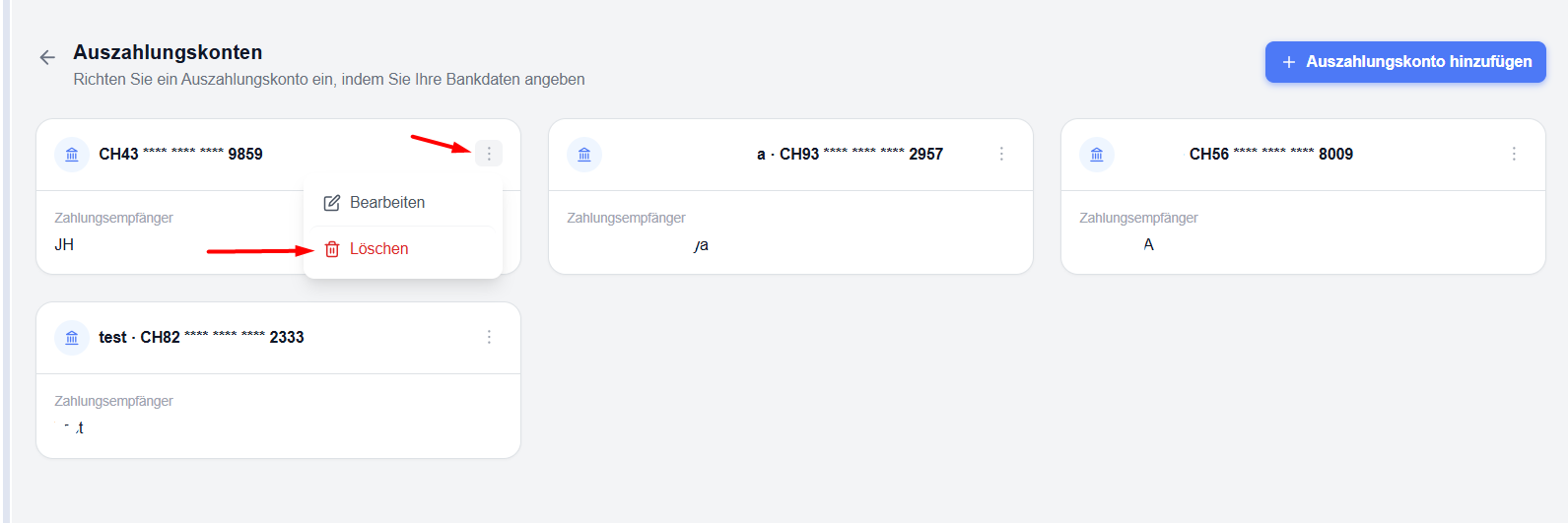
Das Löschen ist nur möglich, wenn keine automatische Rückzahlung mit dem Konto verknüpft ist.
Auszahlung aus dem Eponet-Wallet beantragen
Sie können verfügbares Guthaben aus Ihrem Wallet auf ein oder mehrere registrierte Konten auszahlen lassen.
Es gibt zwei Möglichkeiten, eine Auszahlung zu beantragen:
- Manuelle Auszahlungsanforderung – einmalige Auszahlung
- Automatische monatliche Auszahlungen (Automatische Rückzahlungen) – jeweils am 4. des Monats
Beide Optionen unterstützen:
- Fester Betrag oder Prozentsatz des verfügbaren Guthabens
- Nach Orten – unterschiedliche Beträge für verschiedene Orte beantragen und auf verschiedene Bankkonten überweisen
Jede Anfrage (manuelle oder automatische Einrichtung/Änderung) erfordert eine E-Mail-Bestätigung, bevor sie aktiv wird.
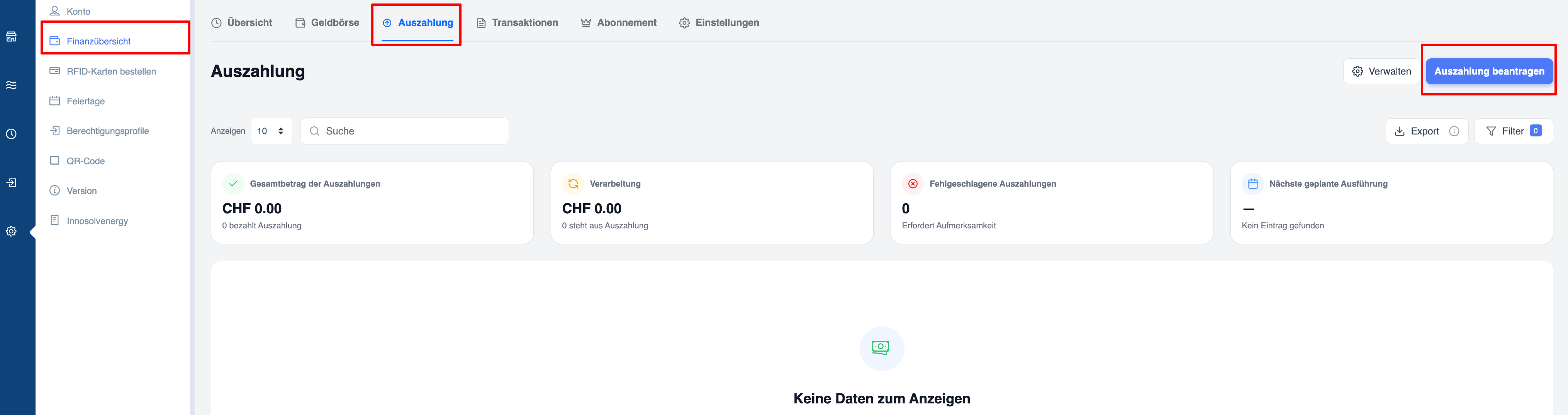
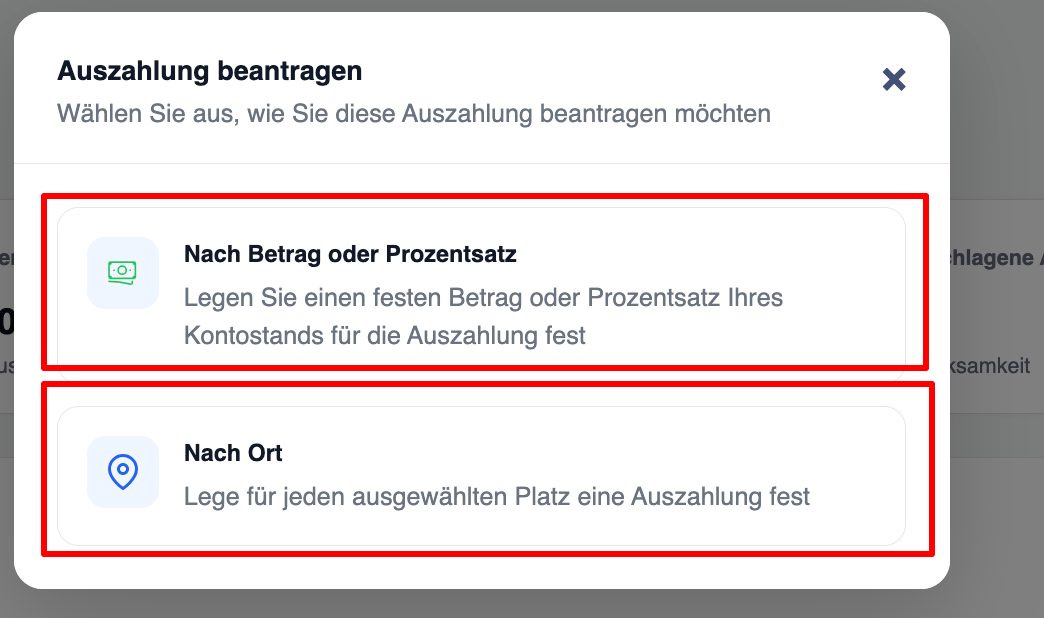
Manuelle Auszahlungsanforderung
-
Gehen Sie zur Seite „Auszahlung“.
-
Klicken Sie auf die blaue Schaltfläche „Auszahlung beantragen“.
-
Wählen Sie aus, wie Sie die Anfrage erstellen möchten:
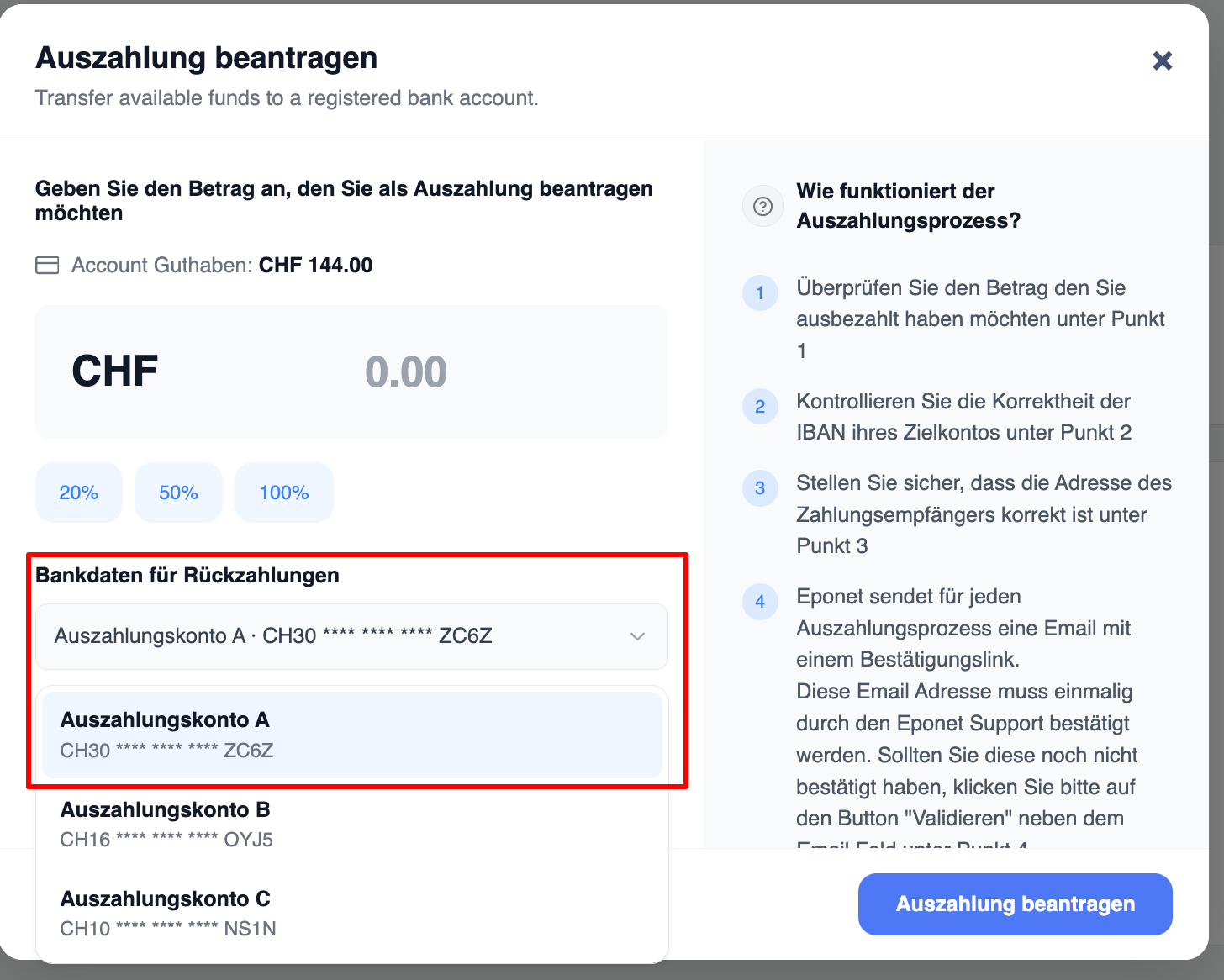
Option A – Betrag oder Prozentsatz
- Wählen Sie das gewünschte Auszahlungskonto aus.
- Geben Sie einen festen CHF-Betrag ein oder wählen Sie 20 % / 50 % / 100 % des verfügbaren Guthabens.
- Klicken Sie auf „Auszahlung beantragen“.

-
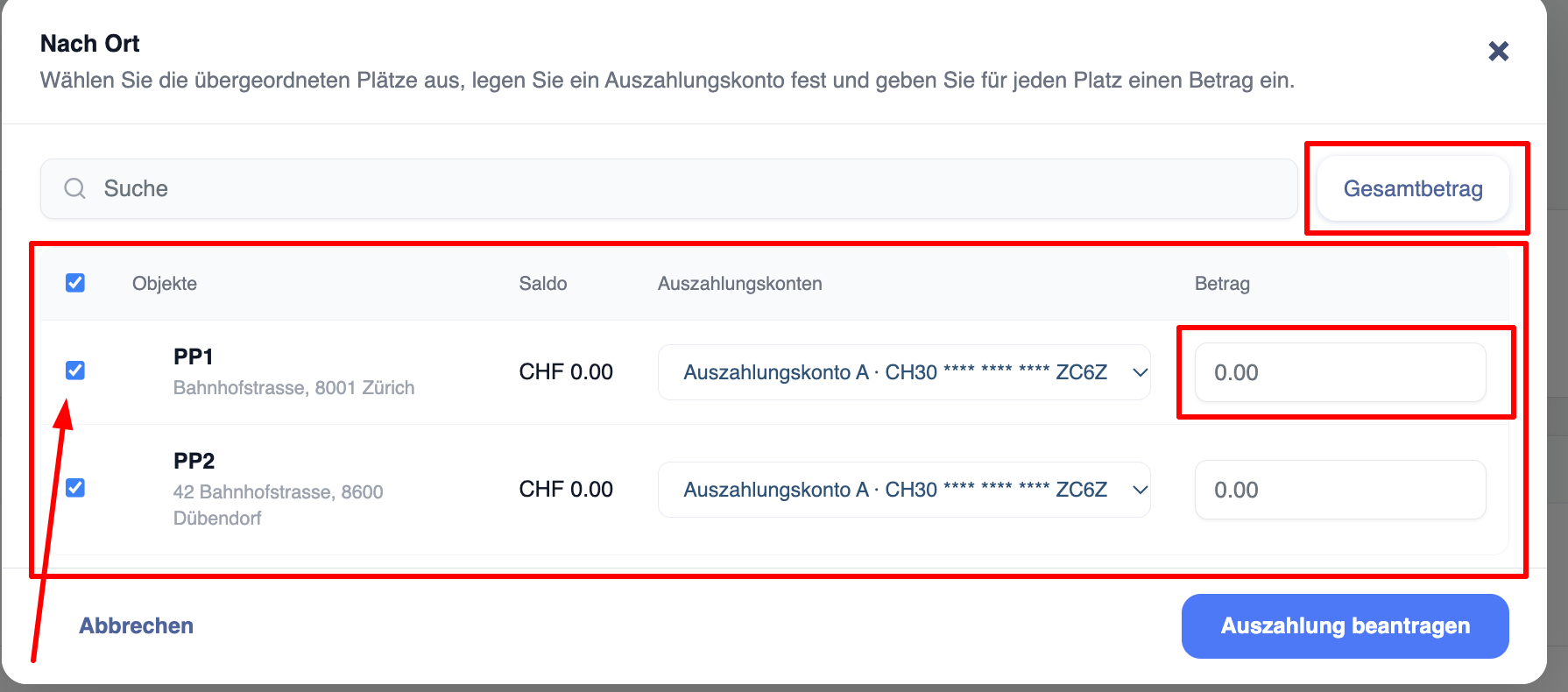
Option B – Nach Ort
- Eine Liste Ihrer Orte wird angezeigt.
- Markieren Sie die Orte, die Sie einbeziehen möchten.
- Für jeden ausgewählten Ort:
- Wählen Sie das Zielbankkonto aus (Sie können für verschiedene Orte unterschiedliche Konten verwenden).
- Geben Sie den Betrag ein, den Sie von diesem Ort abheben möchten.
- Klicken Sie optional auf „Gesamtbetrag“, um automatisch den gesamten verfügbaren Saldo aller ausgewählten Orte einzutragen.
- Klicken Sie auf „Auszahlung beantragen“.
-
Es wird eine E-Mail an Ihre verifizierte Adresse gesendet.
Sie müssen auf den Bestätigungslink in dieser E-Mail klicken, bevor die Auszahlung ausgeführt wird.
Ergebnis
- Jede Kombination aus „Place“ und Bankkonto erzeugt einen separaten Auszahlungsantrag.
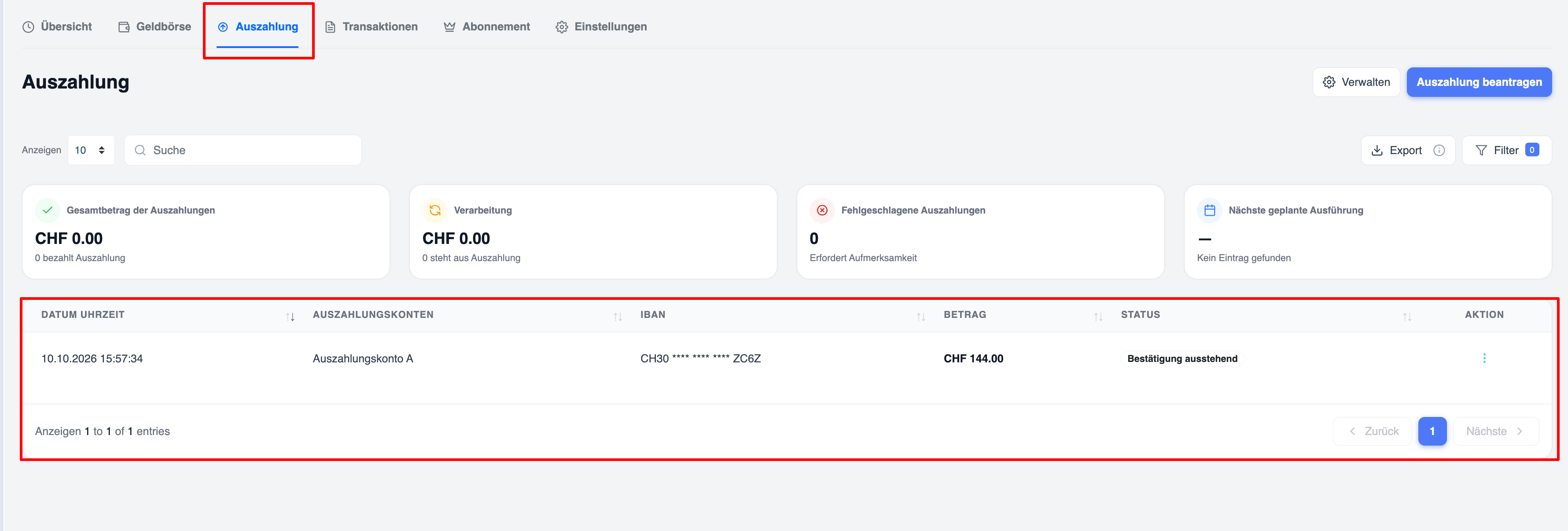
- Alle Anträge erscheinen in der Auszahlungsliste mit dem Status „Bestätigung ausstehend“, bis Sie die E-Mail bestätigen.
Sie können den Status jedes Antrags jederzeit auf der Hauptseite „Auszahlung“ verfolgen.
Automatische monatliche Auszahlungen
Automatische Auszahlungen erfolgen am 4. jedes Monats.
So richten Sie eine automatische Auszahlung ein
-
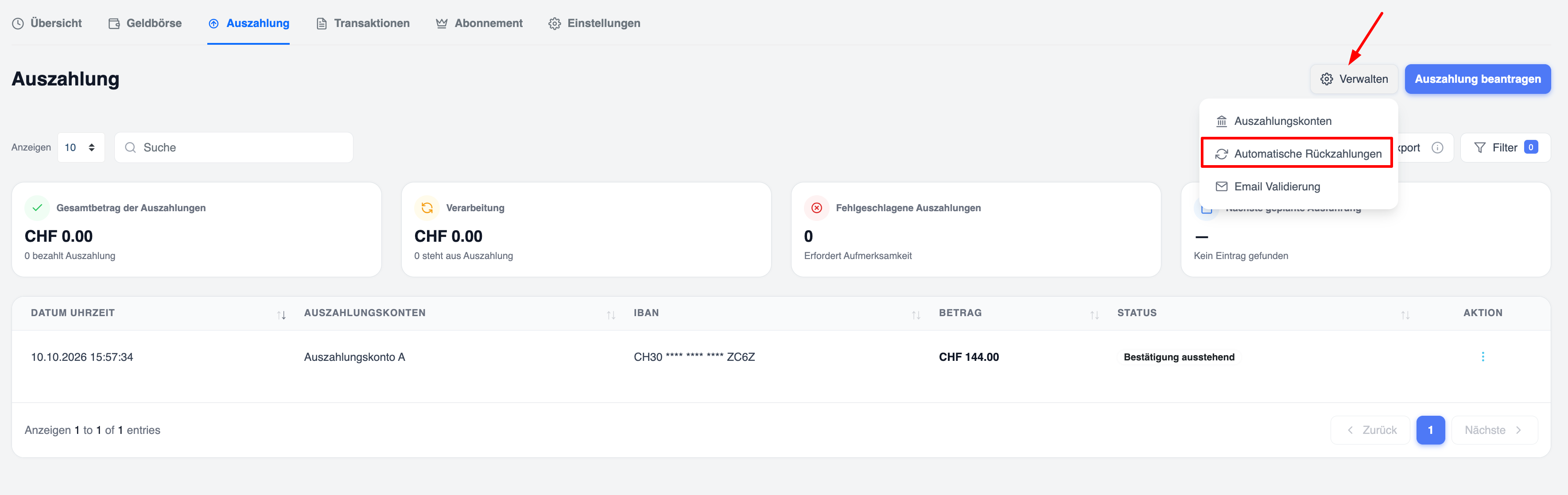
Klicken Sie auf der Seite „Auszahlung“ auf „Verwalten“ → „Automatische Rückzahlungen“.
-
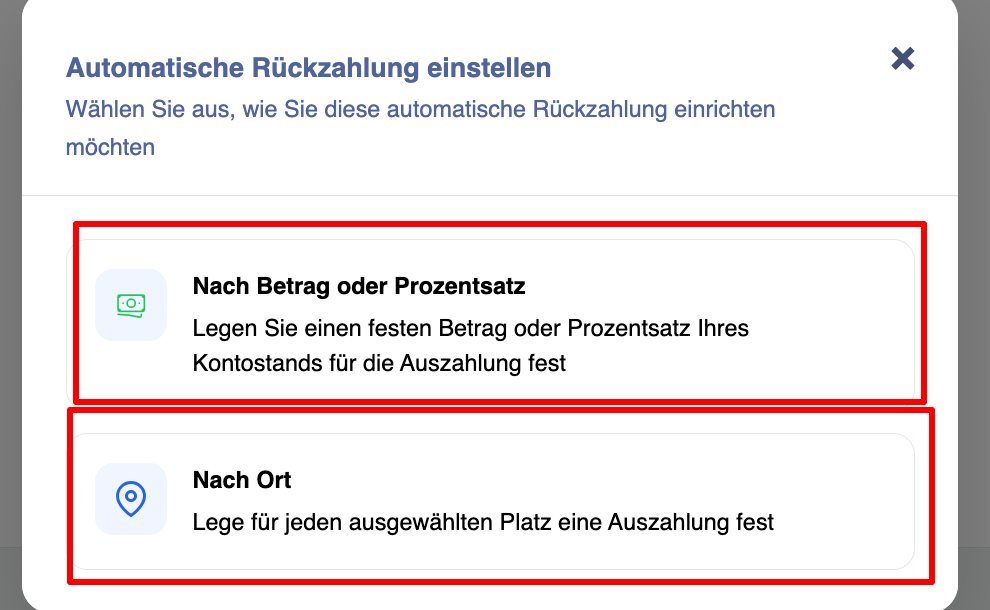
Klicken Sie auf die blaue Schaltfläche „+ Automatische Rückzahlung einstellen“.
-
Wählen Sie die Art aus:
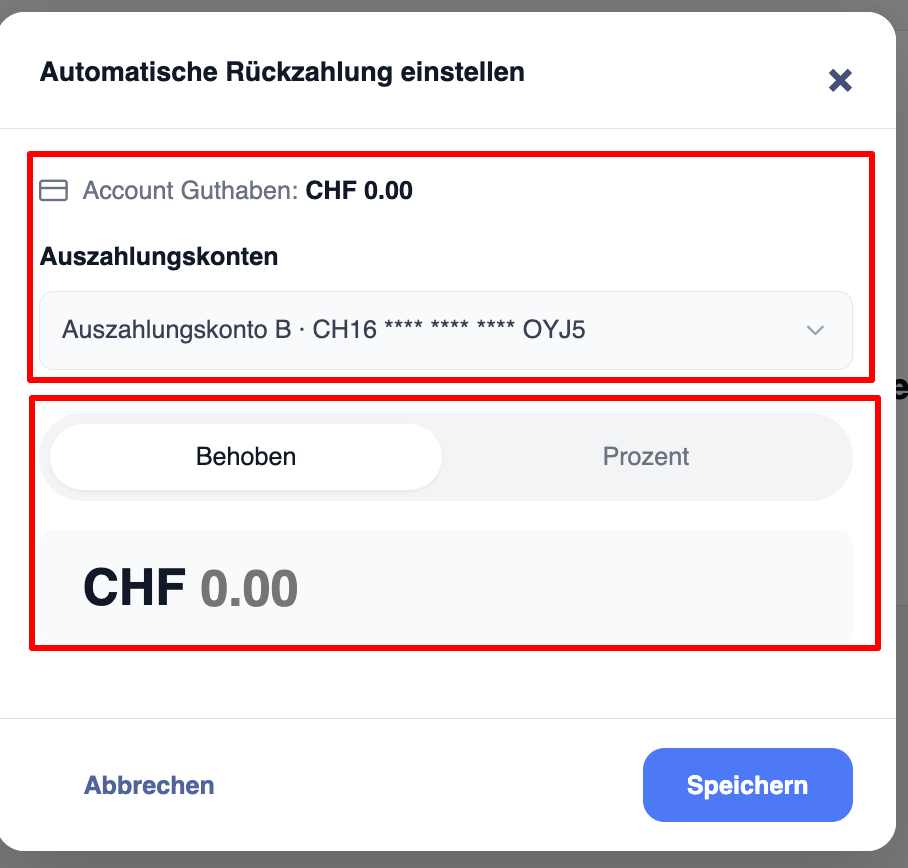
Option A – Nach Betrag oder Prozentsatz
- Wählen Sie das Bankkonto aus.
- Wählen Sie „Behoben“ (fester CHF-Betrag) oder „Prozent“ (Prozentsatz des verfügbaren Guthabens).
- Geben Sie den Wert ein (für den Prozentsatz können Sie die Schnellschaltflächen oder einen benutzerdefinierten Wert verwenden).
- Klicken Sie auf „Speichern“.

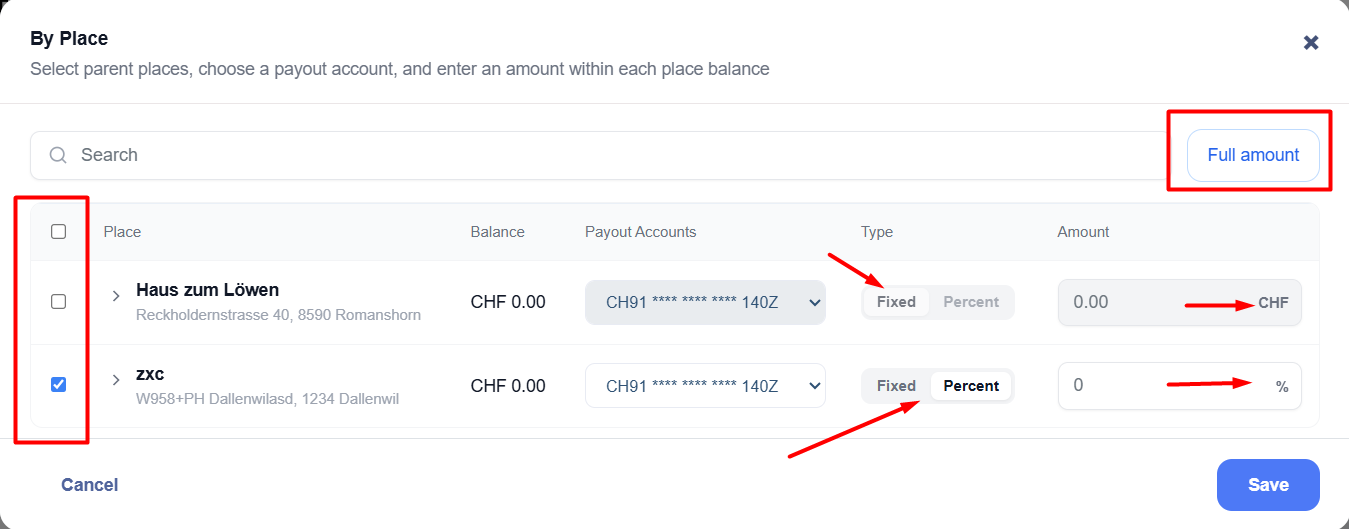
Option B – Nach Ort (Nach Orten)
- Eine Liste Ihrer Orte wird angezeigt.
- Markieren Sie die Orte, die Sie einbeziehen möchten.
- Für jeden ausgewählten Ort:
- Wählen Sie das Zielbankkonto aus (Sie können für verschiedene Orte unterschiedliche Konten verwenden).
- Wählen Sie den Typ aus: Festbetrag oder Prozentsatz.
- Festbetrag → Es wird ein genauer CHF-Betrag verwendet, und die Auszahlung erfolgt in dieser Höhe.
- Prozent → Das System erstellt eine Auszahlung in Höhe des ausgewählten Prozentsatzes des Guthabens, das am 4. des Monats an diesem bestimmten Ort verfügbar ist.
- Klicken Sie optional auf „Gesamtbetrag“, um automatisch den gesamten verfügbaren Saldo jedes ausgewählten Standorts auszufüllen (bei Verwendung von „Festbetrag“).
- Klicken Sie auf „Speichern“ / „Auszahlung beantragen“.
-
Es wird eine E-Mail an Ihre bestätigte Adresse gesendet.
Sie müssen die Einrichtung über den Link in der E-Mail genehmigen.
Bis zu Ihrer Bestätigung erscheint der Eintrag unter „Pendente Anfragen“ mit dem Status „Massnahmen erforderlich“ und dem Hinweis, dass eine E-Mail versendet wurde.
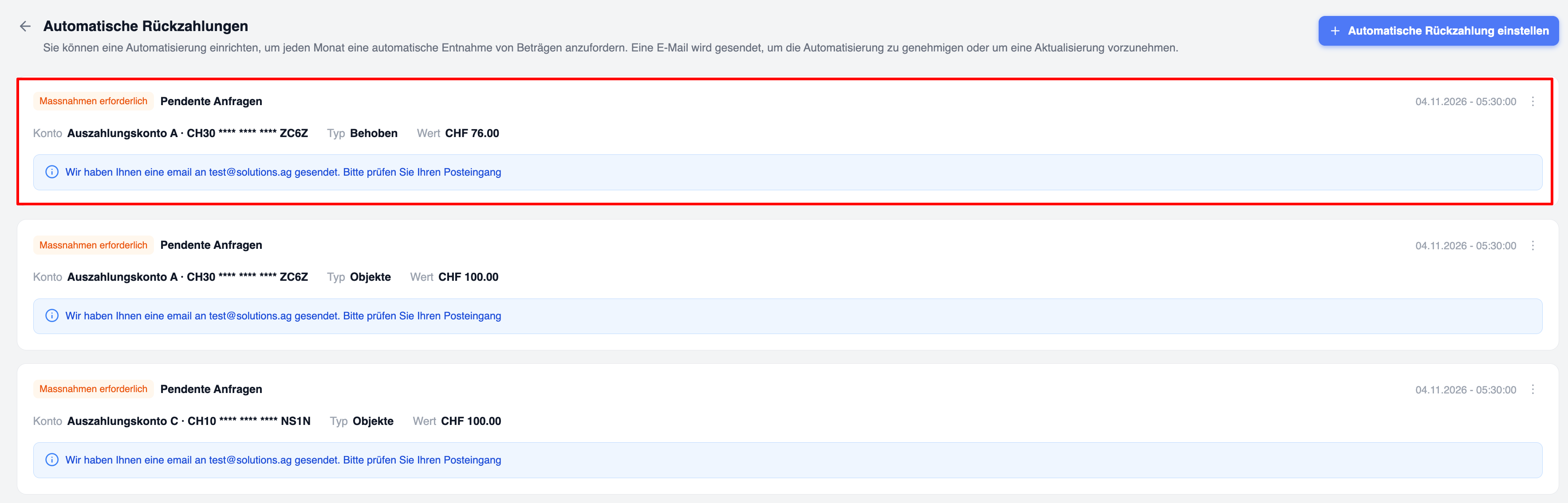
Verwaltung bestehender automatischer Auszahlungen
- Die Liste zeigt das Konto, die Art (Behoben / Prozent / Objekte), den Wert und das nächste geplante Datum an.
- Sie können eine automatische Auszahlung jederzeit bearbeiten oder löschen.
- Jede Änderung erfordert eine neue E-Mail-Bestätigung.
Wichtige Hinweise
- Sie können nicht mehr als das aktuell verfügbare Guthaben eines Ortes anfordern, können jedoch eine automatische Auszahlung für einen Betrag einrichten, der über dem aktuellen Guthaben liegt.
E-Mail-Bestätigung (für jede Aktion erforderlich)
Unabhängig davon, ob Sie eine manuelle Anfrage erstellen, eine automatische Auszahlung einrichten oder eine bestehende automatische Auszahlung ändern: Es wird immer eine E-Mail zur Bestätigung an Ihre verifizierte Adresse gesendet.
Sie müssen auf den Bestätigungslink klicken, bevor die Anfrage aktiv wird. Bis dahin bleibt der Status „Bestätigung ausstehend / Maßnahmen erforderlich“.