Eponet Go-App
Die neue Eponet Go-App für E-Mobilität und TimeCatch (Zeiterfassung für Mitarbeiter) ist ab sofort verfügbar.
Link zum Apple App Store
Link zum Google Play Store
- Einführung in die Eponet Go-App
- Benutzerhandbuch zum Bildschirm „Karte erkunden“
- Hubject-Roaming-Aufladen über die App
- Eine RFID-Karte/ein RFID-Ausweis bestellen
- Zwischen Zugangskonten wechseln (Zutritt-Konten)
- Hilfe und FAQ
Einführung in die Eponet Go-App
Eponet Go-App
Die Eponet Go-App ist für iPhone- und Android-Smartphones verfügbar.
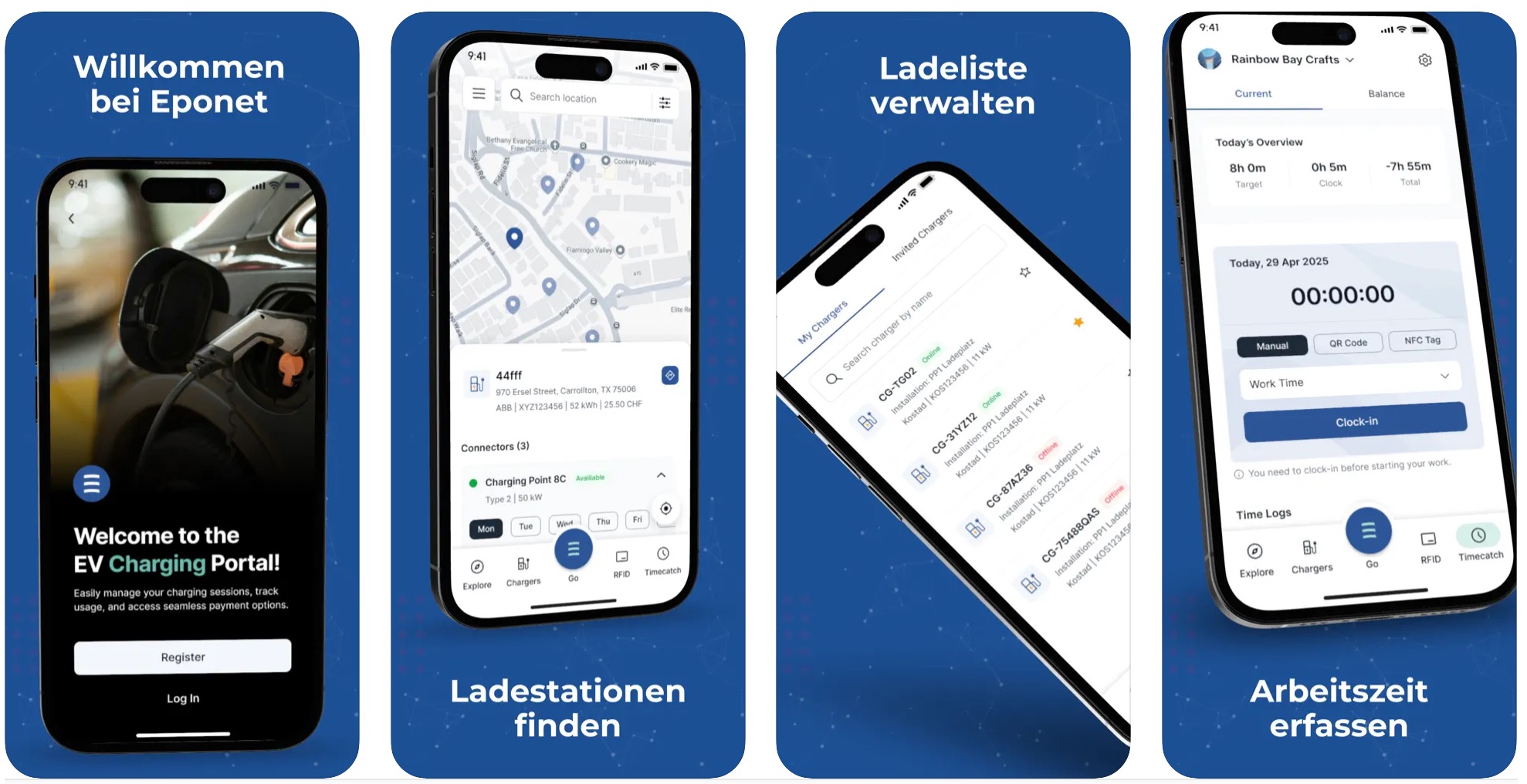
Beschreibung
Eponet Go vereint Elektromobilität und Zeiterfassung in einer einzigen App.
Finden Sie verfügbare Ladestationen, starten und bezahlen Sie Ihren Ladevorgang direkt über Ihr Smartphone – und erfassen Sie gleichzeitig Ihre Arbeitszeiten flexibel und sicher.
Funktionen
- Ladestationen finden: Übersichtliche Kartenansicht mit allen verfügbaren Stationen (Eponet + Hubject Roaming + Ichtankestrom)
- Laden & Bezahlen: Starten, stoppen und bezahlen Sie bequem über die App oder eine RFID-Karte.
- RFID-Integration: Vorhandene Karten hinzufügen oder virtuelle Karten erstellen.
- Zeiterfassung: Erfassen Sie Arbeitszeiten manuell, per QR-Code oder NFC.
- Kontoverwaltung: Unternehmens- und Mitarbeiterprofile einfach anlegen und verwalten.
- Sichere Anmeldung: Melden Sie sich mit Face ID, Fingerabdruck oder Passkey an – kein Passwort erforderlich.
- Immoconnect – Sehen Sie sich Anfragen von Mietern in der App an und erhalten Sie eine Benachrichtigung darüber
- Ladegerät mieten – Sie können ein Ladegerät auch mieten, indem Sie einfach den QR-Code scannen und eine Anfrage an den Besitzer des Ladegeräts senden
- Hubject Roaming – Aktivieren Sie Hubject Roaming und laden Sie Ihr Fahrzeug direkt an einer Roaming-Ladestation über die Eponet Go-App oder per RFID auf
- Ladenetzwerke – Treten Sie über die App virtuellen Ladenetzwerken bei und sehen Sie sich Ladevorgänge an
Ob für Privatanwender oder Unternehmen – Eponet Go macht E-Mobilität und Arbeitszeiterfassung einfach, flexibel und effizient.
Link zum Apple App Store
Link zum Google Play Store
Benutzerhandbuch zum Bildschirm „Karte erkunden“
Beschreibung:
In dieser Anleitung wird erläutert, wie Sie den Bildschirm „Entdecken/Karte“ in der Eponet Go-App nutzen können, um Ladestationen zu finden, Filter anzuwenden, die Verfügbarkeit anzuzeigen, die Anschlüsse zu überprüfen und einen Ladevorgang zu starten (auch an Hubject-Roaming-Ladestationen).
„Explore“ und „Karte“ öffnen
-
-
Öffnen Sie die Eponet Go-App.
-
Tippen Sie in der unteren Navigationsleiste auf das Symbol „Explore“.
-
Die Karte wird mit Ihrem aktuellen Standort als Mittelpunkt geöffnet (sofern die Standortberechtigung aktiviert ist) oder mit der in Ihrem Konto hinterlegten Standardadresse.
-
Sie sehen:
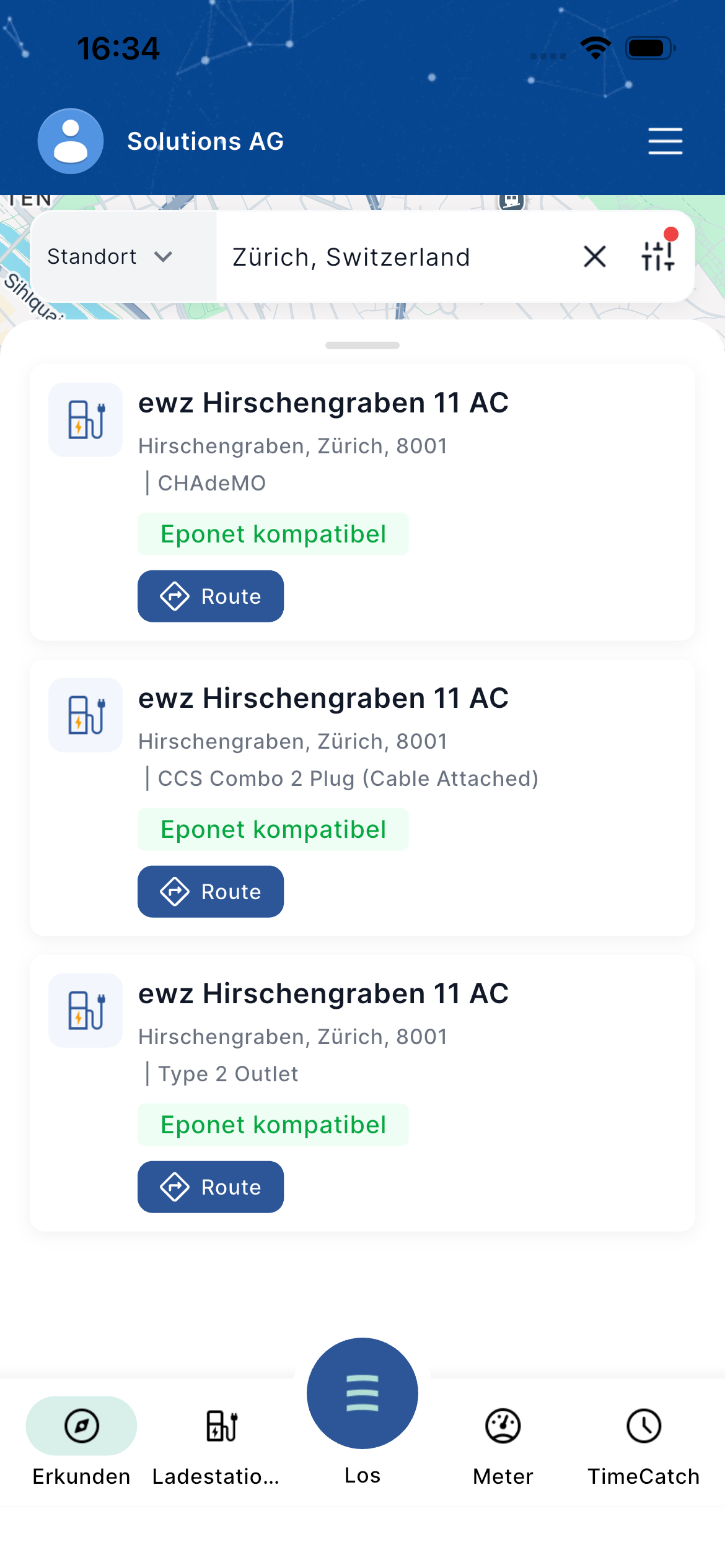
- Eine Such-/Standortleiste oben („Standort“).
- Kartenmarkierungen, die Ladestationen anzeigen.
- Navigationsleiste unten: Erkunden | Ladestationen | Los | Meter | TimeCatch.
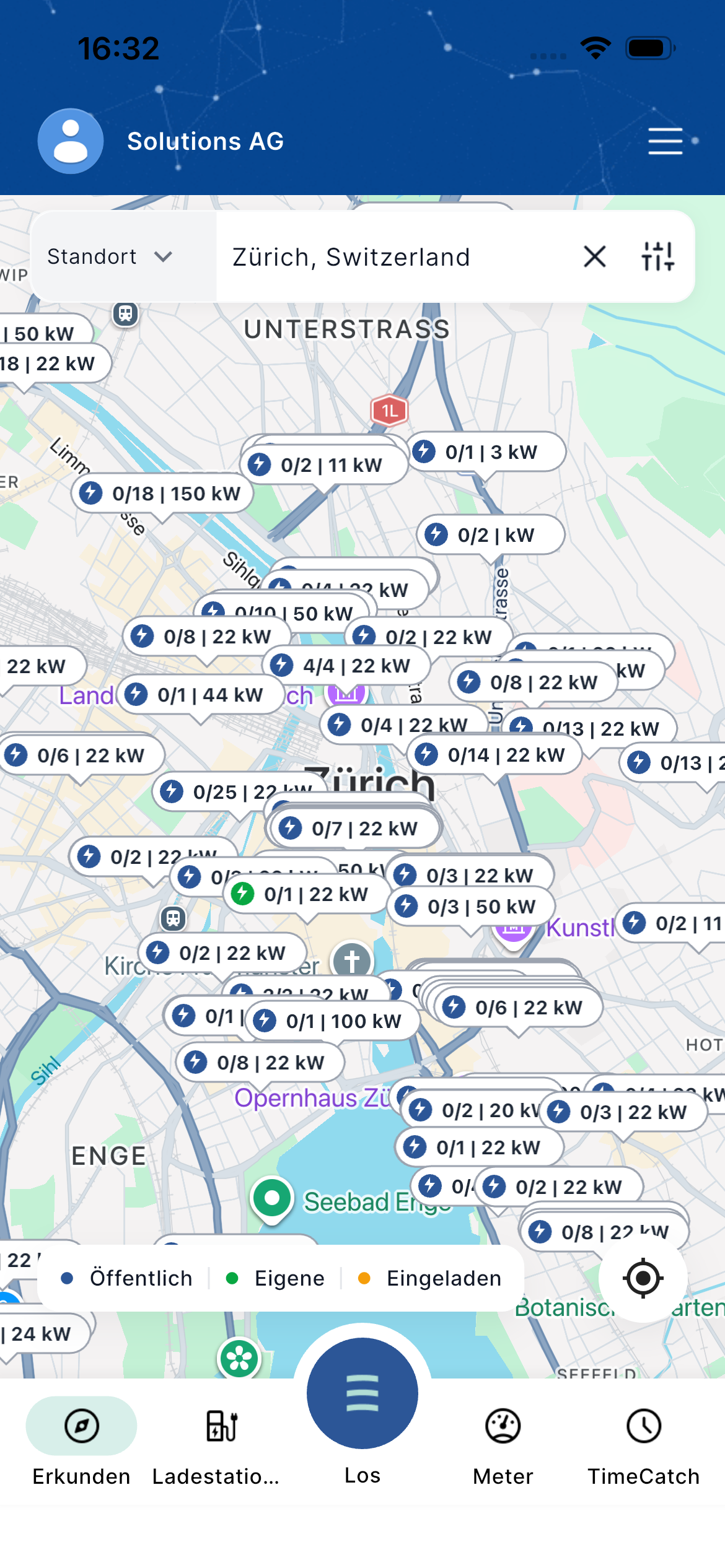
Suche nach Standort
- Tippen Sie oben auf das Standortfeld (z. B. „Zürich, Schweiz“).
- Geben Sie einen Ort, eine Straße oder eine Adresse ein.
- Wählen Sie das gewünschte Ergebnis aus den Vorschlägen aus.
- Die Karte wird neu zentriert und zeigt Ladestationen in der Nähe an.
Sie können auch die Schaltfläche „Aktueller Standort“ (Ziel-Symbol) auf der Karte verwenden, um zu Ihrer Position zurückzukehren.
Suche nach Ladestation
- Tippen Sie oben auf das Suchfeld und wählen Sie aus dem Dropdown-Menü „Ladestation“ aus.
- Geben Sie die EVSE-ID oder den Namen einer Ladestation ein, um zu suchen
- Wählen Sie das gewünschte Ergebnis aus den Vorschlägen aus.
- Dadurch wird der Bildschirm mit den Details zur Ladestation geöffnet
Erläuterung zu Kartenmarkierungen und Verfügbarkeit
Jeder Pin auf der Karte zeigt Echtzeitinformationen im folgenden Format an:
Verfügbar / Gesamt | Max. Leistung Beispiele aus der Karte:
- 4/4 | 22 kW → 4 von 4 Anschlüssen verfügbar, bis zu 22 kW
- 0/2 | 11 kW → 0 von 2 verfügbar
- 0/18 | 150 kW
- 0/1 | 22 kW
Farblegende (unten auf der Karte):
- Blau = Öffentlich
- Grün = Eigene
- Orange = Eingeladen
Wenn mehrere Ladestationen sehr nahe beieinander liegen, können sich die Markierungen überlappen oder übereinanderliegen. Zoomen Sie heran oder tippen Sie auf die Gruppe, um die einzelnen Stationen anzuzeigen.
Filter anwenden
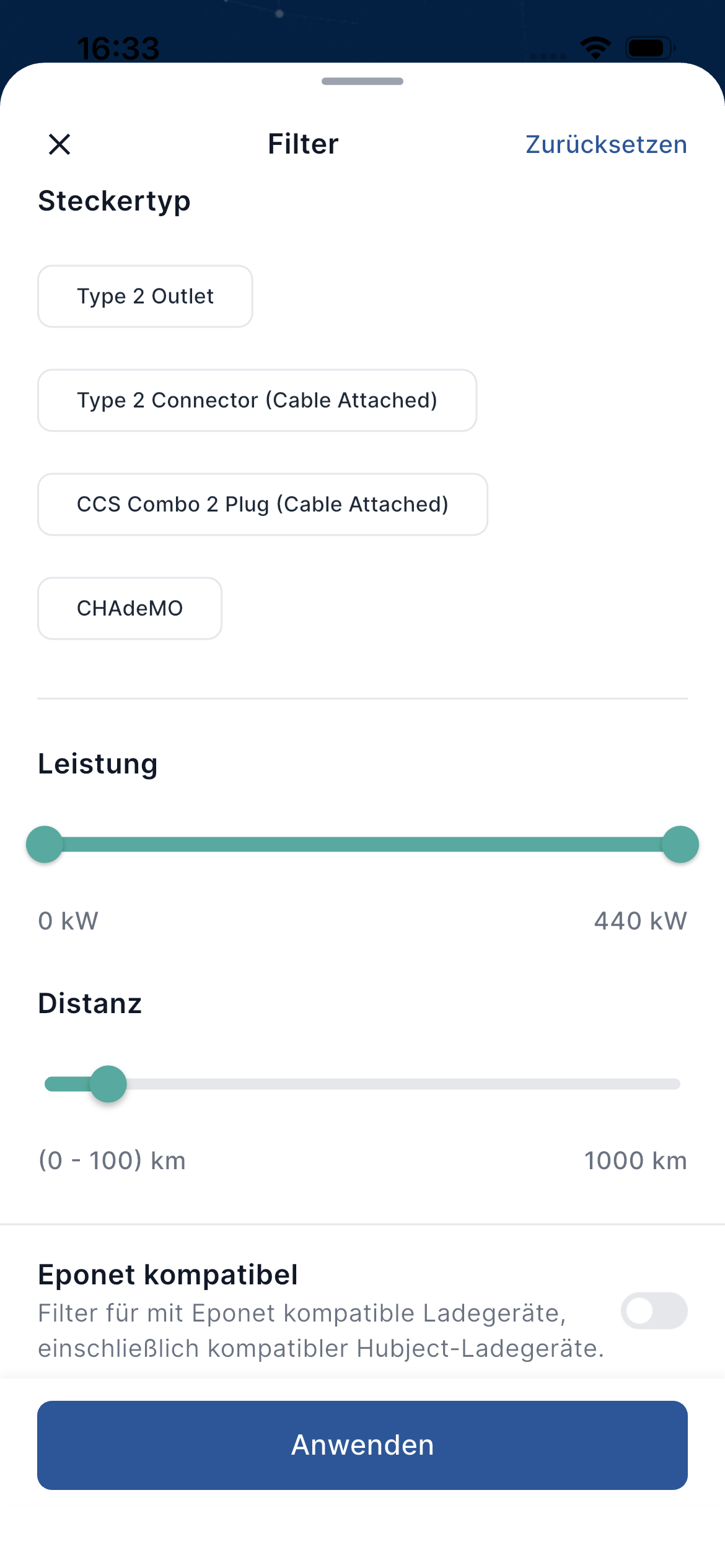
- Tippen Sie auf das Filter-Symbol (Schieberegler) neben dem Standortfeld.
- Der Filterbildschirm wird geöffnet.
Verfügbare Filteroptionen
Steckertyp Wählen Sie eine oder mehrere Optionen aus:
- Steckdose Typ 2
- Typ-2-Stecker (mit Kabel)
- CCS Combo 2-Stecker (mit Kabel)
- CHAdeMO
Leistung (Power) Verwenden Sie den Schieberegler, um den gewünschten Leistungsbereich einzustellen (0 kW – 440 kW).
Entfernung (Distance) Verwenden Sie den Schieberegler, um die Ergebnisse auf eine maximale Entfernung zu beschränken (0–100 km bis zu 1000 km).
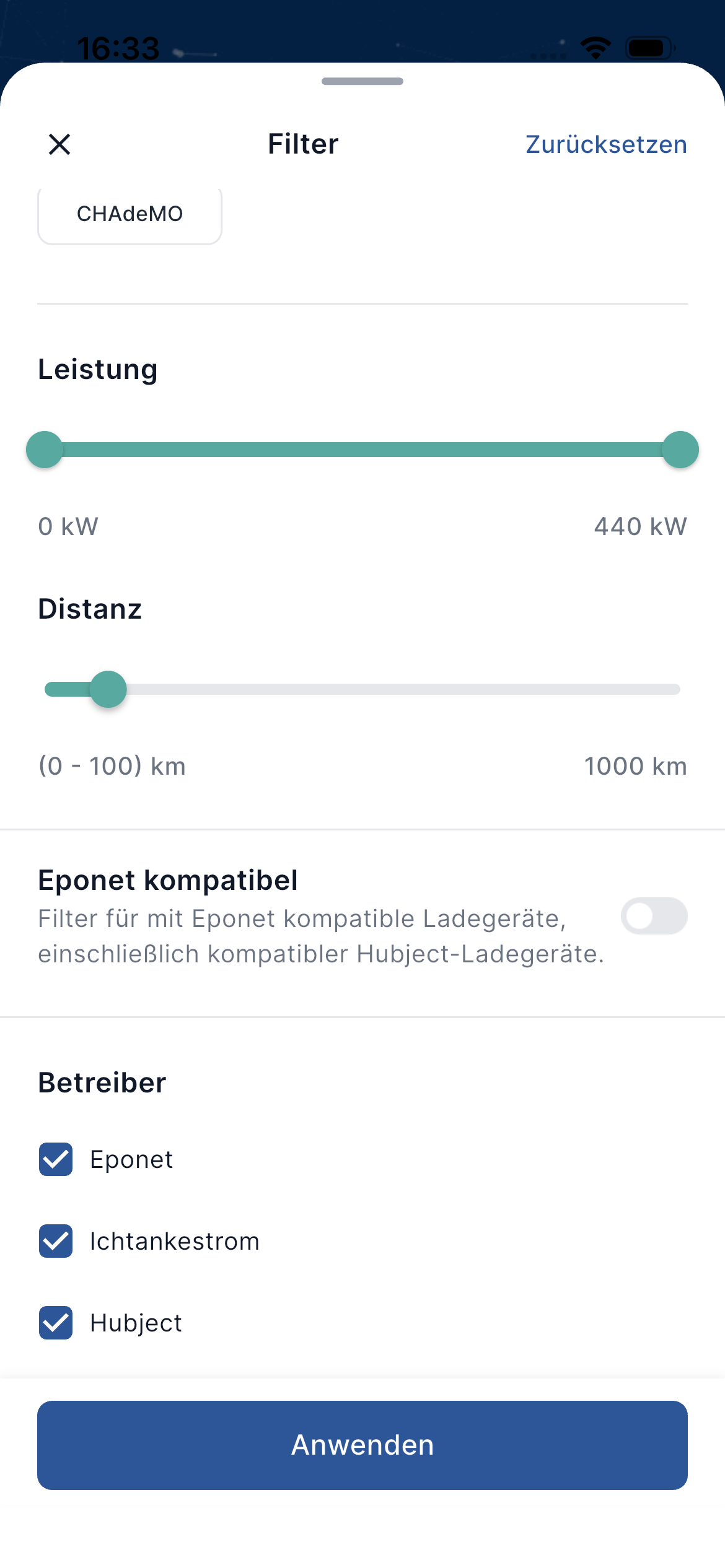
Eponet-kompatibel Schalten Sie die Option ein, um nur Eponet-kompatible Ladestationen anzuzeigen (einschließlich kompatibler Hubject-Ladestationen).
Betreiber (Operator) Wählen Sie die Betreiber aus, die Sie anzeigen möchten:
- Eponet
- Ichtankestrom
- Hubject
- Tippen Sie auf „Anwenden“, um die Karte zu aktualisieren.
- Tippen Sie auf „Zurücksetzen“, um alle Filter zu löschen.
Nach dem Anwenden der Filter werden auf der Karte und in der Liste nur noch die passenden Ladestationen angezeigt.
Anzeigen einer Ladestation / mehrerer Ladestationen am selben Standort
- Tippen Sie auf eine beliebige Markierung auf der Karte (oder auf eine Ladestation in der Listenansicht).
- Es öffnet sich eine Detailkarte oder die Vollansicht der Ladestation.
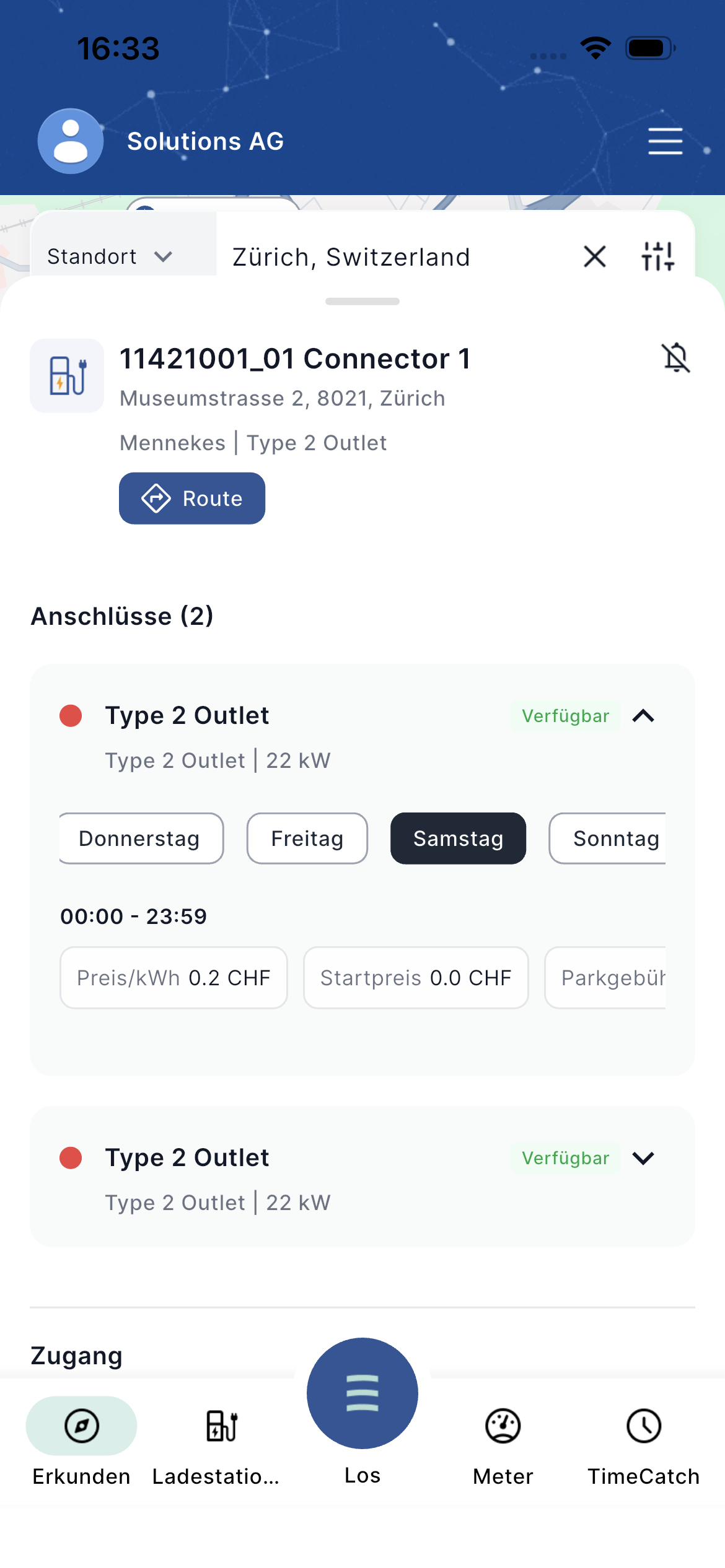
Wenn sich mehrere Anschlüsse/Ladegeräte dieselbe Adresse teilen, werden sie unter „Anschlüsse (X)“ aufgelistet.
Beispiel:
- Stationsname + Adresse
- Anschlusstyp und Leistung (z. B. Typ-2-Steckdose | 22 kW)
- Status: „Verfügbar“ (grün) oder „Unbekannt / belegt“
- Öffnungszeiten / Tagesauswahl (Donnerstag, Freitag, Samstag, Sonntag…)
- Preisinformationen (Preis/kWh, Startpreis, Parkgebühr)
- „Eponet-kompatibel“-Symbol (grün), wenn die Ladestation Eponet / Roaming unterstützt
Sie können jeden Anschluss mit dem Pfeil ein- oder ausblenden.
Ladevorgang starten (insbesondere Hubject-Roaming)
Voraussetzung
- Sie müssen mindestens eine Roaming-fähige RFID-Karte in Ihrem Eponet-Konto haben oder die Option zum Aktivieren von Hubject-Roaming wählen.
Schritte
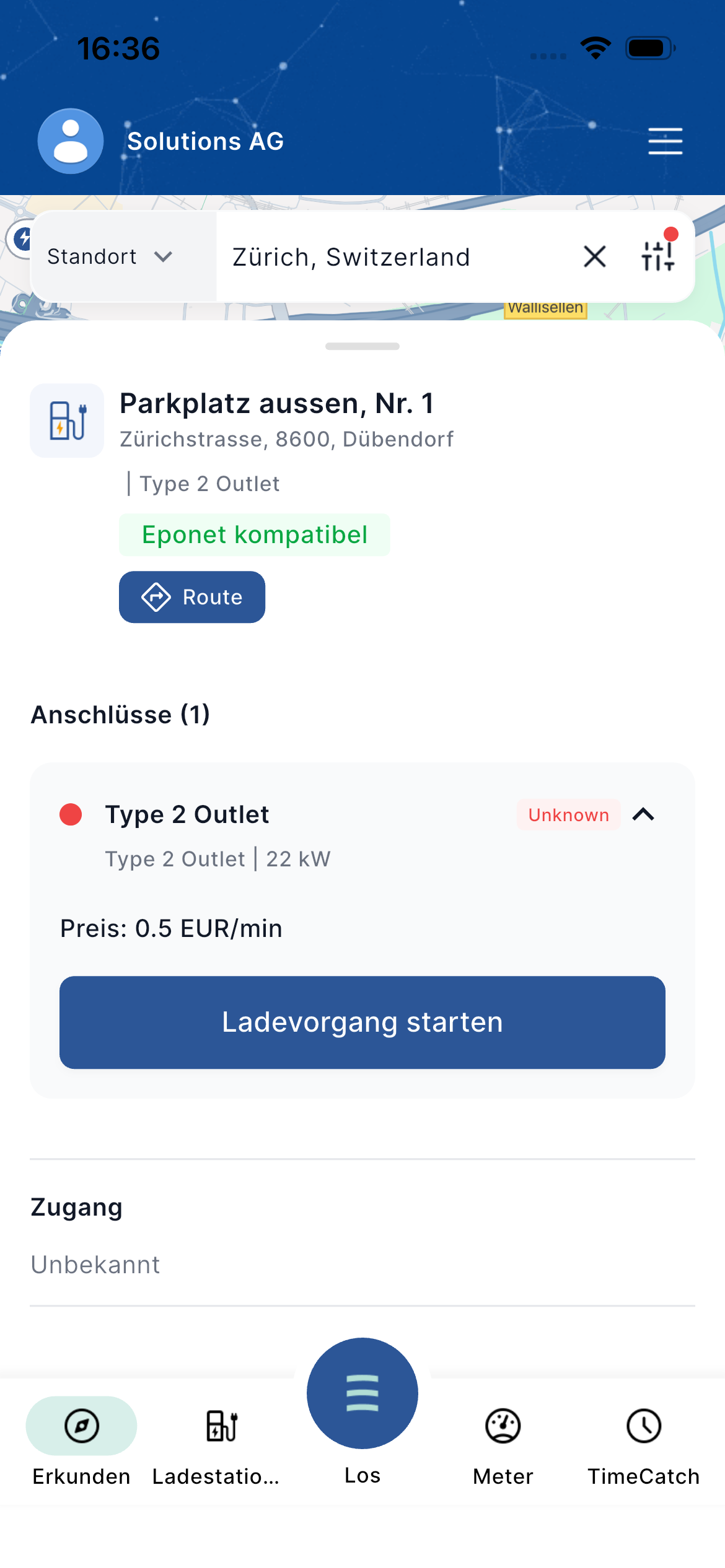
- Öffnen Sie eine kompatible Ladestation (achten Sie auf das grüne „Eponet kompatibel“-Siegel).
- Wählen Sie den gewünschten Anschluss aus.
- Tippen Sie auf „Ladevorgang starten“.
- Der Bildschirm „RFID-Karte zum Laden auswählen“ wird angezeigt.
- Wählen Sie eine der Hubject-fähigen Karten aus.
- Bestätigen Sie die Auswahl.
- Der Ladevorgang beginnt (sofern das Ladegerät den Fernstart unterstützt).
Hinweis: Der Fernstart über die App ist an Hubject-Roaming-fähigen Stationen verfügbar, sofern das ausgewählte Ladegerät diese Funktion unterstützt.
An verschiedenen Ladestationen kann das Verhalten leicht abweichen.
Weitere nützliche Funktionen
- Route – Tippen Sie auf die blaue Schaltfläche „Route“ auf einer beliebigen Stationskarte, um die Navigation zur Ladestation zu öffnen.
- Glockensymbol – Richten Sie eine Push-Benachrichtigung für Statusänderungen des jeweiligen Ladegeräts ein (nur für die nächsten 2 Stunden).
Kurzübersicht – Was die Zahlen bedeuten
| Anzeige auf der Karte / Karte | Bedeutung |
|---|---|
| 2/3 | 22 kW | 2 von 3 Anschlüssen verfügbar, max. 22 kW |
| Verfügbar (grün) | Anschluss ist frei |
| Unbekannt / roter Punkt | Status unbekannt oder belegt |
| Eponet-kompatibel (grünes Symbol) | Station kann mit einer Eponet-Karte verwendet werden |
Tipps für eine reibungslose Nutzung
- Vergrößern Sie die Ansicht in dicht besiedelten Gebieten (Stadtzentren), um überlappende Markierungen voneinander zu unterscheiden.
- Überprüfen Sie die Registerkarten „Tag“ und „Öffnungszeiten“, bevor Sie zu einer Station fahren.
- Halten Sie bei der Nutzung von Hubject-Stationen mindestens eine Roaming-fähige RFID-Karte registriert und ausgewählt.
Hubject-Roaming-Aufladen über die App
Mit Hubject Roaming können Sie Ihre Eponet-RFID-Karte in vielen anderen Ladenetzwerken nutzen. Mit einer einzigen Aktivierung erhalten Sie Zugang zu einem der weltweit größten Roaming-Netzwerke.
Wie starte ich Hubject Roaming?
Es gibt zwei einfache Möglichkeiten, die Hubject-Roaming-Seite zu öffnen:
Option 1 – Über eine Ladestation auf der Karte
-
Öffnen Sie die Eponet-App und sehen Sie sich die Karte an.
-
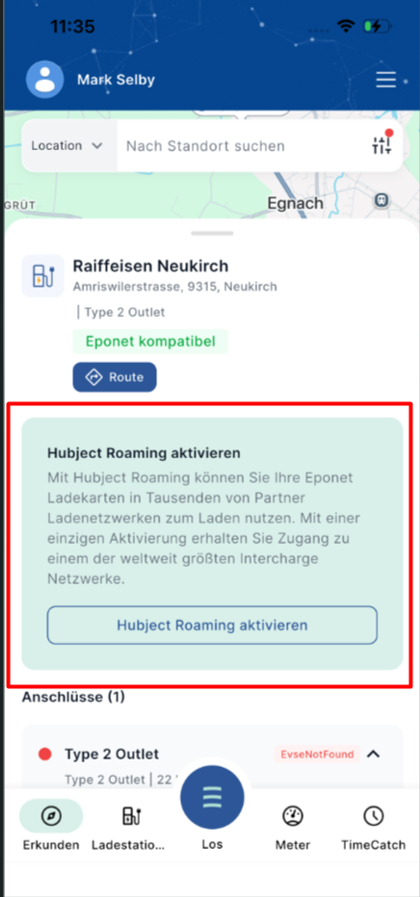
Tippen Sie auf eine beliebige Ladestation, die Hubject unterstützt (Sie sehen die grüne Kennzeichnung „Eponet kompatibel“).
-
Wenn noch keine Ihrer Karten für Hubject freigeschaltet ist, wird ein grünes Informationsfeld angezeigt:
-
Tippen Sie auf die blaue Schaltfläche „Hubject Roaming aktivieren“. Sie werden direkt zur Aktivierungsseite für Hubject Roaming weitergeleitet.
Option 2 – Über das Hauptmenü
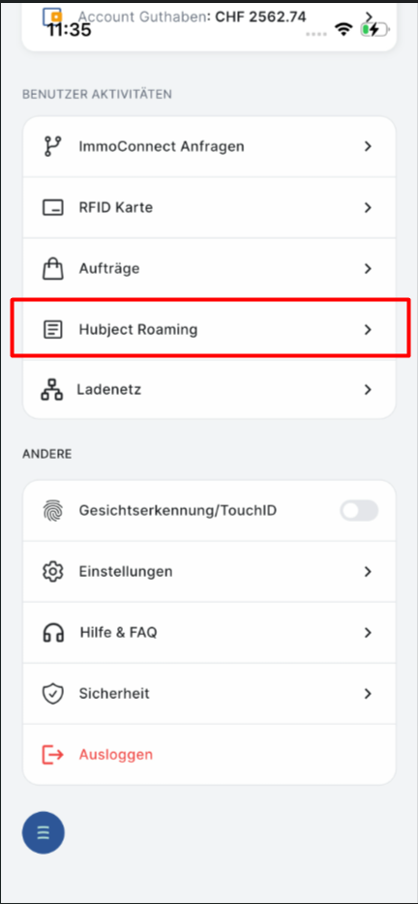
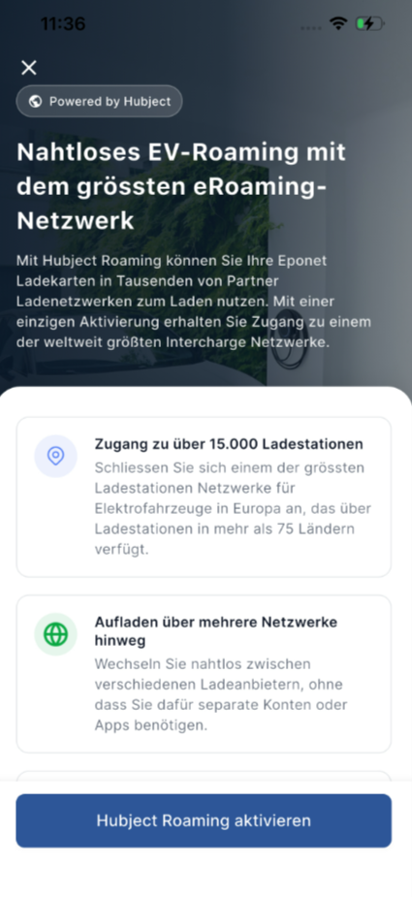
Übersicht über die Aktivierungsseite
Zunächst wird eine kurze Einführung angezeigt, in der die Vorteile von Hubject Roaming erläutert werden.
Tippen Sie auf „Hubject Roaming aktivieren“, um fortzufahren.
Schritt 1 – Wählen Sie ein Profil und Ihre RFID-Karte(n) aus
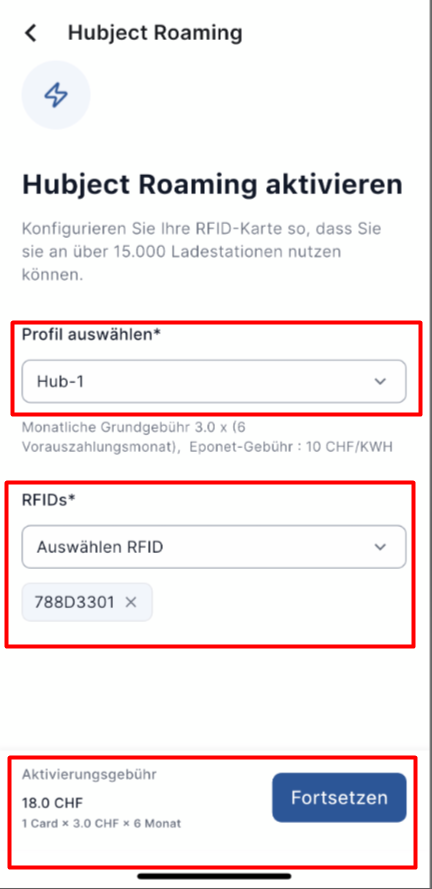
- Auf dem Aktivierungsbildschirm müssen Sie zwei Dinge auswählen:
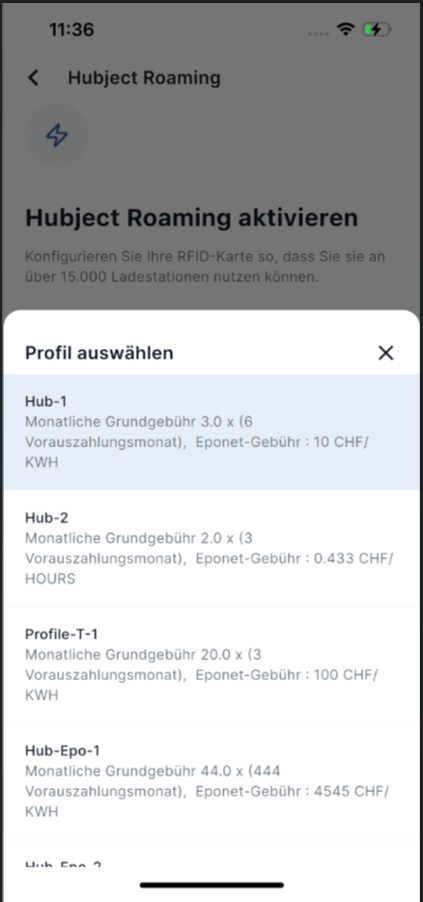
- Ein Profil (dies bestimmt die monatliche Gebühr und den Preis pro kWh)
- Eine oder mehrere RFID-Karten
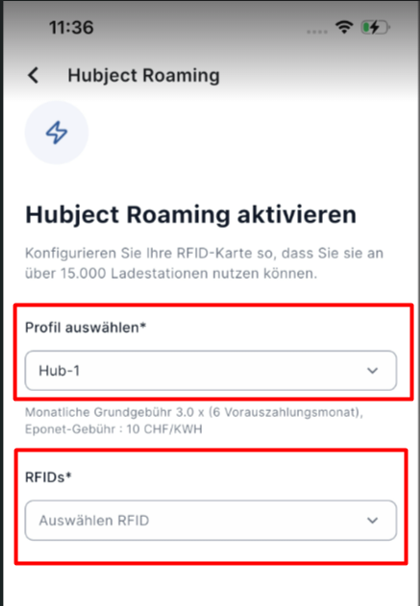
- Tippen Sie auf das Feld „Profil auswählen“. Es erscheint eine Liste der verfügbaren Profile. Wählen Sie das für Sie am besten geeignete aus.
- Tippen Sie auf das Feld „RFIDs“. Sie können eine oder mehrere Karten gleichzeitig auswählen. Setzen Sie einfach ein Häkchen in die Kästchen neben den Karten, die Sie aktivieren möchten.
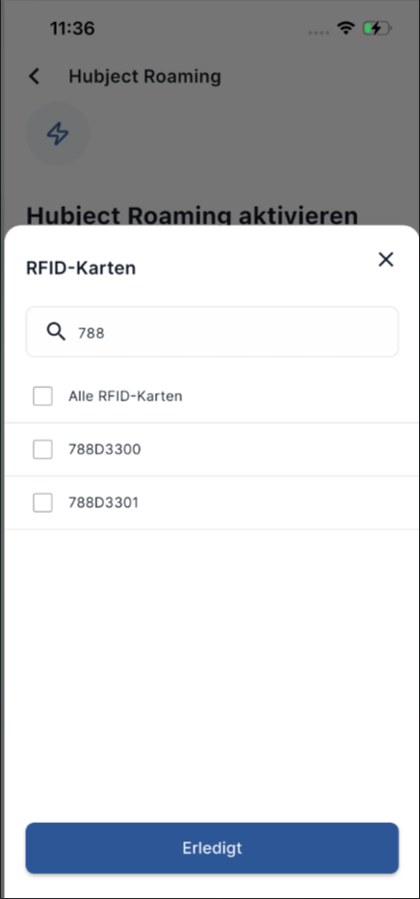
- Nachdem Sie die Karten ausgewählt haben, werden diese unter dem Feld aufgelistet und die berechnete Aktivierungsgebühr wird unten angezeigt.
- Tippen Sie auf „Fortsetzen“.
Schritt 2 – Überprüfen und bezahlen
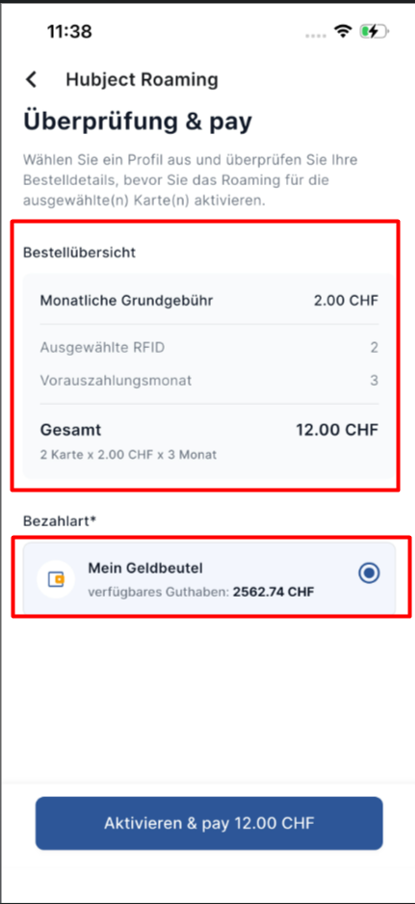
- Überprüfen Sie die Bestellübersicht sorgfältig:
- Monatliche Gebühr
- Anzahl der ausgewählten RFID-Karten
- Monate im Voraus
- Jetzt zu zahlender Gesamtbetrag
- Wählen Sie Ihre Zahlungsmethode (in der Regel „Mein Geldbeutel“ / Ihr Guthaben).
- Tippen Sie auf die blaue Schaltfläche „Aktivieren & bezahlen“.
Schritt 3 – Bestätigung
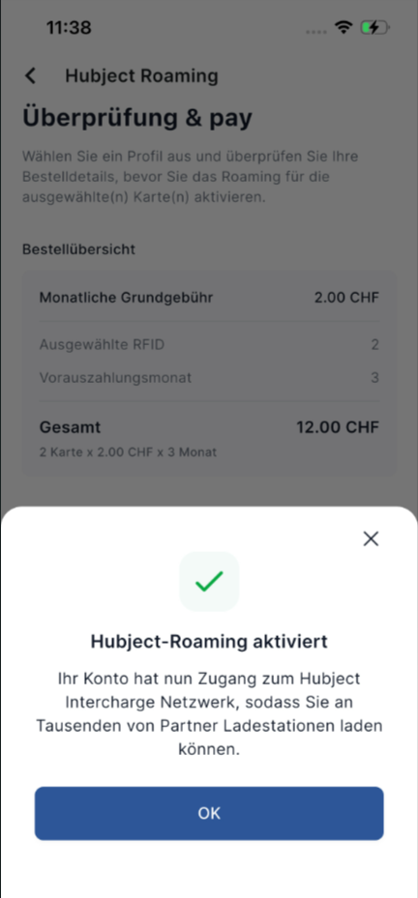
Nach erfolgreicher Zahlung wird eine Erfolgsmeldung angezeigt:
Tippen Sie auf „OK“. Ihre ausgewählten Karten sind nun für Hubject Roaming freigeschaltet!
Nach der Aktivierung – Verwalten Ihrer Hubject-Karten und -Sitzungen
Ihre aktivierten RFID-Karten anzeigen
- Kehren Sie zu „Hubject Roaming“ zurück (über das Menü).
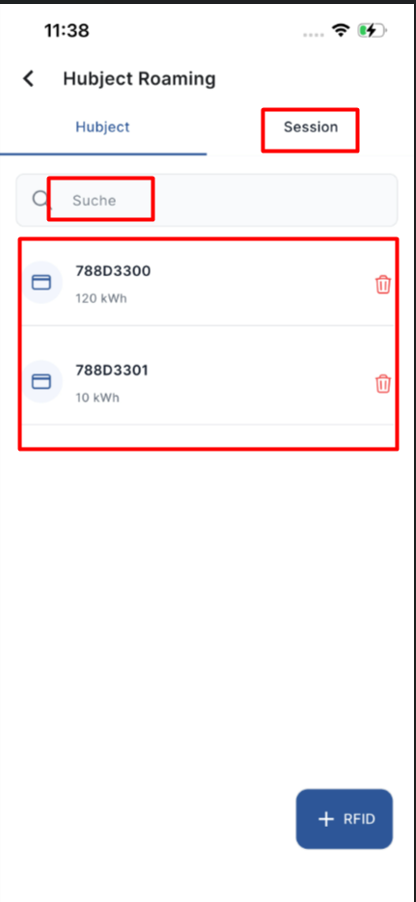
- Sie sehen den Reiter „Hubject“ mit allen von Ihnen aktivierten Karten. Sie können auch nach einer Karte suchen oder später über die Schaltfläche „+ RFID“ weitere hinzufügen.
Ihre Ladesitzungen anzeigen
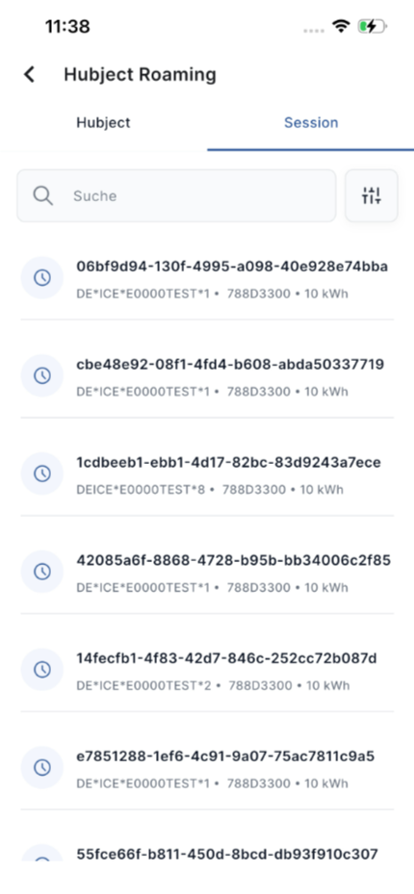
- Wechseln Sie zur Registerkarte „Sitzung“.
- Hier sehen Sie alle Ladevorgänge, die mit Ihren Hubject-fähigen Karten durchgeführt wurden.
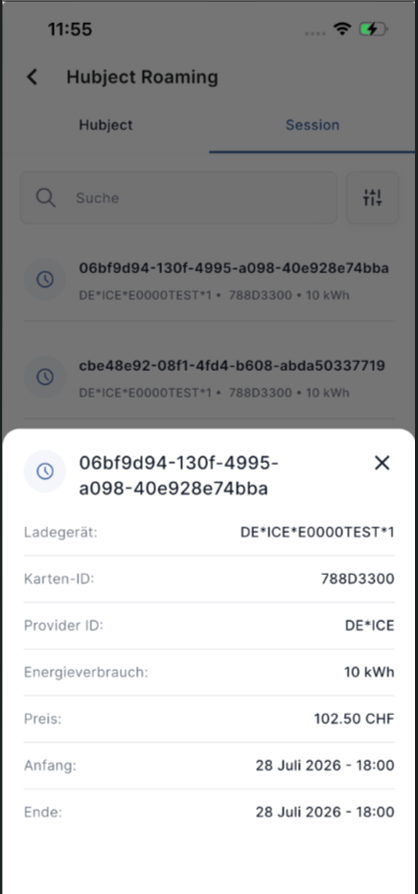
- Tippen Sie auf einen beliebigen Ladevorgang, um die vollständigen Details anzuzeigen (Ladestation, verbrauchte Energie, Preis, Start-/Endzeit usw.).
Ladevorgänge filtern
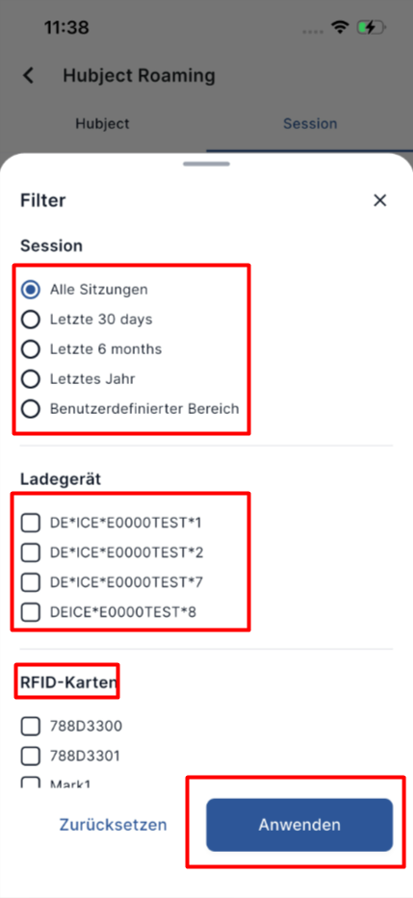
Tippen Sie auf das Filter-Symbol (Trichter), um die Liste nach folgenden Kriterien einzugrenzen:
- Zeitraum (letzte 30 Tage, 6 Monate, Jahr oder benutzerdefinierter Zeitraum)
- Bestimmte Ladestation
- Bestimmte RFID-Karte
Tippen Sie auf „Anwenden“, um die Filter zu übernehmen.
Nach der Aktivierung – Ladevorgang mit Ihren Hubject-Karten starten
Sobald Ihre Karten aktiviert sind:
- Suchen Sie sich auf der Karte eine beliebige Hubject-kompatible Ladestation aus.
- Sie sehen nun eine große blaue Schaltfläche „Ladevorgang starten“.
- Tippen Sie auf „Ladevorgang starten“.
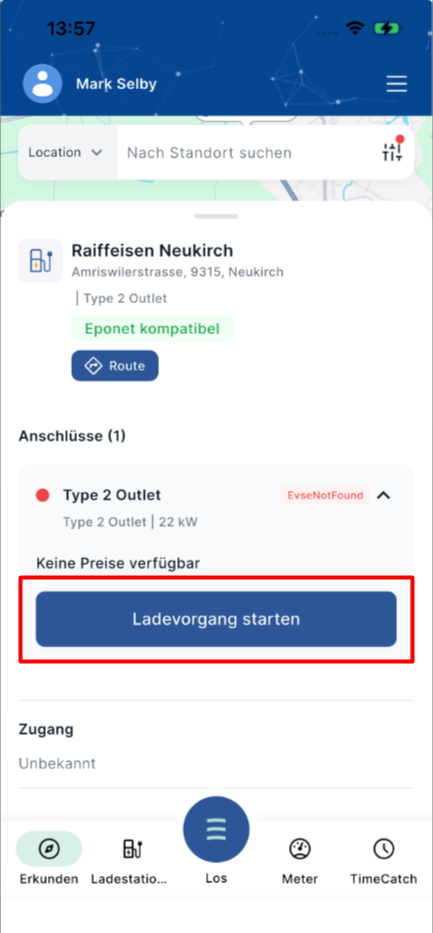
- Es öffnet sich ein Fenster mit dem Titel „RFID-Karte zum Laden auswählen“.
- Alle Ihre Hubject-fähigen Karten werden in der Liste angezeigt.
- Tippen Sie auf die Karte, die Sie verwenden möchten.
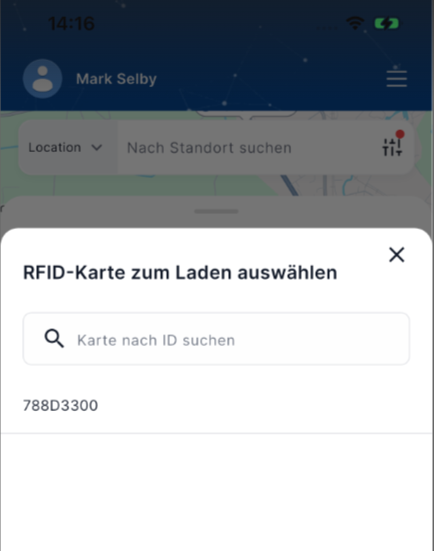
Der Ladevorgang wird dann mit der ausgewählten Karte gestartet.
So finden Sie Hubject-Ladestationen ganz einfach auf der Karte
Vor oder nach der Aktivierung von Hubject Roaming können Sie schnell nur Hubject-kompatible Ladestationen anzeigen lassen:
- Tippen Sie auf dem Kartenbildschirm auf das Filtersymbol (Trichtersymbol) in der oberen rechten Ecke.
- Im Filtermenü:
- Aktivieren Sie den Schalter „Eponet-kompatibel“ (dies umfasst Eponet- und kompatible Hubject-Ladestationen).
- Setzen Sie unter „Betreiber“ ein Häkchen bei „Hubject“.
- Tippen Sie auf „Anwenden“. Die Karte zeigt nun nur noch Hubject-Ladestationen (und Eponet-kompatible Ladestationen) an.
So lassen sich Stationen, an denen Sie Ihre Hubject-fähigen Karten nutzen können, ganz einfach finden.
Wichtig: Was passiert, wenn Sie eine Karte entfernen oder löschen?
Wenn Sie eine Hubject-fähige RFID-Karte löschen oder entfernen:
- wird nur die Gebühr für den laufenden Monat berechnet.
- Gebühren für zukünftige Monate, die Sie bereits im Voraus bezahlt haben, werden automatisch auf Ihr Eponet-Wallet zurückerstattet.
Sie können eine Karte jederzeit sicher entfernen, ohne das im Voraus bezahlte Guthaben für die verbleibenden Monate zu verlieren.
Einfaches Beispiel
Sie haben 1 Karte mit dem Hub-2-Profil aktiviert:
- Monatliche Gebühr = 2,00 CHF
- Sie haben für 3 Monate im Voraus bezahlt → Gesamtbetrag = 6,00 CHF
Wenn Sie die Karte mitten im ersten Monat entfernen:
- Die Gebühr für Monat 1 (2,00 CHF) wird weiterhin berechnet
- Die Gebühren für die Monate 2 und 3 (4,00 CHF) werden Ihrem Wallet gutgeschrieben
Sie verlieren niemals das Geld für die Monate, die Sie nicht mehr nutzen werden.
Diese Regel gilt für jede Karte, die Sie entfernen, unabhängig davon, ob Sie eine oder mehrere Karten löschen.
Kurze Zusammenfassung des gesamten Vorgangs
- Öffnen Sie Hubject Roaming (an einer Station oder über das Menü).
- Wählen Sie ein Profil aus.
- Wählen Sie eine oder mehrere RFID-Karten aus.
- Überprüfen Sie die Kosten und bezahlen Sie.
- Ihre Karten sind nun einsatzbereit – Sie können an Tausenden von Partnerstationen aufladen!
- Überprüfen Sie Ihre Sitzungen und filtern Sie sie jederzeit auf der Registerkarte „Sitzungen“.
-
Wenn Sie eine Karte später entfernen → wird nur der aktuelle Monat berechnet, zukünftige Monate werden Ihrem Guthaben gutgeschrieben
Das war’s schon! Sie können nun mit Ihren Eponet-Karten nahtlos im gesamten Hubject-Netzwerk tanken.
Eine RFID-Karte/ein RFID-Ausweis bestellen
RFID bestellen
In dieser Anleitung wird erklärt, wie Sie RFID-Karten und RFID-Ausweise über die App bestellen können. Sie können den Bestellvorgang an zwei Stellen starten:
- RFID-Karte (RFID-Karten)
- Bestellungen
1. So öffnen Sie die Seite „Bestellung“
Option A – Über „RFID-Karte“
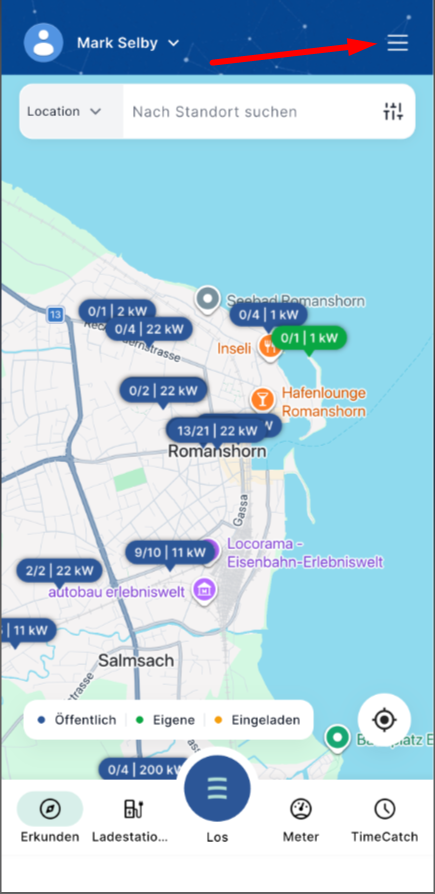
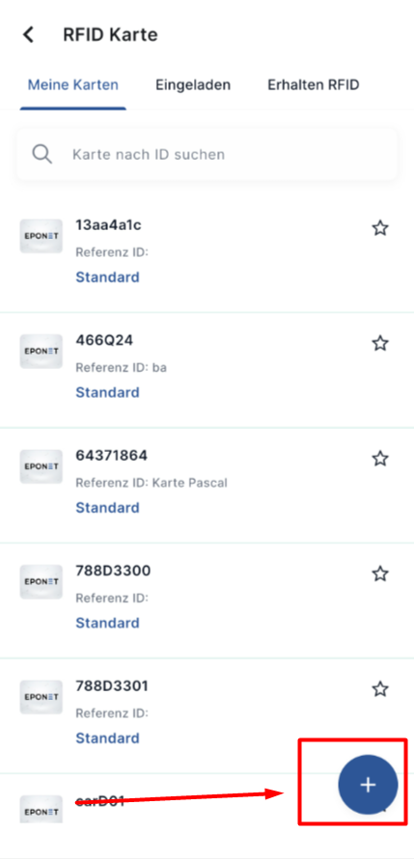
- Tippen Sie auf „RFID-Karte“.
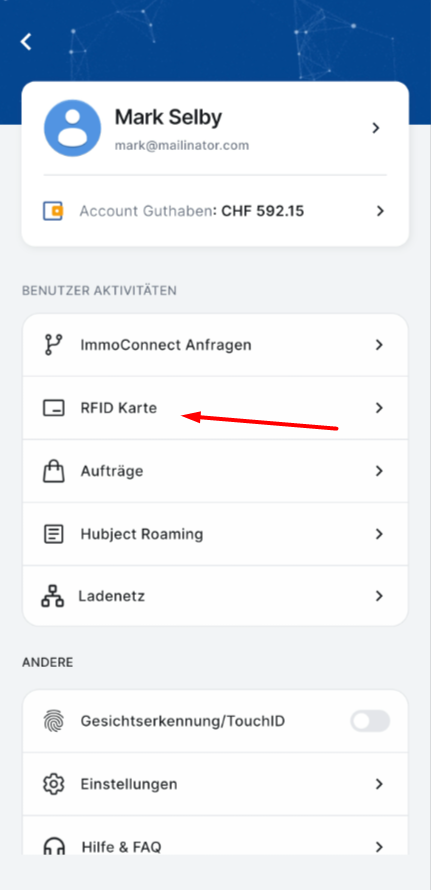
- Tippen Sie auf der Registerkarte „Meine Karten“ auf die blaue Schaltfläche „+“ in der unteren rechten Ecke.
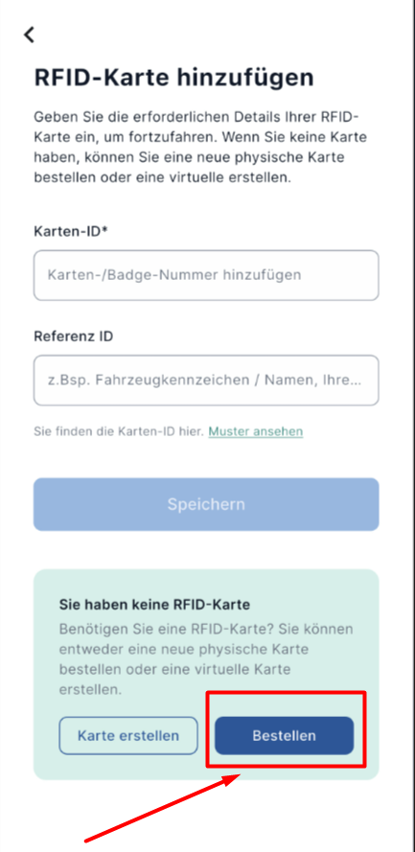
- Tippen Sie auf dem Bildschirm „RFID-Karte hinzufügen“ auf die blaue Schaltfläche „Bestellung“.
Option B – Über „Bestellungen“
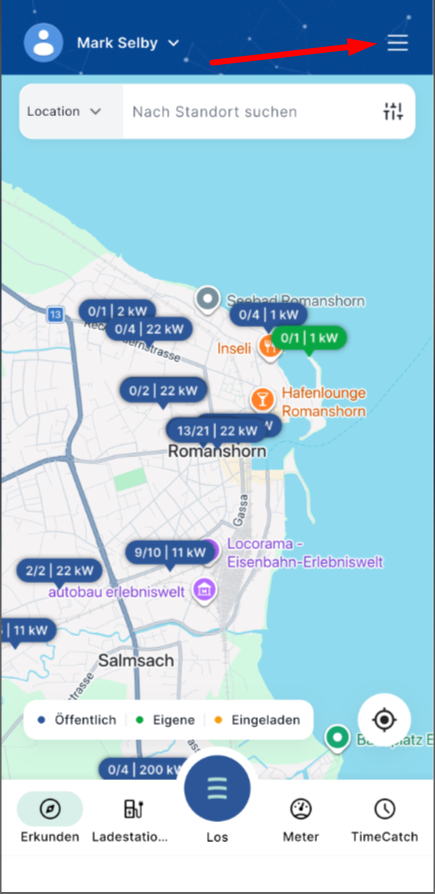
- Tippen Sie auf „Bestellungen“.
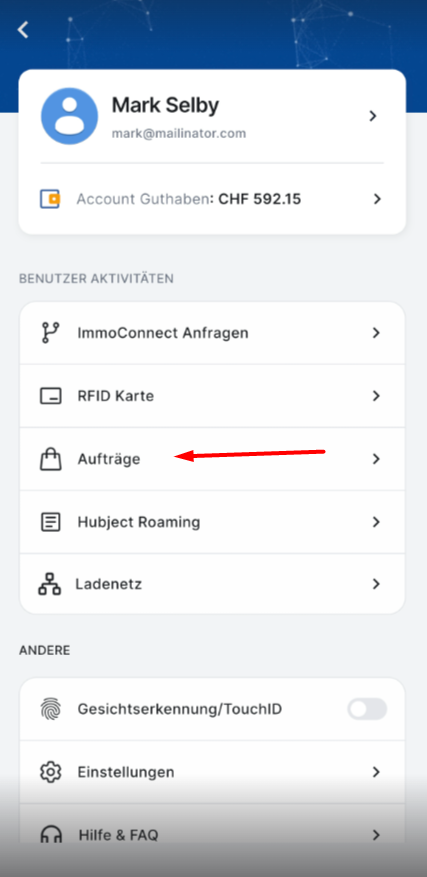
- Tippen Sie auf die blaue Schaltfläche „Bestellen“ am unteren Bildschirmrand.
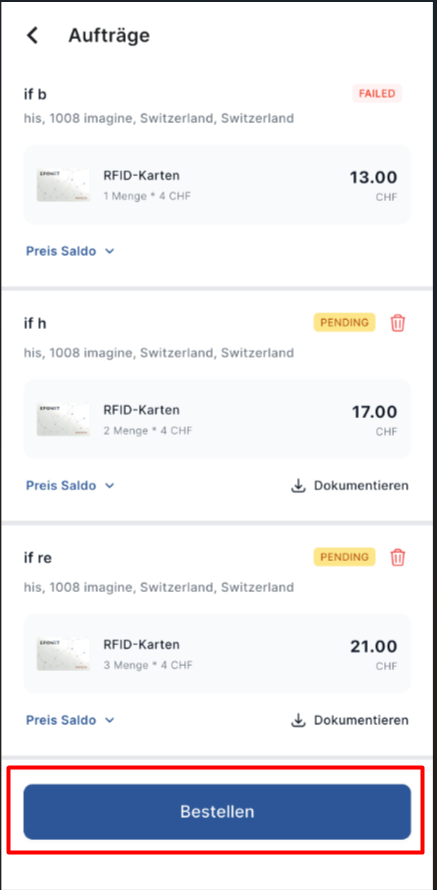
Hinweis: Beide Optionen führen Sie zum gleichen Bestellvorgang.
2. Produkt und Menge auswählen
- Wählen Sie das Produkt aus, das Sie bestellen möchten:
- RFID-Karte (Karte)
- RFID-Ausweis (Ausweis)
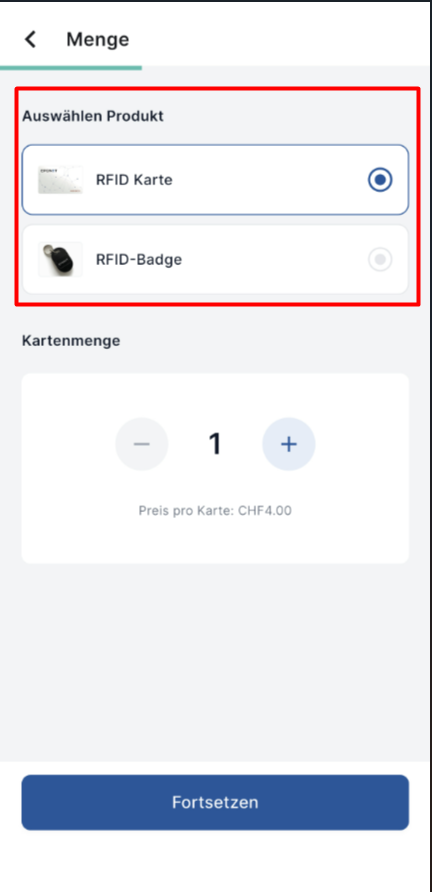
- Passen Sie die Menge mithilfe der Schaltflächen „–“ und „+“ an.
- Der Preis pro Stück wird unterhalb der Mengenauswahl angezeigt.
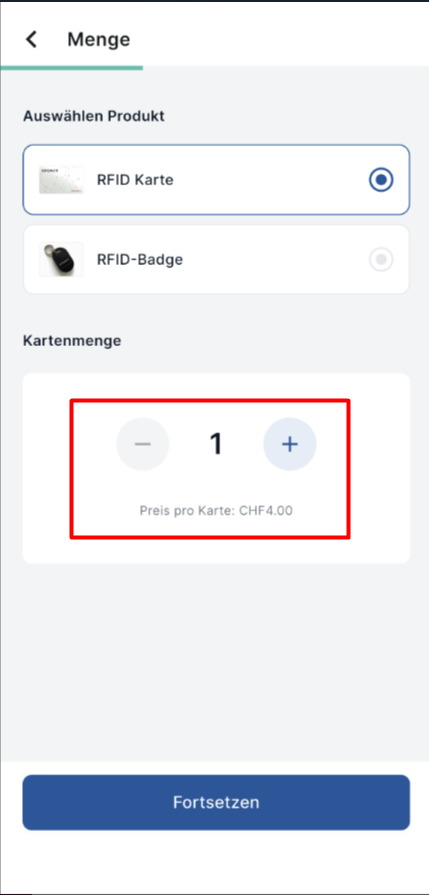
Preisregel
- 1–5 Artikel → 4,00 CHF pro Karte/Ausweis
- 6 oder mehr Artikel → 3,50 CHF pro Karte/Ausweis
- Tippen Sie auf „Weiter“.
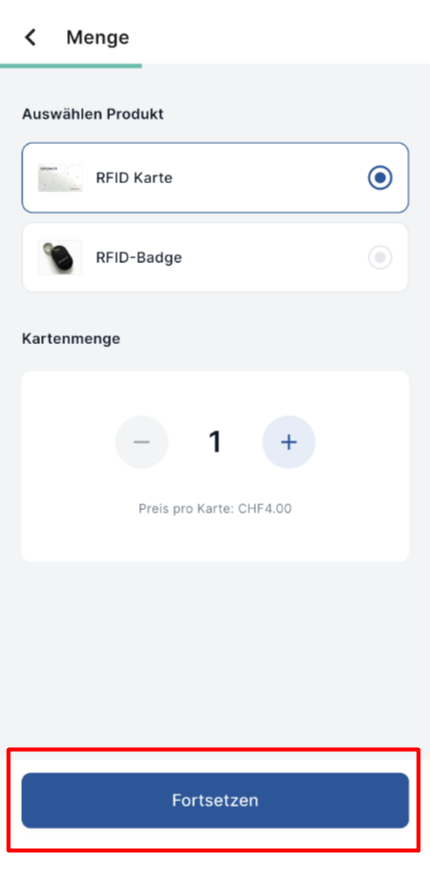
3. Lieferadresse eingeben/bestätigen
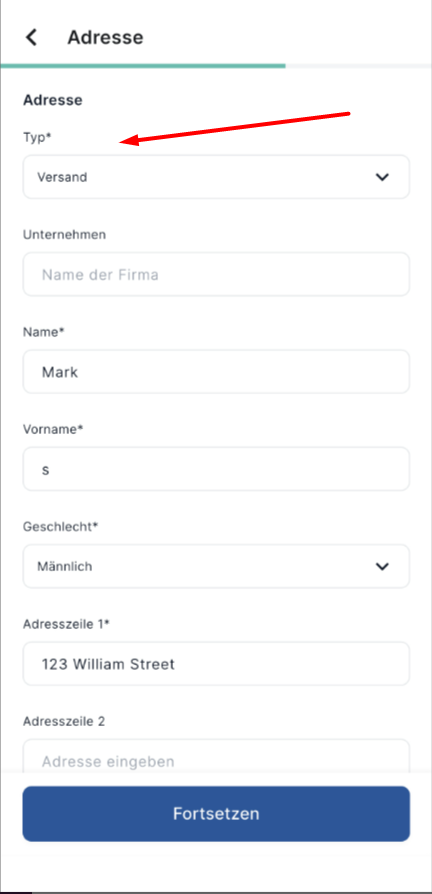
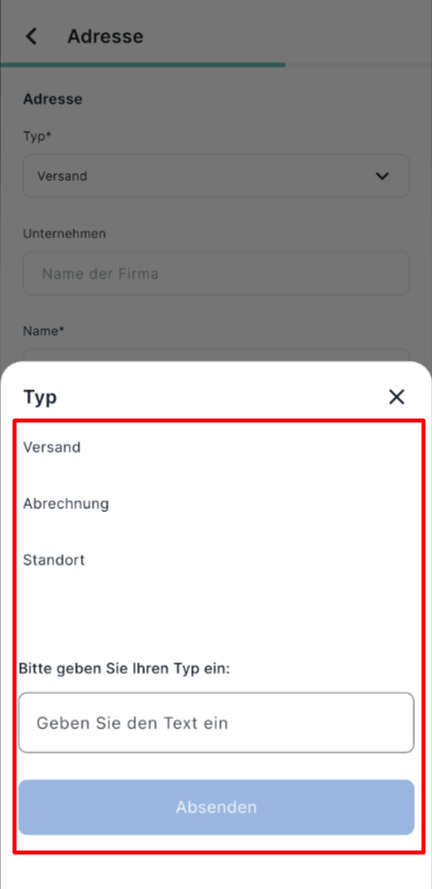
- Wählen Sie die Art der Adresse (Typ) aus:
- Post
- Rechnungsadresse
- Standort
- Oder erstellen Sie einen benutzerdefinierten Typ, indem Sie auf das Feld tippen und Ihren eigenen Text eingeben.
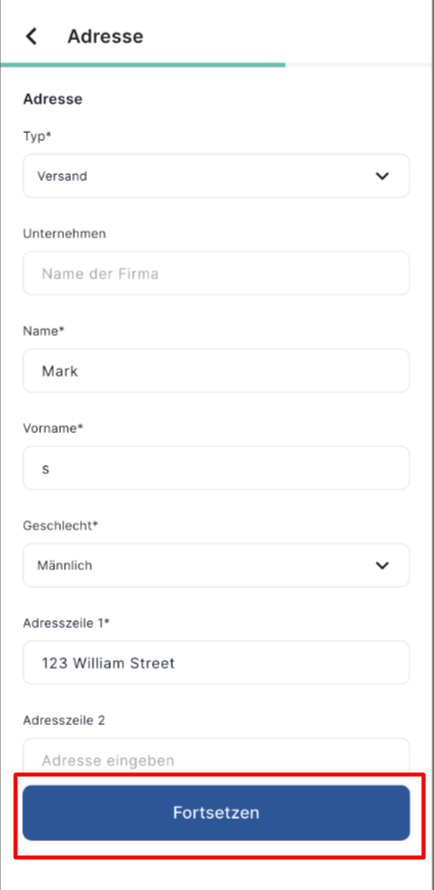
- Die folgenden Felder werden automatisch aus Ihrem Profil und Ihrer Standardadresse ausgefüllt (Sie können sie bearbeiten):
- Firma (optional)
- Nachname
- Vorname
- Geschlecht
- Adresszeile 1
- Adresszeile 2 (optional)
- und weitere Adressangaben
- Tippen Sie auf „Weiter“.
4. Wählen Sie eine Zahlungsmethode aus und bezahlen Sie
Es werden Ihnen alle verfügbaren Zahlungsoptionen angezeigt:
- Kontostand (Wallet-Guthaben)
- Kreditkarte
- Apple Pay
- Google Pay
- Twint
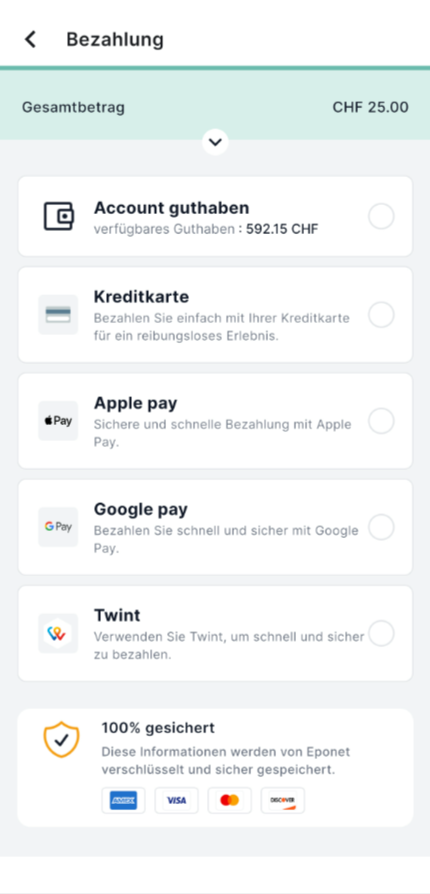
Wählen Sie eine Zahlungsmethode aus und schließen Sie die Zahlung ab.
Sobald die Zahlung erfolgreich abgewickelt wurde, werden Sie automatisch zur Bestellübersicht weitergeleitet. Ihre letzte Bestellung wird ganz oben angezeigt.
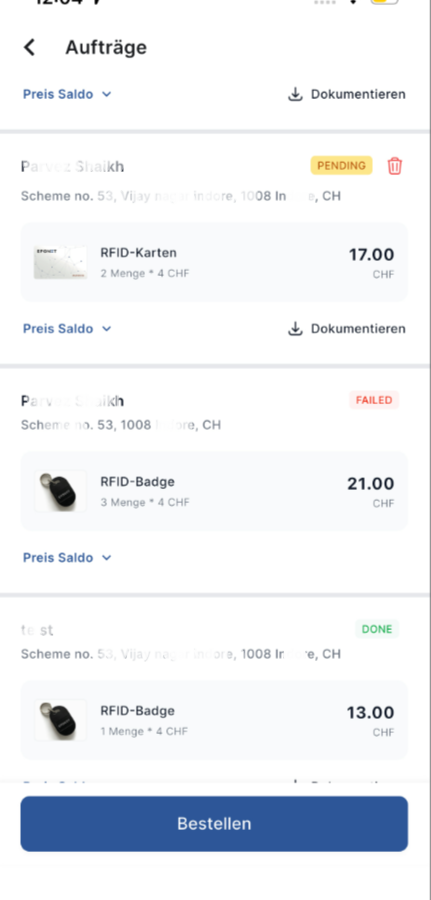
5. So verstehen Sie Ihren Bestellstatus
| Status | Bedeutung |
|---|---|
| AUSSTEHEND | Bestellung erfolgreich aufgegeben; Lieferung steht noch aus |
| FEHLGESCHLAGEN | Bestellung wurde nicht aufgegeben / Zahlung wurde nicht entgegengenommen |
| Storniert | Bestellung nach der Aufgabe storniert → Betrag wurde auf die ursprüngliche Zahlungsmethode zurückerstattet |
| Abgeschlossen | Bestellung erfolgreich geliefert |
Wichtig: Sie können eine Bestellung nur stornieren, solange sie noch den Status „AUSSTEHEND“ hat.
6. Eine Bestellung stornieren
- Gehen Sie zu „Bestellungen“.
- Suchen Sie die Bestellung mit dem Status „AUSSTEHEND“.
- Tippen Sie auf das Papierkorb-/Löschsymbol.
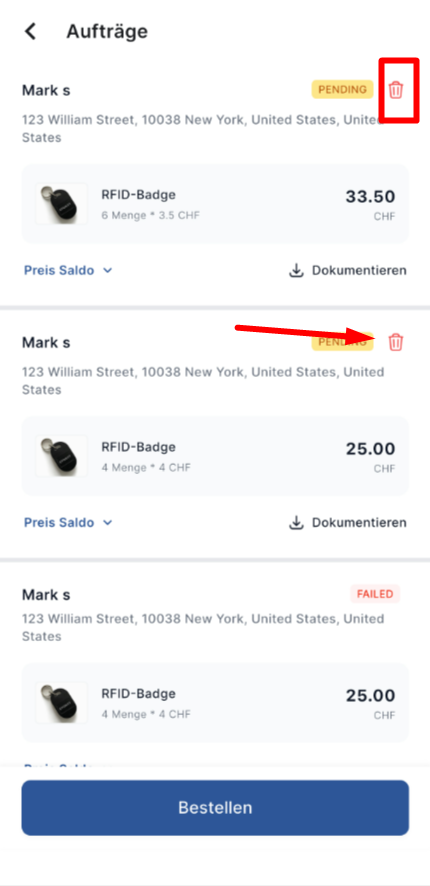
- Bestätigen Sie die Stornierung.
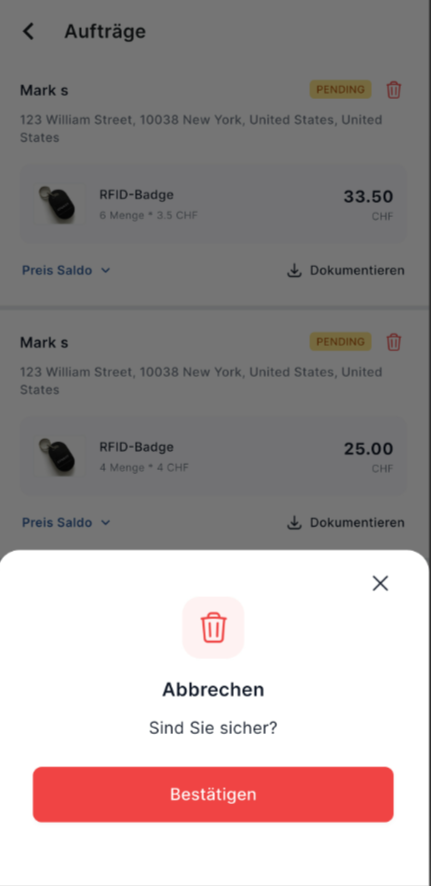
Der Status ändert sich in „Storniert“ und der Betrag wird über die ursprüngliche Zahlungsmethode zurückerstattet.
7. Preisübersicht anzeigen und Dokumente herunterladen
Für jede Bestellung können Sie auf „Preissaldo“ tippen, um Folgendes anzuzeigen:
- Gesamtbetrag für RFID
- Verpackungs- und Bearbeitungsgebühr
- Gesamt
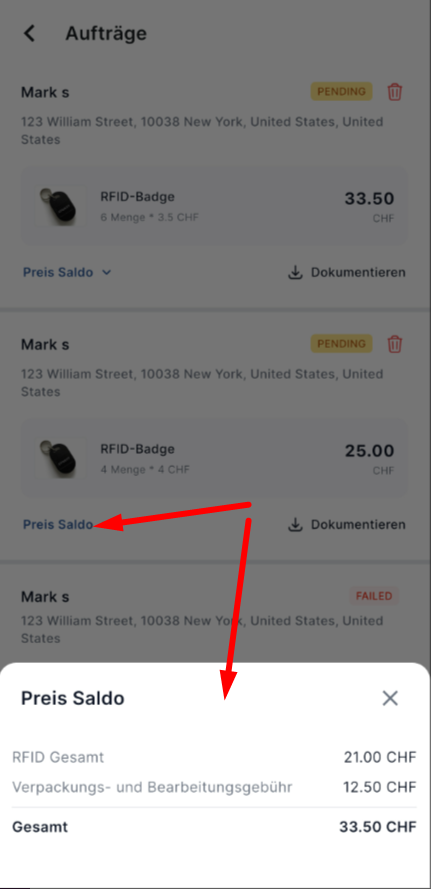
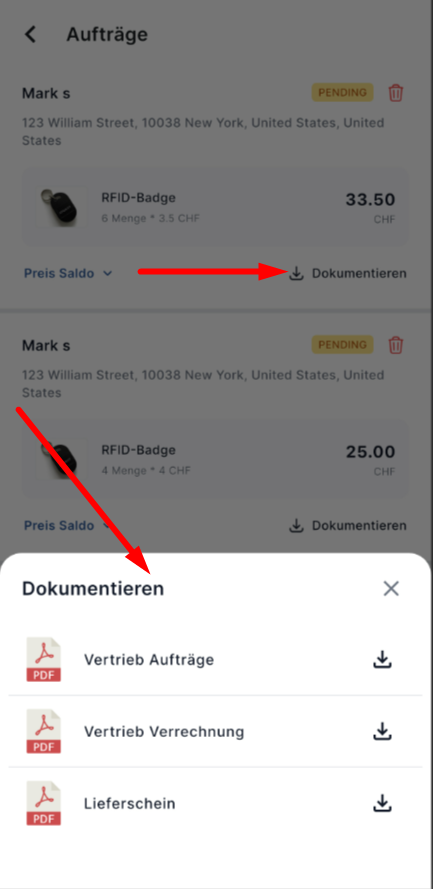
Außerdem können Sie für jede Bestellung (mit Ausnahme fehlgeschlagener Bestellungen) die folgenden Dokumente herunterladen:
- Kundenbestellung
- Verkaufsrechnung
- Lieferschein
Tippen Sie auf die Schaltfläche „Dokument“ (oder „Herunterladen“) neben der Bestellung.
Kurztipps
- Sie können so viele Karten oder Ausweise auf einmal bestellen, wie Sie benötigen.
- Die Preise werden automatisch aktualisiert, wenn Sie die Menge ändern.
- Überprüfen Sie immer die vorausgefüllte Adresse, bevor Sie fortfahren.
- Nur ausstehende Bestellungen können storniert werden.
Zwischen Zugangskonten wechseln (Zutritt-Konten)
Übersicht
Wenn ein anderes Konto ein Zugriffsprofil erstellt und Ihnen zugewiesen hat, können Sie auch in der mobilen App auf dieses Konto zugreifen.
Sie sehen nur die Daten, deren Anzeige das zugewiesene Zugriffsprofil zulässt.
Auf dem Startbildschirm können Sie:
- die Liste aller Konten anzeigen, auf die Sie Zugriff haben
- Die Konten neu anordnen (die Reihenfolge bestimmt die Abfolge beim Wischen)
- durch Antippen des Kontonamens schnell zwischen den Konten wechseln.
Anzeigen der Liste der zugänglichen Konten
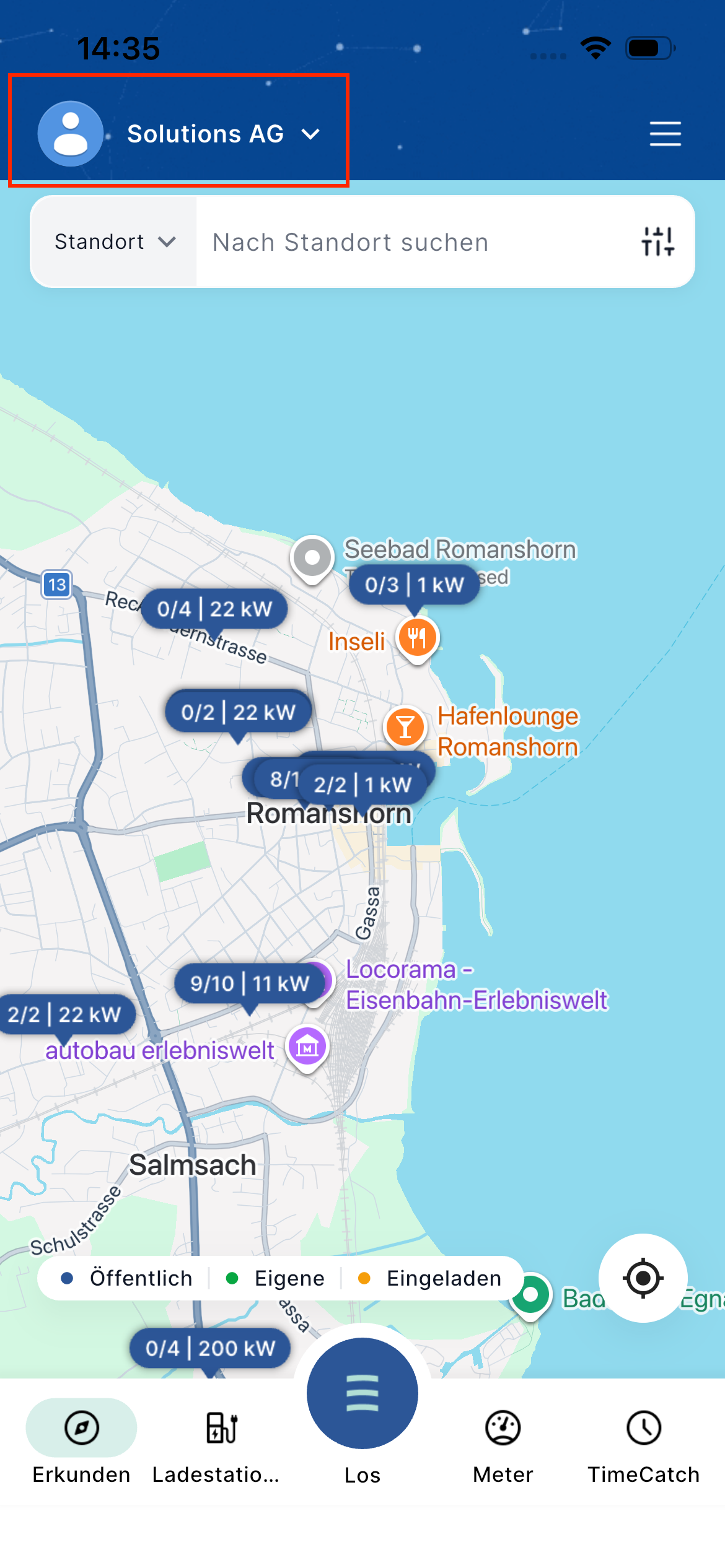
- Tippen Sie auf dem Startbildschirm oben links auf den Profilnamen bzw. den Logobereich (neben dem Namen des aktuellen Kontos).
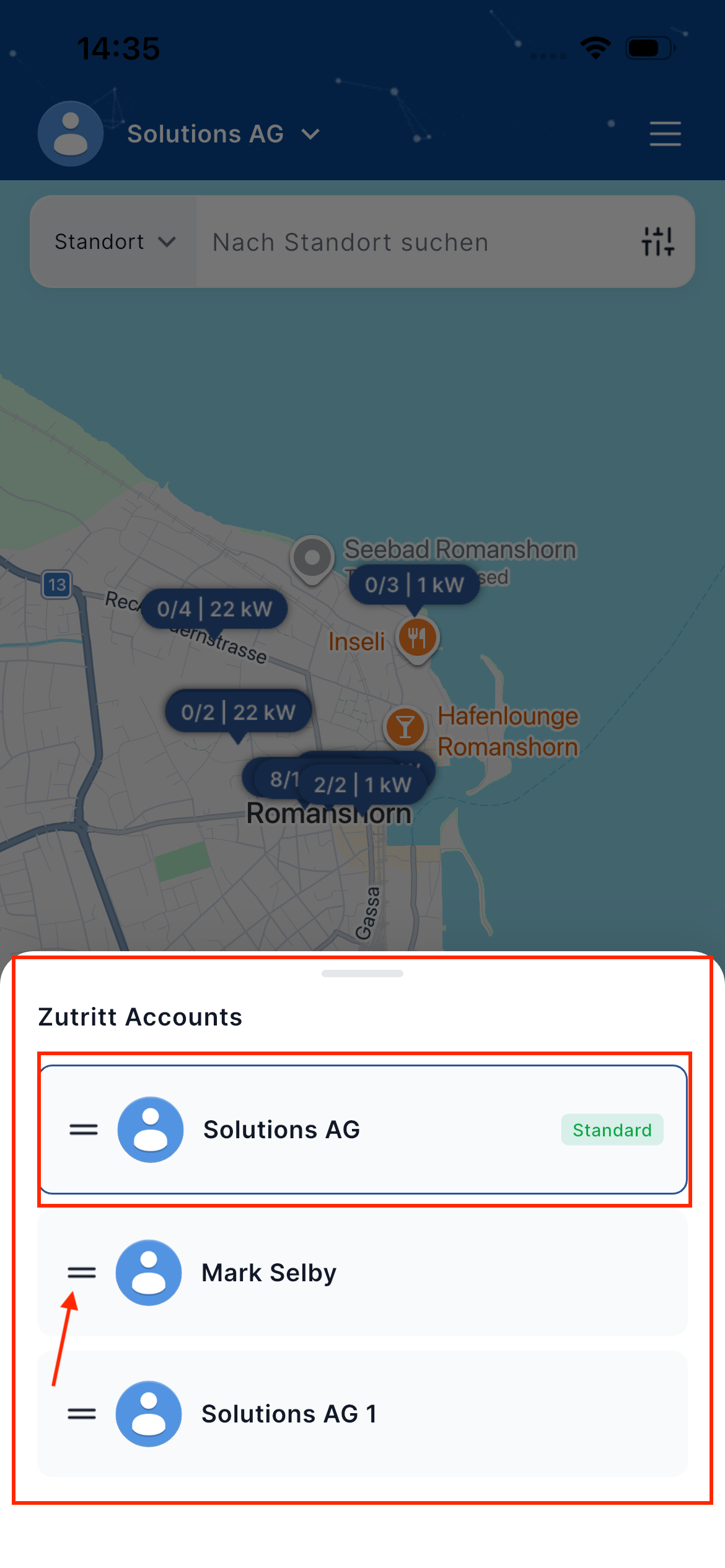
- Es öffnet sich ein unteres Fenster mit der Überschrift „Zutritt-Konten“.
- Dort sehen Sie eine Liste aller Konten, auf die Sie derzeit Zugriff haben.
Reihenfolge der Konten ändern
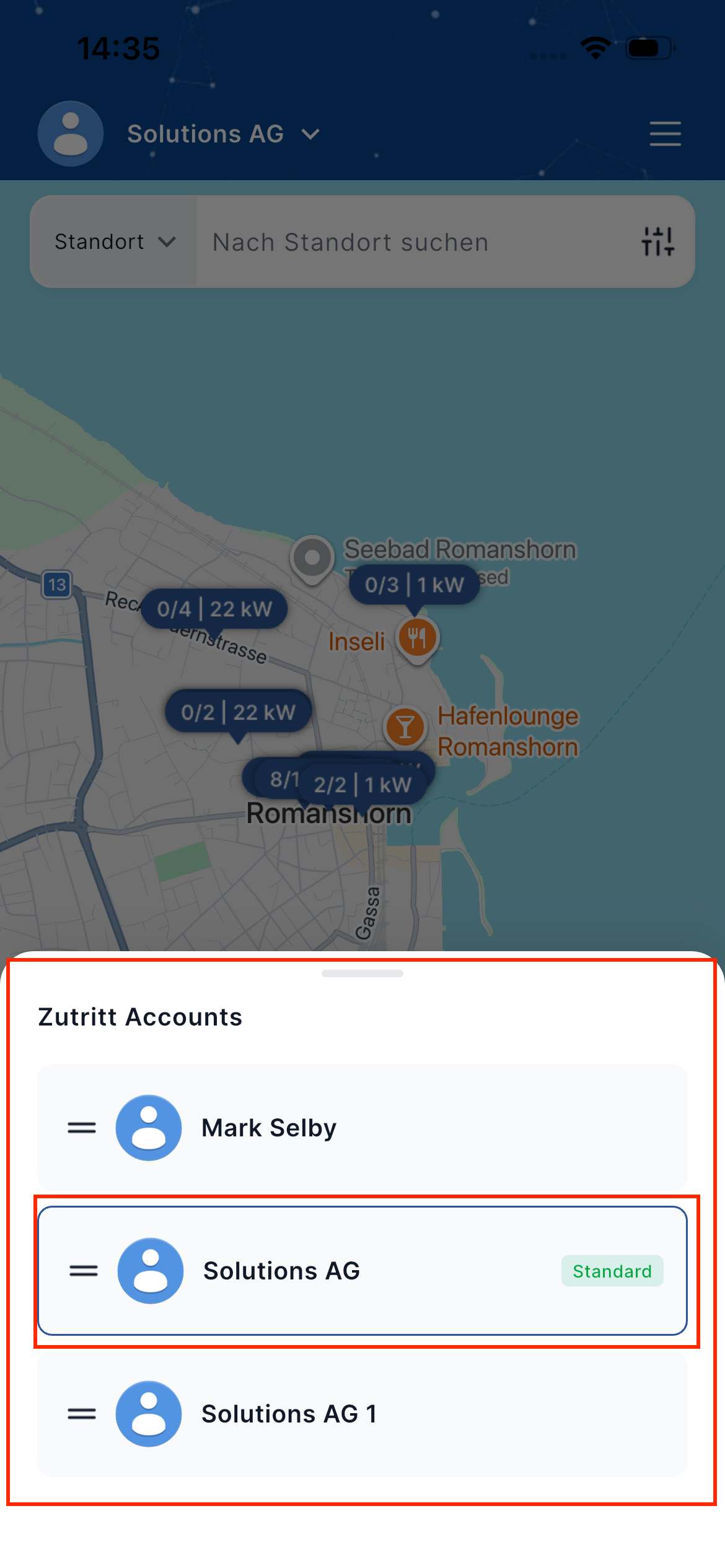
Sie können die Reihenfolge ändern, in der die Konten angezeigt werden. Diese Reihenfolge wird verwendet, wenn Sie durch Wischen zwischen den Konten wechseln.
- Öffnen Sie die Liste „Zutritt-Konten“ (wie oben beschrieben).
- Halten Sie den Ziehgriff (drei horizontale Linien) auf der linken Seite eines Kontos gedrückt.
- Ziehen Sie das Konto nach oben oder unten an die gewünschte Position.
- Lassen Sie los, um die neue Reihenfolge zu speichern.
Zwischen Konten wechseln durch Wischen
Sobald Sie die Konten nach Ihren Wünschen angeordnet haben:
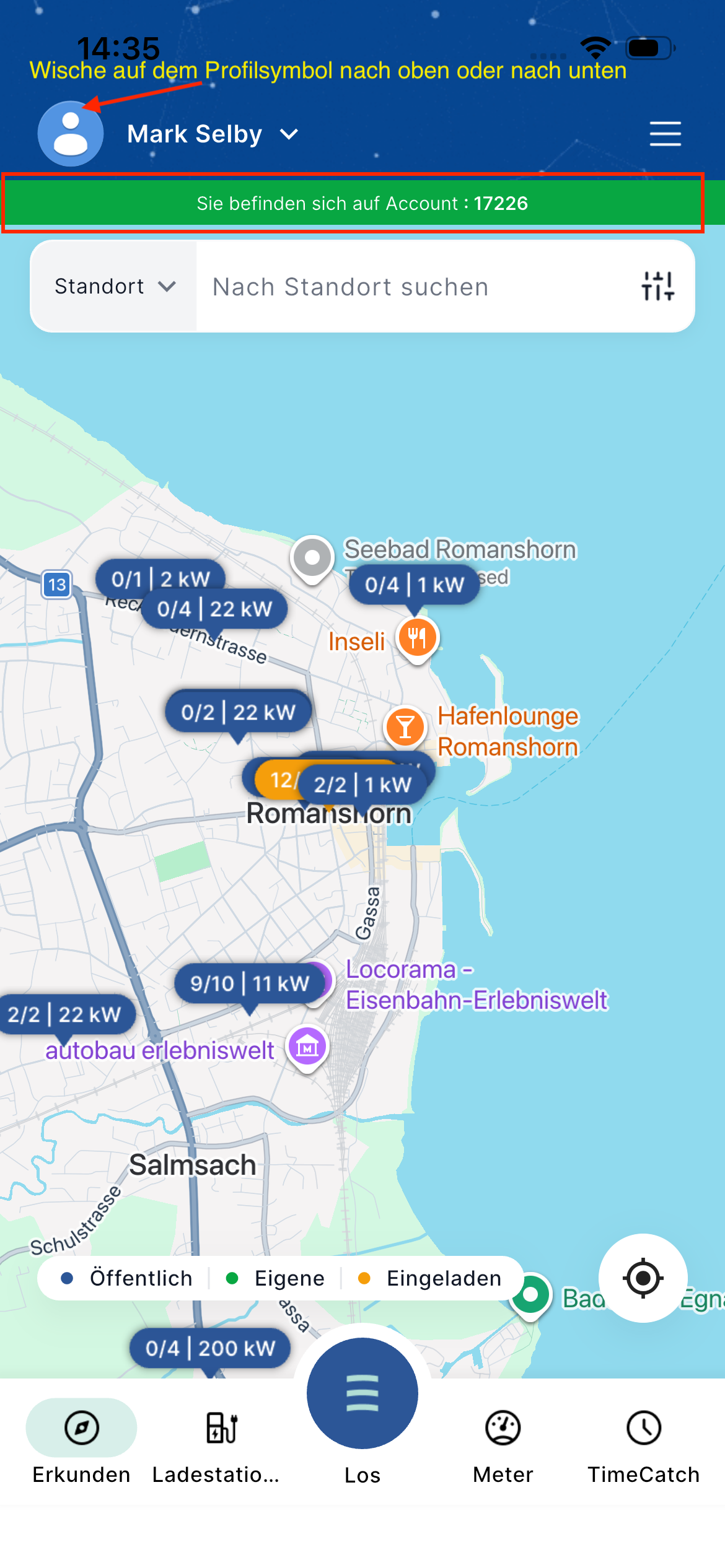
- Legen Sie auf dem Startbildschirm Ihren Finger oben auf das Profilsymbol bzw. den Namensbereich.
- Wischen Sie nach oben oder unten.
- Die App wechselt zum nächsten (oder vorherigen) Konto in Ihrer sortierten Liste.
- Ein grünes Banner erscheint kurz, um den Wechsel zu bestätigen, zum Beispiel: „Sie
befinden sich auf Konto: 17226“
Wichtige Hinweise
- Sie sehen immer nur die Daten und Ladestationen, die das Ihnen zugewiesene Zugangsprofil zulässt.
- Durch das Wechseln des Kontos werden Sie nicht abgemeldet – es wird lediglich der aktive Kontext geändert.
- Die von Ihnen festgelegte Reihenfolge wird auf dem Gerät gespeichert und gilt beim nächsten Öffnen der App.
Hilfe und FAQ
Hilfe und Support & FAQ
In dieser Anleitung erfahren Sie, wie Sie Hilfe in der App erhalten: Lesen Sie die FAQs, führen Sie eine automatische Diagnose durch, wenn Sie nicht laden können, melden Sie Probleme dem Besitzer der Ladestation, erstellen Sie Support-Tickets bei Eponet und verfolgen Sie Ihre Anfragen.
So öffnen Sie „Hilfe & FAQ“
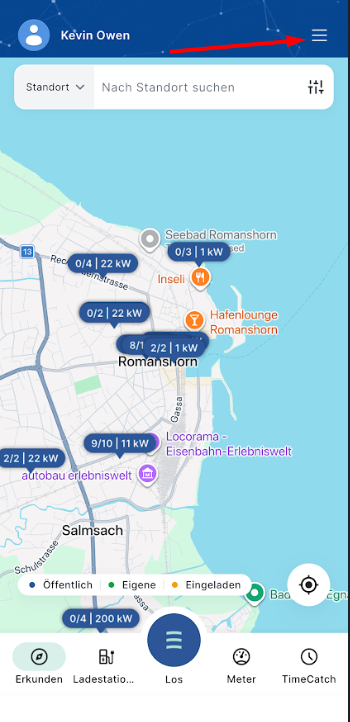
Öffnen Sie die App und tippen Sie auf das Menüsymbol (drei Linien) in der oberen rechten Ecke.
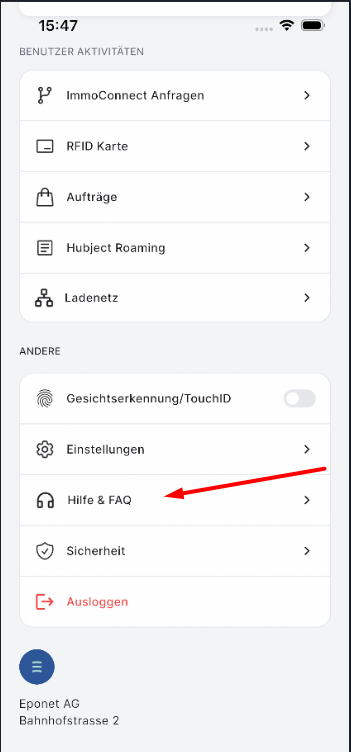
- Scrollen Sie nach unten und wählen Sie „Hilfe & FAQ“ aus.
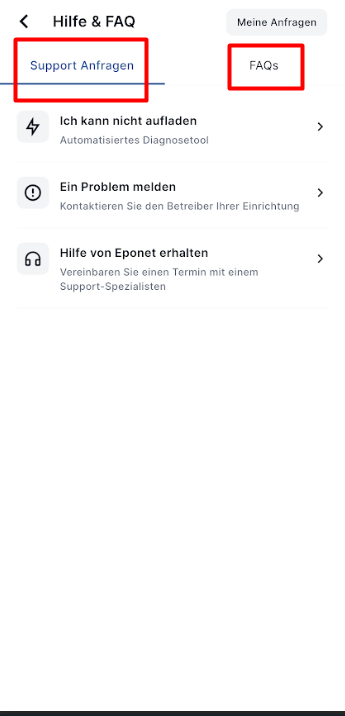
Oben sehen Sie zwei Registerkarten:
- Support-Anfragen – Support-Tickets erstellen und Diagnosen durchführen
- FAQs – Häufig gestellte Fragen anzeigen (diese führen zum offiziellen Hilfe-Center / Wiki)
FAQs
- Tippen Sie auf die Registerkarte „FAQs“.
- Durchsuchen Sie die Liste der häufig gestellten Fragen.
- Tippen Sie auf eine beliebige Frage, um die entsprechende Seite im offiziellen Hilfe-Center / Wiki zu öffnen.
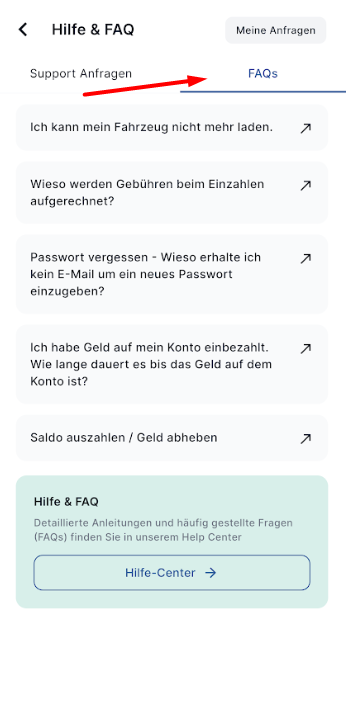
Sie können auch unten auf die Schaltfläche „Hilfe-Center“ tippen, um direkt zum vollständigen Hilfe-Center zu gelangen.
Support-Anfragen – Übersicht
Auf der Registerkarte „Support-Anfragen“ stehen Ihnen drei Hauptoptionen zur Verfügung:
| Option | Zweck |
|---|---|
| Ich kann nicht aufladen | Automatisches Diagnosetool für Probleme beim Aufladen |
| Ein Problem melden | Ein Problem direkt per E-Mail an den Besitzer der Ladestation melden |
| Hilfe von Eponet erhalten | Ein Support-Ticket bei Eponet erstellen (kostenlos oder kostenpflichtig) |
1. Ich kann nicht aufladen
Verwenden Sie diese Option, wenn Sie ein Problem beim Aufladen haben. Das System führt eine automatische Diagnose durch.
Schritte:
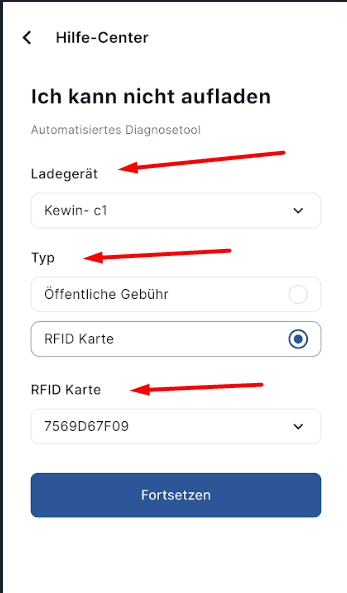
- Tippen Sie auf „Ich kann nicht aufladen“.
- Wählen Sie das Ladegerät aus der Dropdown-Liste aus.
Sie können zwischen Ihren eigenen Ladegeräten, eingeladenen Ladegeräten oder Immo-Ladegeräten wählen. - Wählen Sie den Typ aus:
- „Öffentliche Gebühr“ oder
- „RFID-Karte“
- Wenn Sie „RFID-Karte“ ausgewählt haben, wählen Sie die entsprechende RFID-Karte aus der Liste aus (Ihre eigenen Karten und eingeladene Karten werden separat angezeigt).
- Tippen Sie auf „Fortsetzen“.
Das Diagnosetool wird automatisch ausgeführt und zeigt die Ergebnisse an, zum Beispiel:
- Ladestation ist online
- Anschlussstatus
- Ob das Laden mit diesem Gerät erlaubt ist
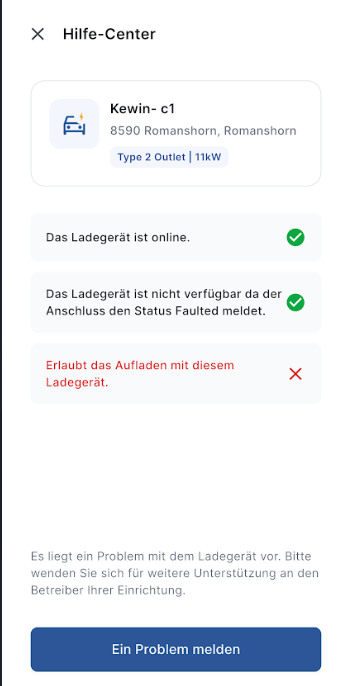
Wird ein Problem festgestellt, erscheint eine eindeutige Meldung sowie die Option „Ein Problem melden“, um den Besitzer des Ladegeräts zu kontaktieren.
2. „Ein Problem melden“
Verwenden Sie diese Option, um eine E-Mail-Meldung direkt an den Besitzer der Ladestation zu senden.
Schritte:
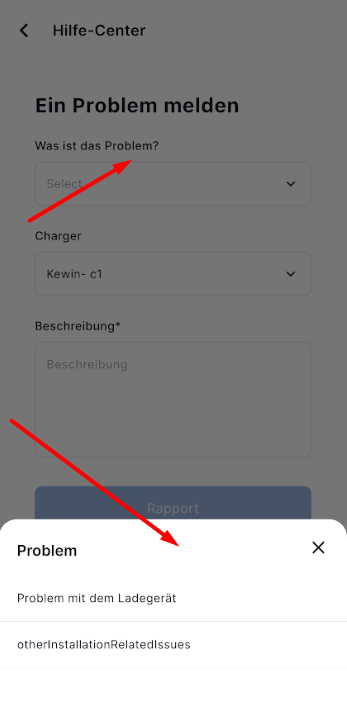
- Tippen Sie auf „Ein Problem melden“.
- Wählen Sie „Was ist das Problem?“ aus:
- Problem mit der Ladestation oder
- Andere Probleme im Zusammenhang mit der Installation
- Wählen Sie das Ladegerät aus.
- Geben Sie eine detaillierte „Beschreibung“ des Problems ein.
- Tippen Sie auf „Rapport“ (Bericht).
Es erscheint eine Übersichtsseite mit folgenden Angaben:
- Name und E-Mail-Adresse des Ladegerätbesitzers
- Voreingestellte Problemdetails
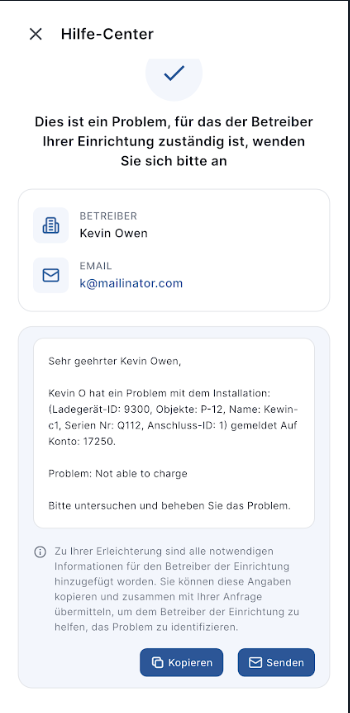
Sie haben folgende Möglichkeiten:
- Tippen Sie auf „Kopieren“, um den Text zu kopieren und zu bearbeiten, oder
- auf „Senden“ tippen, um Ihre E-Mail-App mit der bereits vorbereiteten Nachricht zu öffnen.
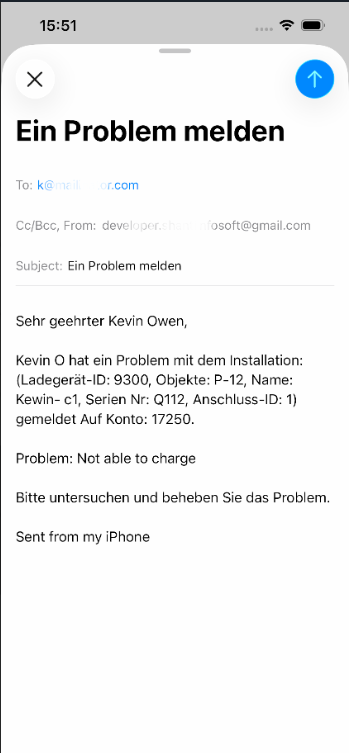
Senden Sie die E-Mail anschließend wie gewohnt.
3. Hilfe von Eponet erhalten (Hilfe von Eponet erhalten)
Verwenden Sie diese Option, um ein Support-Ticket bei Eponet zu erstellen.
Schritte:
- Tippen Sie auf „Hilfe von Eponet erhalten“.
- Wählen Sie die Art des Supports aus:
| Option | Details |
|---|---|
| Kostenloser Support | Kostenloser Support. Nur verfügbar, wenn das Problem nicht bereits im Wiki bzw. in der Selbsthilfe behandelt wird. |
| Bezahlter Support | Kostenpflichtiger persönlicher Support (185,00 CHF/Stunde). Es werden mindestens 15 Minuten (46,25 CHF) im Voraus in Rechnung gestellt. |
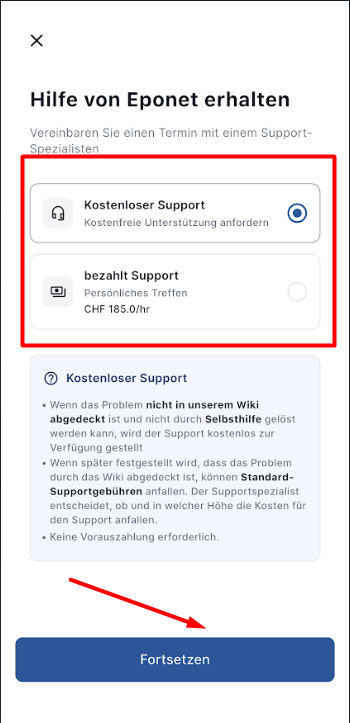
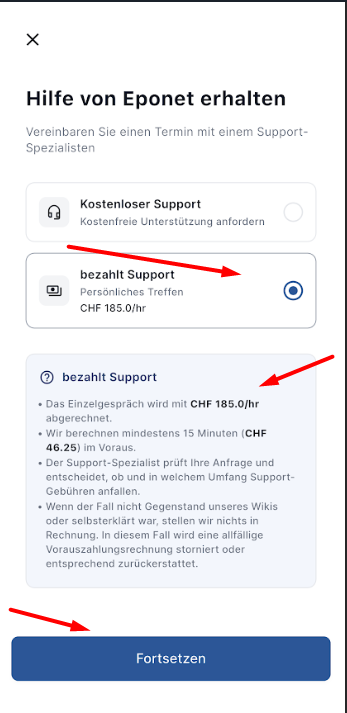
- Lesen Sie die Bedingungen sorgfältig durch (insbesondere für den kostenlosen Support).
- Tippen Sie auf „Fortsetzen“.
- Geben Sie Ihre E-Mail-Adresse ein oder bestätigen Sie diese (dies ist die Adresse, über die Eponet Sie kontaktieren wird).
- Beschreiben Sie das Problem im Feld „Problem-Beschreibung“.
- Tippen Sie auf „Erstellen“, um das Ticket zu erstellen.
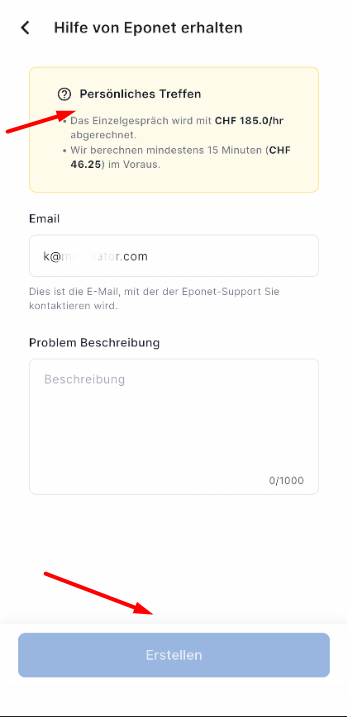
„Meine Anfragen“
Tippen Sie auf „Meine Anfragen“ (normalerweise oben rechts auf dem Bildschirm „Hilfe & FAQ“ zu sehen), um alle Ihre Support-Tickets anzuzeigen.
Die Tickets sind in drei Registerkarten unterteilt:
| Registerkarte | Bedeutung |
|---|---|
| Ausstehend vom Kunden | Maßnahme von Ihnen (dem Kunden) erforderlich |
| Ausstehend bei Eponet | Von Eponet erforderliche Maßnahme |
| Erledigt | Das Ticket ist geschlossen |
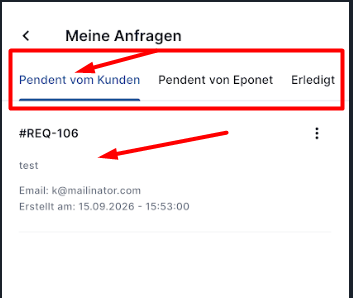
Was Sie mit einem Ticket tun können:
- Tippe auf ein Ticket, um dessen Details und den Verlauf der Konversation zu öffnen.
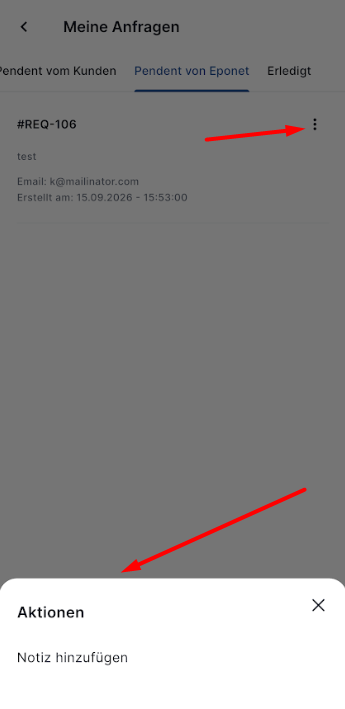
- Tippen Sie auf die drei Punkte (⋮) neben einem Ticket → „Notiz hinzufügen“, um eine Notiz für Eponet hinzuzufügen.
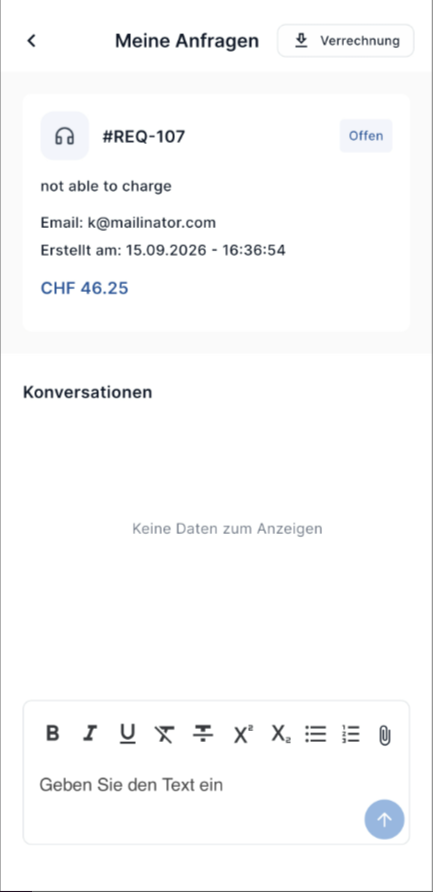
- Bei bezahlten Tickets werden außerdem der Betrag und ein PDF-Symbol angezeigt. Sie können die Rechnung herunterladen.
- Sobald eine der beiden Seiten eine Aktion durchführt, wird das Ticket automatisch in den entsprechenden Reiter verschoben.
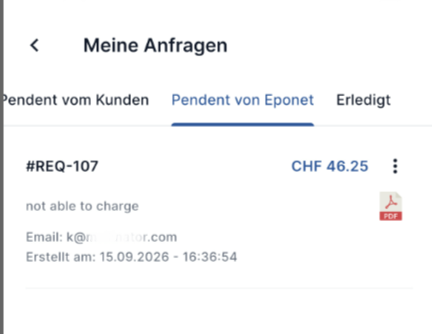
Sobald ein Ticket von Eponet geschlossen wurde, wird es in den Reiter „Geschlossen“ verschoben. Der Benutzer kann keine Notizen oder Details mehr hinzufügen, sobald ein Ticket geschlossen ist.
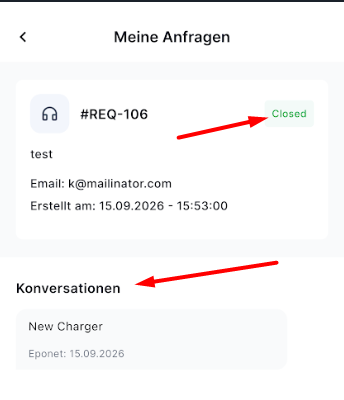
Hinweis: Sie können Details oder Anhänge hinzufügen, solange das Ticket offen ist, indem Sie auf die drei Punkte (in der Ticketliste sichtbar) tippen oder die Detailseite aufrufen.
Schnelle Tipps
- Versuchen Sie es immer zuerst mit „Ich kann nicht aufladen“ – die automatische Diagnose identifiziert das Problem oft schnell.
- Verwenden Sie „Ein Problem melden“, wenn das Problem eindeutig mit einem bestimmten Ladegerät zusammenhängt, das jemand anderem gehört.
- Verwenden Sie „Hilfe von Eponet erhalten“ nur, wenn Sie direkten Support von Eponet benötigen.
- Behalte „Meine Anfragen“ im Auge, damit du keine Antwort oder erforderliche Maßnahme verpasst.
- Kostenloser Support ist nur für Probleme verfügbar, die nicht bereits im Wiki erläutert sind.