Ladenetzwerk – Vollständige Bedienungsanleitung
Dieser umfassende Leitfaden erklärt, wie Sie Ladenetzwerke erstellen, verwalten und ihnen beitreten können – eine leistungsstarke Funktion des E-Mobilitätsportals.
Mit Ladestationsnetzwerken können Sie virtuelle Gruppen von Ladestationen bilden, die Sie mit Partnern, Kollegen oder der Öffentlichkeit teilen können. Netzwerke können privat (nur auf Einladung) oder öffentlich (für alle zugänglich) sein.
Der Leitfaden deckt alles ab, von der Erstellung Ihres ersten Netzwerks bis hin zur erweiterten Verwaltung von Mitgliedern, Rollen, Preisen, Ladegeräten und Analysen. Er richtet sich an Netzwerkbesitzer, Administratoren und Mitglieder und ermöglicht ihnen, die Funktion vollständig zu verstehen und zu nutzen.
Die Nutzung von Ladestationsnetzwerken bietet mehrere Vorteile:
- Zentrale Verwaltung der Ladepunkte
- Einfache Mitgliederverwaltung
- Flexible Preismodelle
- Netzwerkweite Analysen
- Skalierbare Infrastruktur
- Öffentlicher oder privater Betrieb
- Eine Einführung in Filialnetze
- Aufbau eines neuen Ladenetzes
- Das Ladenetzwerk verwalten
- Verwaltung von Rollen und Berechtigungen
- Nutzung und Analysen anzeigen
- Anschluss an ein Ladenetz
Eine Einführung in Filialnetze
Willkommen bei Charging Networks
Mit Charging Networks können Sie eine virtuelle Gruppe von Ladestationen erstellen, die Sie mit ausgewählten Partnern teilen oder allen Eponet-Nutzern öffentlich zugänglich machen können.
Ladenetzwerke ermöglichen es Organisationen, Unternehmen, Wohnanlagen und öffentlichen Betreibern, mehrere Ladestationen für Elektrofahrzeuge in einem einzigen verwalteten Netzwerk zusammenzufassen. Anstatt jede Ladestation einzeln zu verwalten, bietet ein Ladenetzwerk eine zentralisierte Möglichkeit, Ladegeräte, Mitglieder, Berechtigungen und Preise zu organisieren.
Ein Netzwerk ermöglicht mehreren Nutzern den Zugriff auf Ladestationen auf der Grundlage festgelegter Berechtigungen, während Netzwerkadministratoren die volle Kontrolle darüber behalten, wer beitreten darf, welche Ladegeräte gemeinsam genutzt werden und wie Ladevorgänge abgerechnet werden.
Ganz gleich, ob Sie ein privates Netzwerk für Ihre Mitarbeiter einrichten oder eine öffentliche Ladegemeinschaft betreiben – Ladesysteme vereinfachen die Zusammenarbeit und die tägliche Verwaltung.
Die wichtigsten Vorteile:
Dieser Leitfaden führt Sie anhand von Screenshots und Schritt-für-Schritt-Anleitungen durch alle Funktionen.
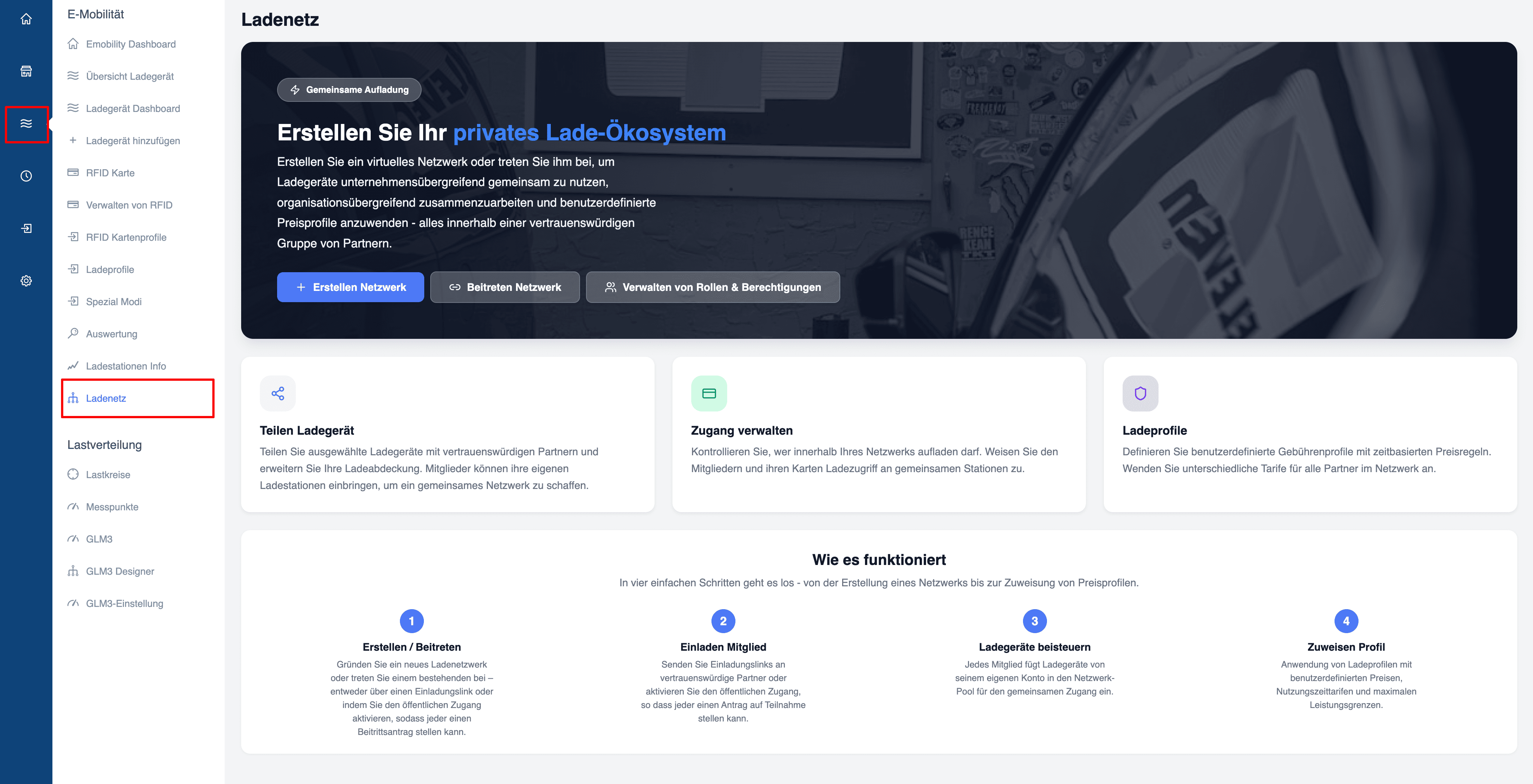
Navigation
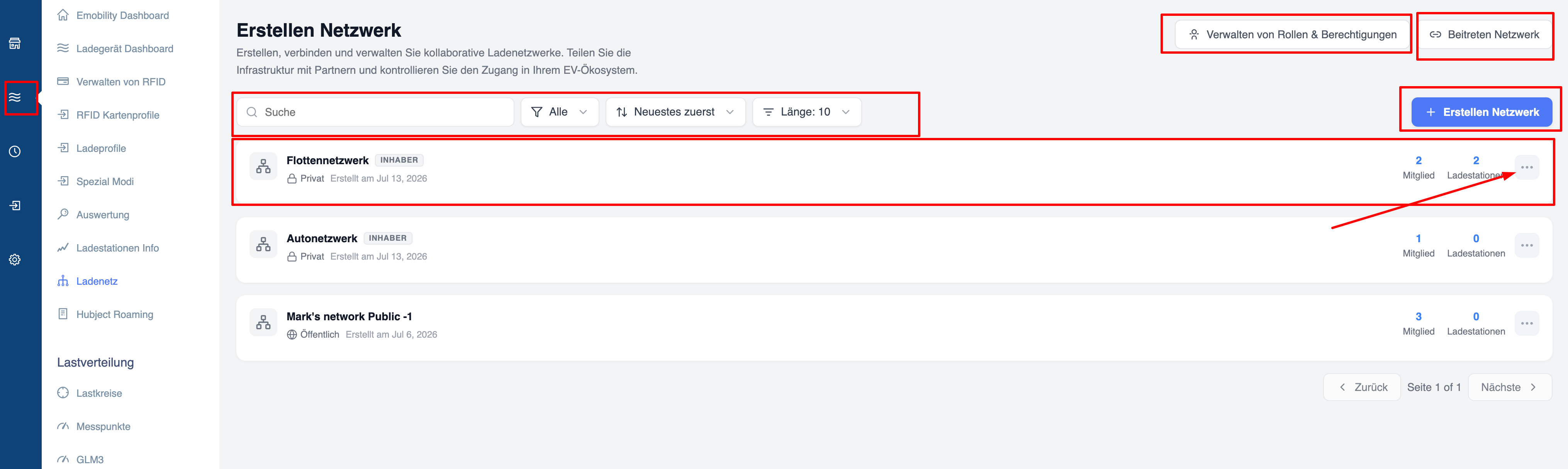
Sie gelangen zur Hauptübersicht „Ladenetzwerke“. Hier sehen Sie alle Netzwerke, die Ihnen gehören oder denen Sie angehören.
Verfügbare Hauptaktionen:
- Neues Netzwerk erstellen
- Öffentlichen Netzwerken beitreten
- Rollen und Berechtigungen verwalten
- Nach Netzwerken suchen und filtern
Jede Netzwerkkarte zeigt die Anzahl der Mitglieder, die Anzahl der Ladegeräte und ein Schnellaktionsmenü an (Details, Bearbeiten, Teilen, Löschen/Verlassen).
So funktionieren Ladenetzwerke
Private Netzwerke Nur Personen, die Sie persönlich einladen (per E-Mail (muss ein registrierter Eponet-Nutzer sein), Link oder QR-Code (in Kürze verfügbar)), können beitreten. Ideal für Unternehmen, Partnerorganisationen oder vertrauenswürdige Gruppen.
Öffentliche Netzwerke Jeder, der die Eponet-Plattform nutzt, kann das Netzwerk finden und dem Netzwerk beitreten. Geeignet für gemeinschaftliches Laden, Kommunalverwaltungen oder offene Initiativen.
So funktioniert es:
- Der Eigentümer richtet das Netzwerk ein und legt die Standardpreise fest
- Der Betreiber fügt seine eigenen Ladepunkte hinzu
- Mitglieder werden eingeladen oder treten öffentlich bei
- Mitglieder können ihre Fahrzeuge an jeder Ladestation im Netzwerk mit ihren RFID-Karten aufladen
- Mitglieder können auch ihre eigenen Ladegeräte hinzufügen
- Der Betreiber überwacht die Nutzung, die Einnahmen und die Zugriffsrechte
Aufbau eines neuen Ladenetzes
Typischer Arbeitsablauf
- Richten Sie das Netzwerk ein.
- Konfigurieren Sie die Netzwerkeinstellungen.
- Fügen Sie Ladegeräte hinzu.
- Erstellen Sie Preisprofile.
- Laden Sie Mitglieder ein.
- Weisen Sie Rollen zu.
- Mitglieder beginnen mit dem Laden.
- Analysen überwachen.
Schritt-für-Schritt-Anleitung:
- Klicken Sie in der linken Seitenleiste auf „Ladenetzwerk“
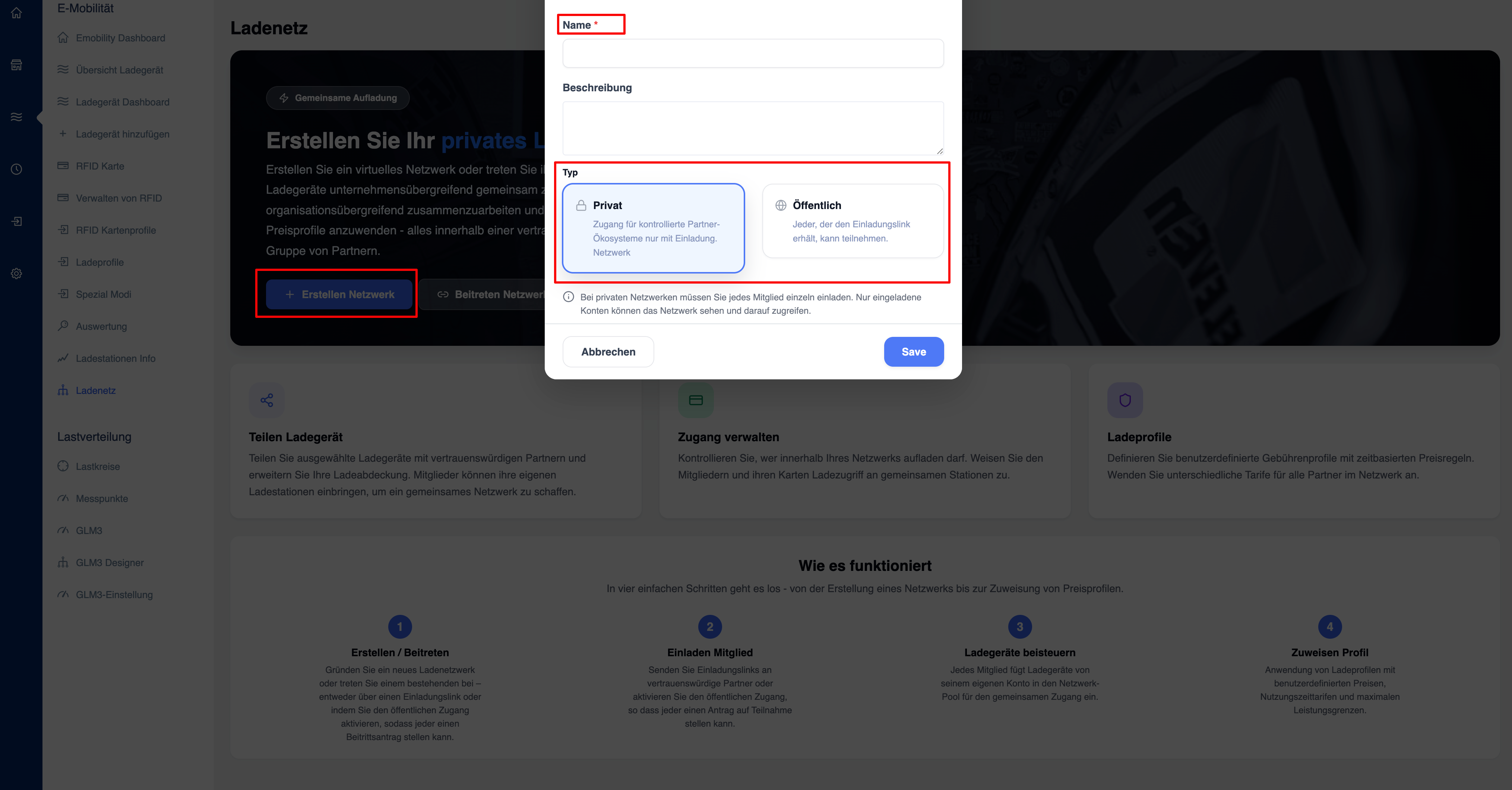
- Klicken Sie auf die blaue Schaltfläche „+ Netzwerk erstellen“
- Geben Sie einen Namen für Ihr Netzwerk ein
- Fügen Sie eine Beschreibung hinzu (optional)
- Wählen Sie den Typ aus:
- Privat → Nur eingeladene Mitglieder haben Zugriff
- Öffentlich → Jeder kann das Netzwerk finden und dem Netzwerk beitreten
- Klicken Sie auf „Speichern“
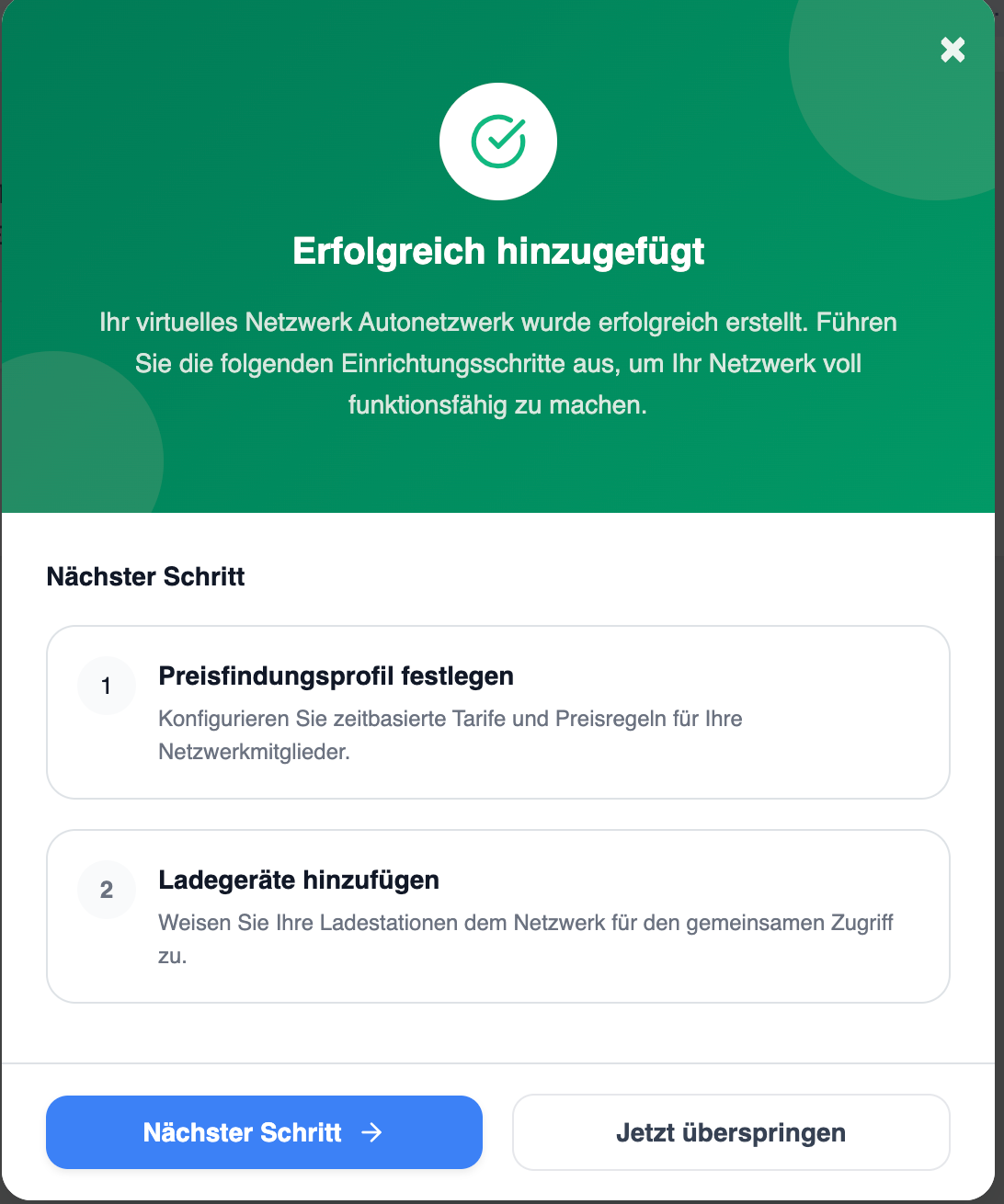
Nach der Erstellung erscheint eine Erfolgsmeldung mit Empfehlungen für die nächsten Schritte: Einrichten eines Preisprofils und Hinzufügen von Ladestationen.
Preise konfigurieren
Preisprofile & Tarife
Sobald das Netzwerk erstellt wurde, empfiehlt das System, ein Preisprofil zuzuweisen.
Preisprofile definieren:
- Energiepreis (pro kWh)
- Parkgebühren
- Grundgebühren
- Blockierungsgebühren
- Zeitabhängige Preisgestaltung
- Wochenpläne
Sie können:
- Ein bestehendes Netzwerkprofil auswählen
- Ein neues Profil erstellen
- diesen Schritt überspringen und die Preisgestaltung später konfigurieren
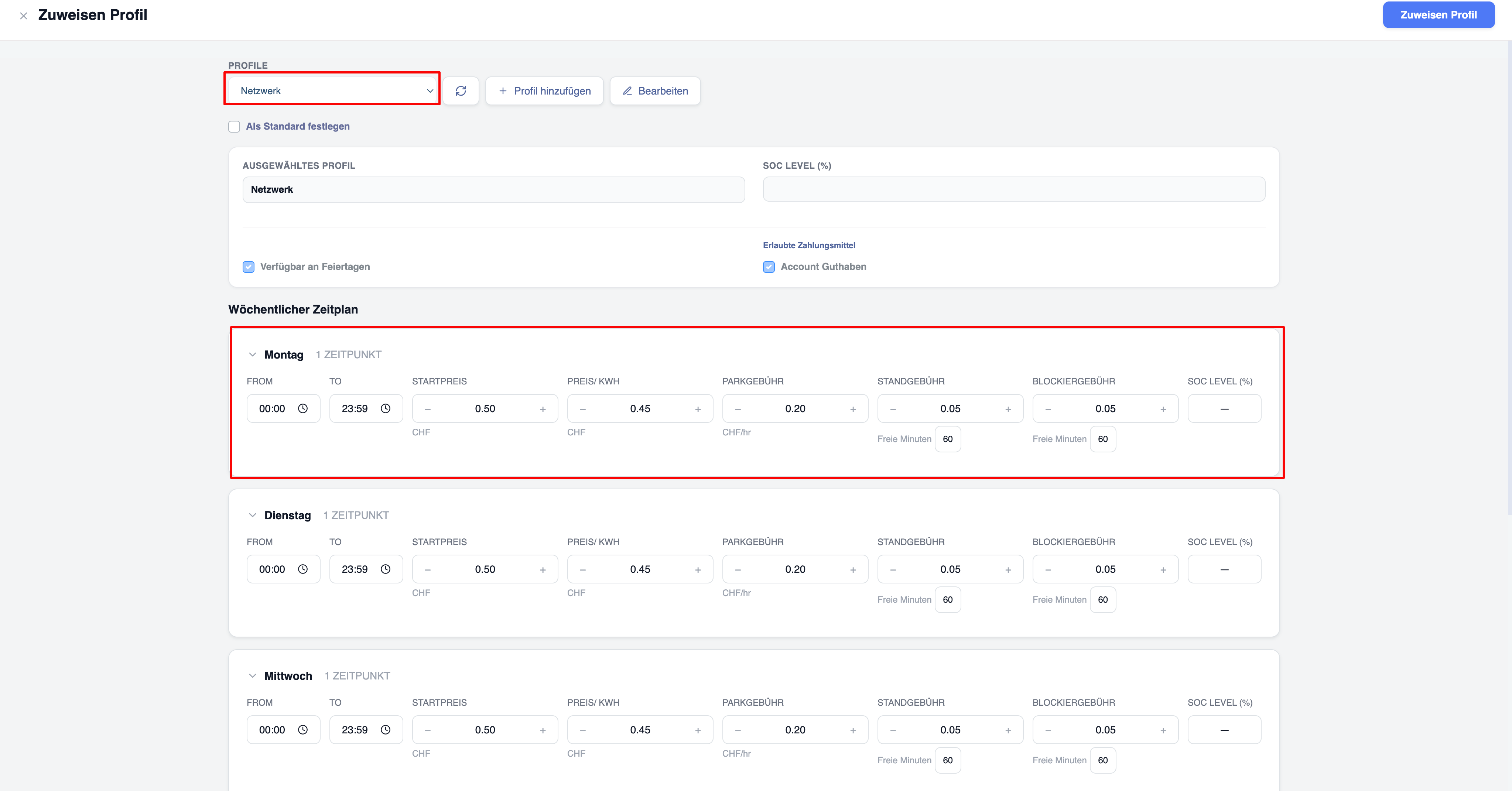
Mit Preisprofilen können Sie zeitabhängige Tarife für verschiedene Wochentage festlegen.
Schritte:
- Wechseln Sie zur Registerkarte „Preisprofile“
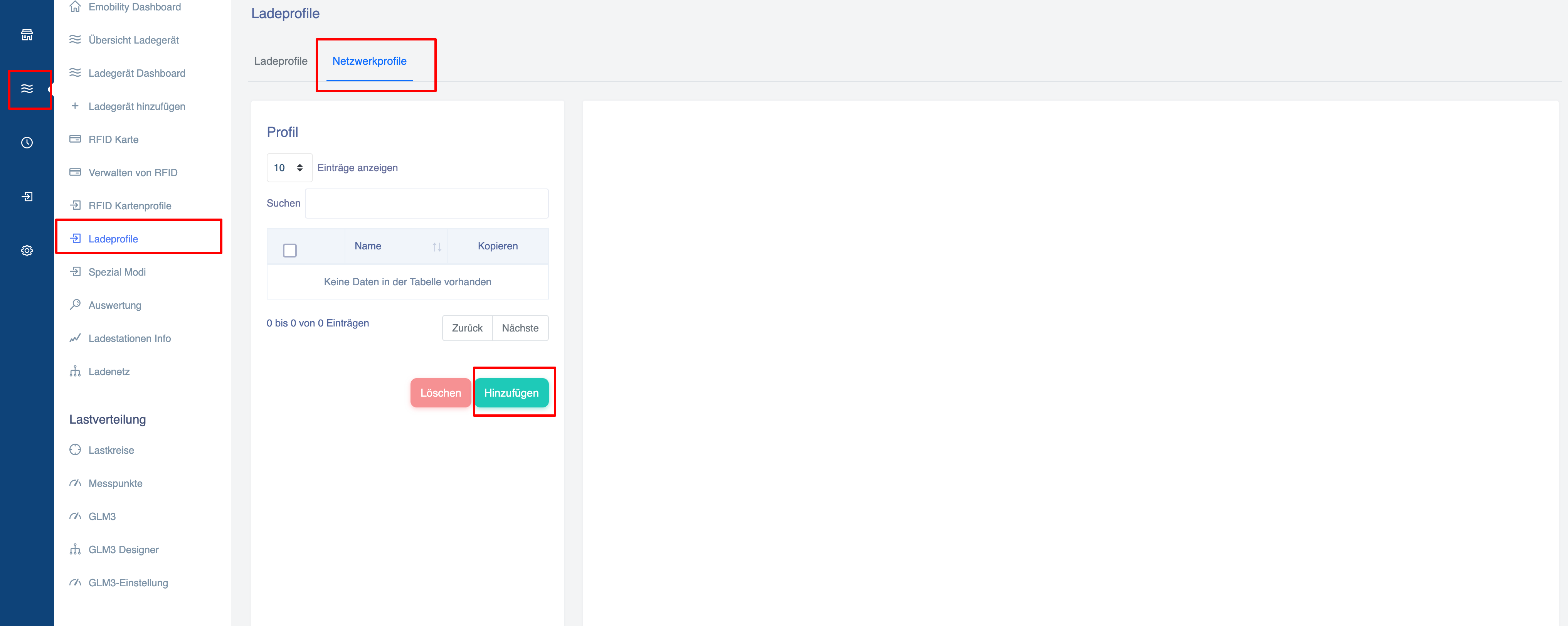
- Erstellen oder bearbeiten Sie ein Netzwerkprofil
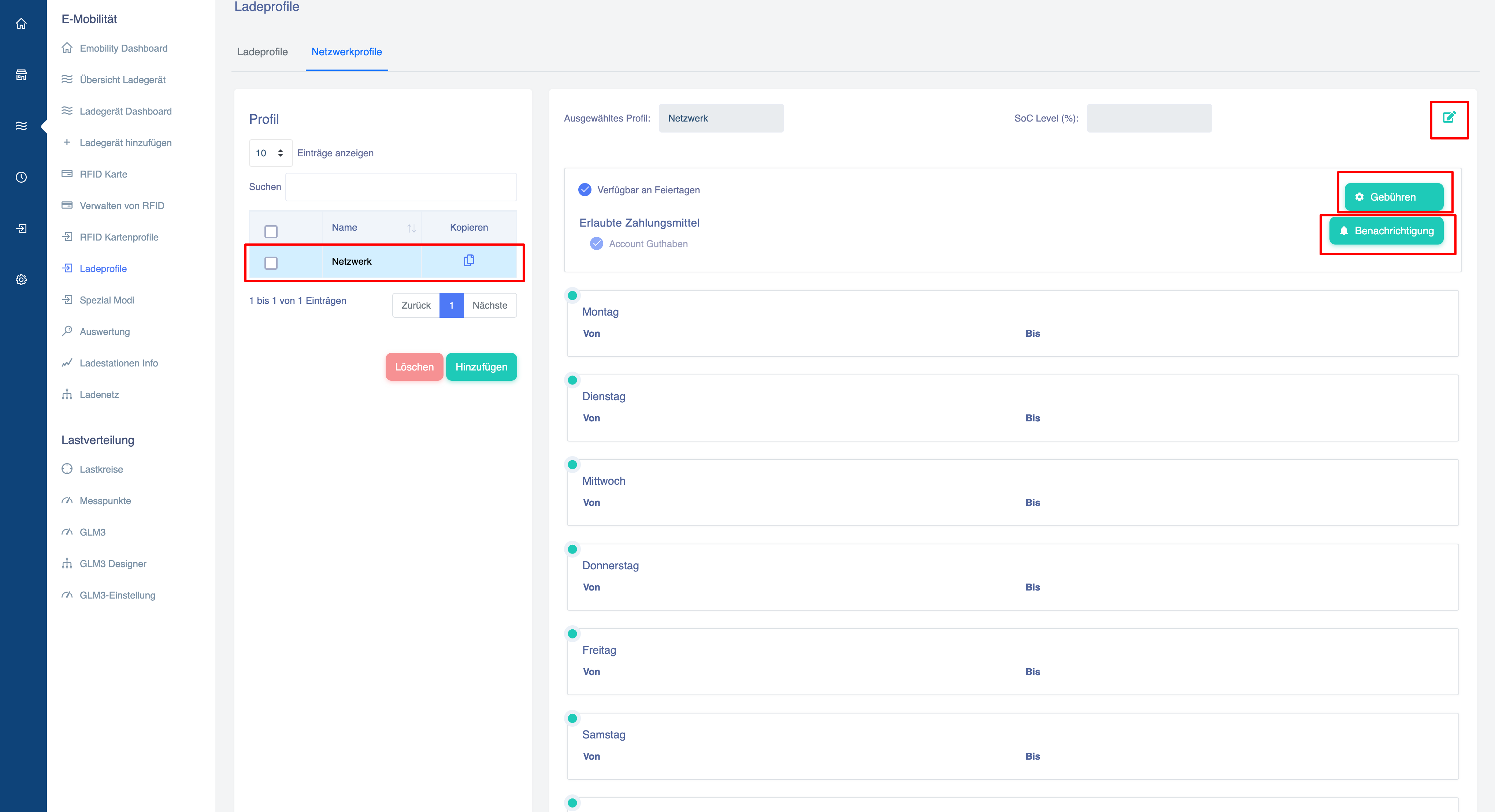
- Legen Sie Preise pro kWh, Parkgebühren, Sperrgebühren usw. fest
- Weisen Sie das Profil dem gesamten Netzwerk oder einzelnen Mitgliedern zu
Ladepunkte hinzufügen
Ladestationen hinzufügen und verwalten
So fügen Sie Ladepunkte hinzu:
Sobald das Netzwerk erstellt wurde, können Sie Ihre Ladestationen zum Netzwerk hinzufügen
Klicken Sie auf das Popup-Fenster „Ladestationen hinzufügen“
Das System zeigt alle in Ihrem Eponet-Konto verfügbaren Ladestationen an.
Sie können:
- Nach Ladestationen suchen
- Ladestationen filtern
- Mehrere Ladestationen auswählen
- Ihre Auswahl vor dem Speichern überprüfen
Nach der Bestätigung werden die Ladestationen Teil des Netzwerks.
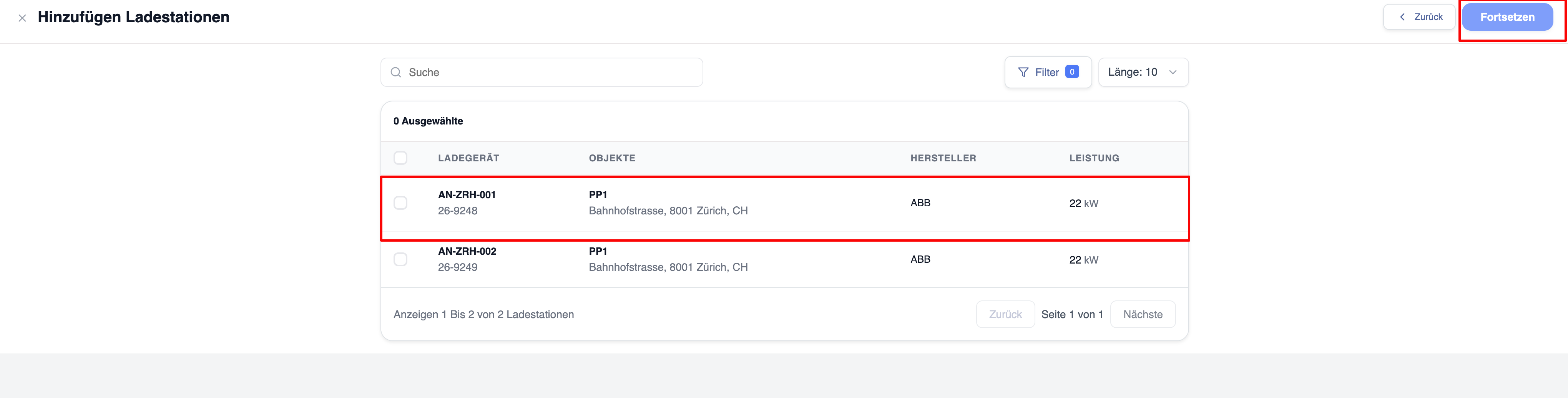
Hinweis: ImmoConnect-, „Eingeladene“ und „Mieter“-Ladestationen können nicht zu einem Netzwerk hinzugefügt werden.
Mitglieder einladen
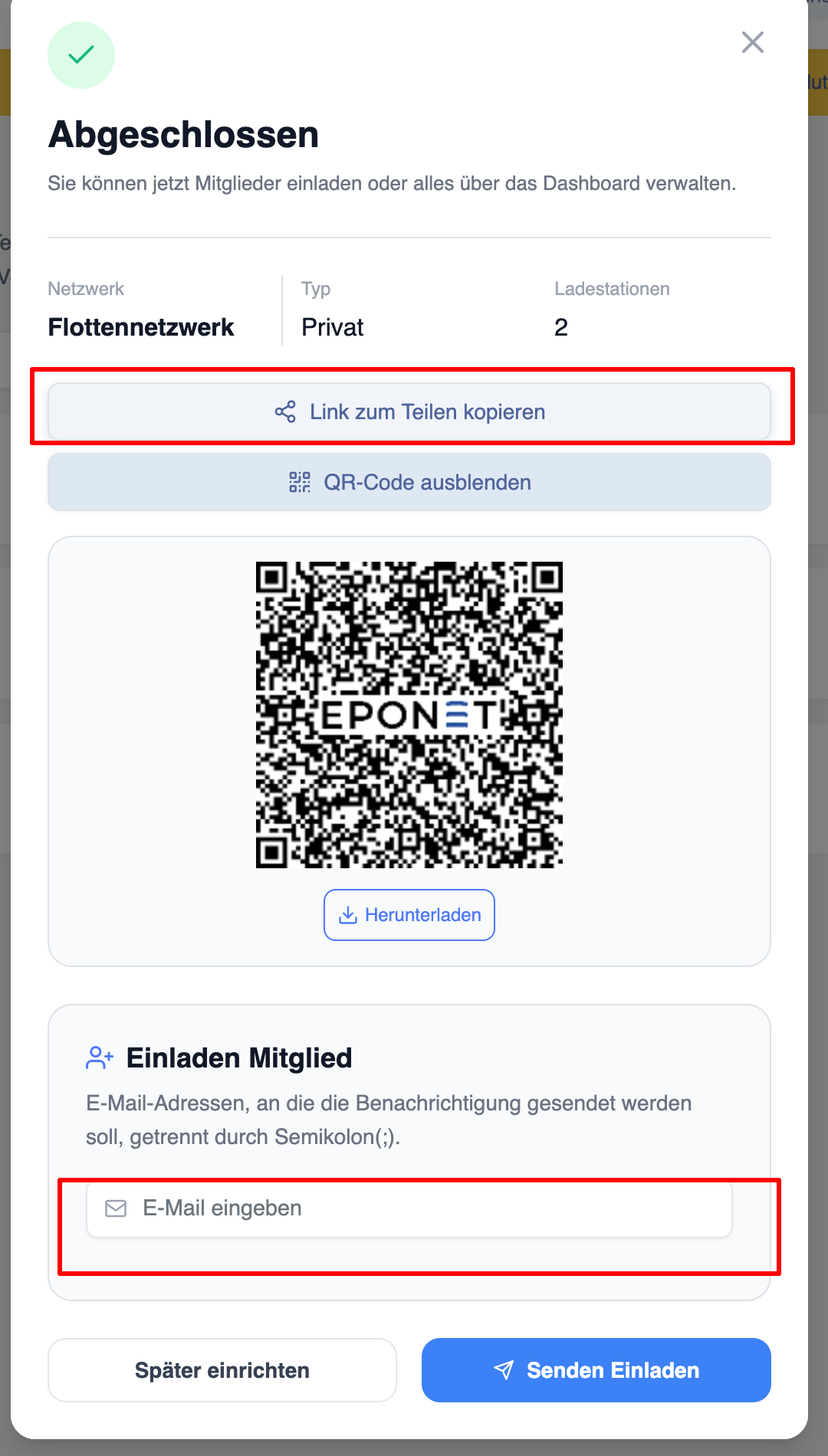
Klicken Sie auf „Mitglieder einladen“.
Es gibt drei Möglichkeiten, eine Einladung zu versenden:
Per E-Mail einladen:
Geben Sie eine oder mehrere E-Mail-Adressen ein.
Das System versendet Einladungen automatisch, sofern die eingegebene E-Mail-Adresse mit einem Eponet-Konto verknüpft ist. Der eingeladene Nutzer kann in den Benachrichtigungen seines Eponet-Kontos nachsehen, ob er eine Einladung erhalten hat.
Link oder QR-Code teilen
Generieren Sie einen sicheren Einladungslink oder einen QR-Code.
Benutzer, die über den Link beitreten, werden automatisch zum Netzwerk weitergeleitet.
Das Ladenetzwerk verwalten
Verwaltung eines Ladenetzwerks
Die Verwaltung eines Ladenetzwerks ermöglicht es Administratoren, das Netzwerk zu organisieren, sicherzustellen, dass Mitglieder Zugang zu den richtigen Ladepunkten haben, eine korrekte Preisgestaltung zu gewährleisten und die Netzwerkinformationen auf dem neuesten Stand zu halten. Wenn Ihr Netzwerk wächst, trägt eine regelmäßige Verwaltung dazu bei, ein besseres Ladeerlebnis zu bieten und gleichzeitig Sicherheit und betriebliche Effizienz zu gewährleisten.
Auf dieser Seite werden alle Aspekte der Verwaltung eines bestehenden Ladenetzwerks erläutert, darunter das Bearbeiten von Netzwerkinformationen, die Verwaltung von Ladepunkten, das Konfigurieren von Preisprofilen, das Einladen von Mitgliedern und das Löschen des Netzwerks.
Einrichten eines Ladesystems
So verwalten Sie ein bestehendes Netzwerk:
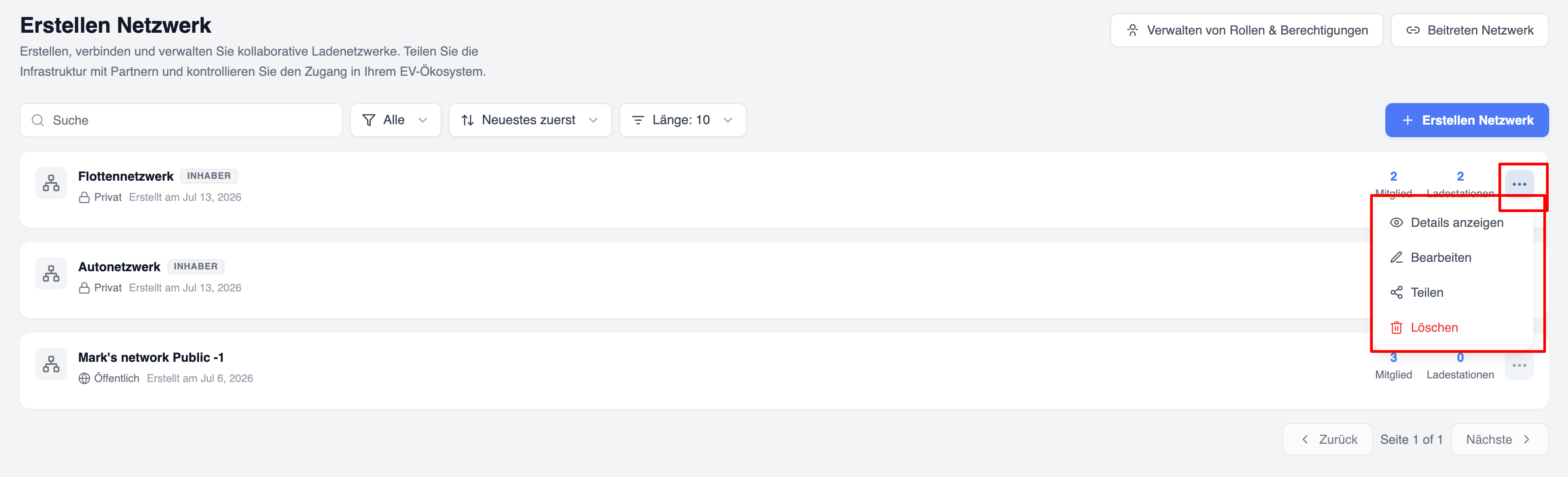
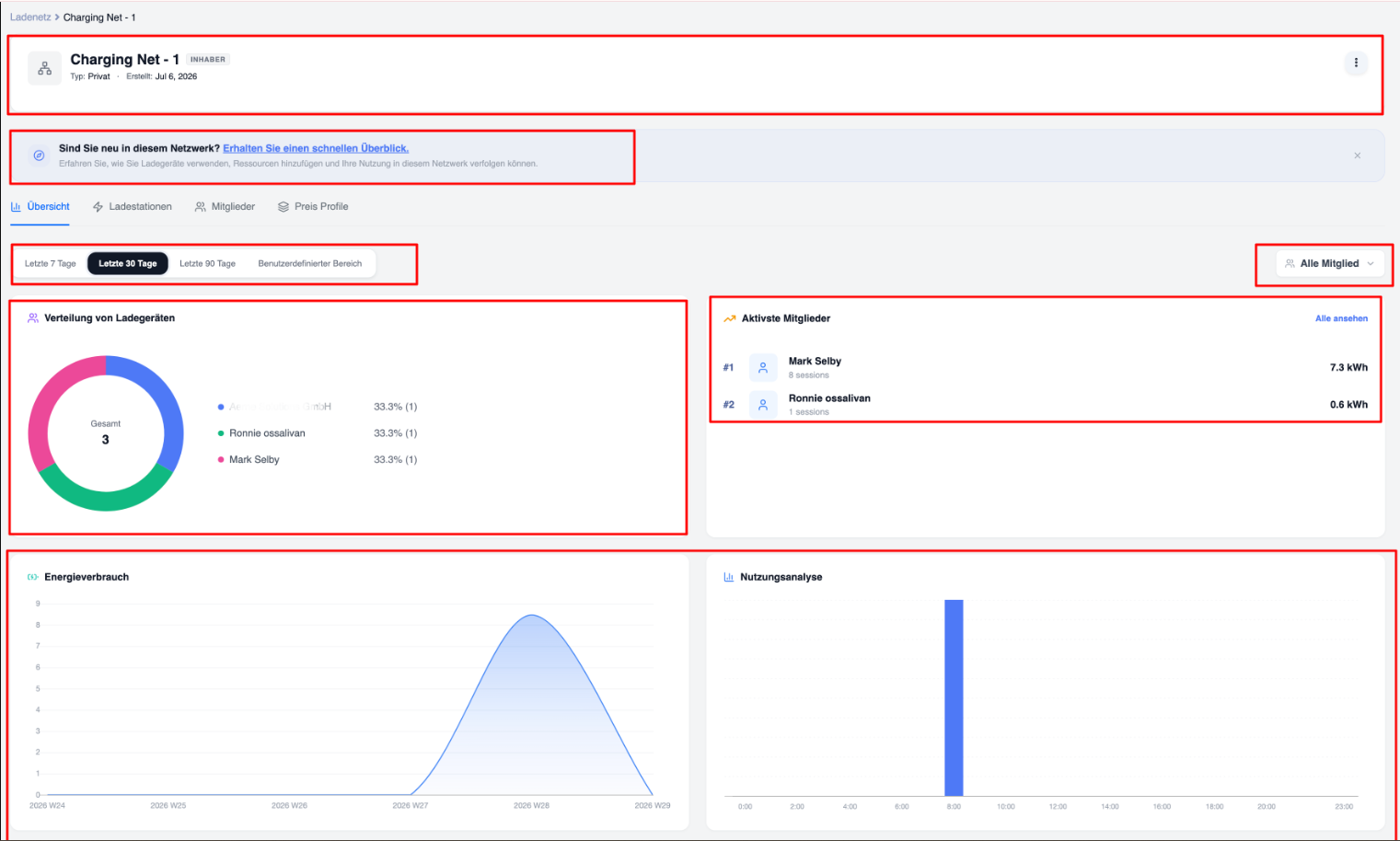
Die Netzwerkverwaltungsseite enthält mehrere Registerkarten, die jeweils einem bestimmten Verwaltungsbereich gewidmet sind.
Zu den typischen Registerkarten gehören:
-
Übersicht
-
Ladestationen
-
Mitglieder
-
Preisprofile
Netzwerkinformationen bearbeiten
Netzwerkinformationen können jederzeit aktualisiert werden, um organisatorische Änderungen zu berücksichtigen oder die Übersichtlichkeit für Mitglieder zu verbessern.
So bearbeiten Sie die Netzwerkinformationen:
-
Öffnen Sie das gewünschte Ladenetzwerk.
-
Klicken Sie auf die Schaltfläche „Netzwerk bearbeiten“.
-
Aktualisieren Sie die entsprechenden Felder.
-
Speichern Sie Ihre Änderungen.
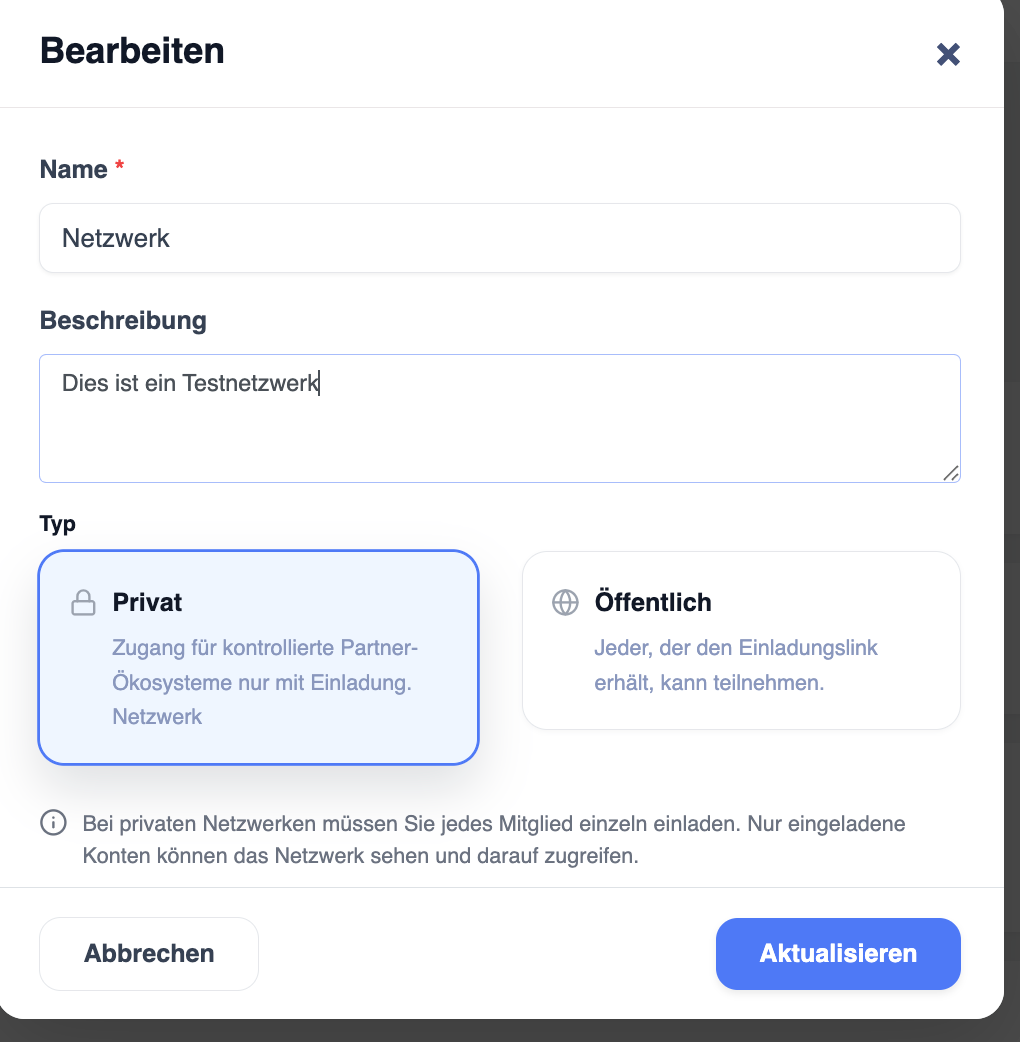
Sie können folgende Informationen ändern:
Netzwerkname
Der Netzwerkname wird auf der gesamten Plattform angezeigt und sollte den Zweck des Netzwerks klar zum Ausdruck bringen.
Wählen Sie einen aussagekräftigen Namen, den die Mitglieder leicht erkennen können.
Beschreibung
Die Beschreibung enthält zusätzliche Informationen zum Netzwerk.
Eine gute Beschreibung könnte Folgendes enthalten:
-
Zweck des Netzwerks
-
Zielgruppe
-
Nutzungsregeln
-
Verfügbarkeit von Ladestationen
-
Kontaktdaten
Sichtbarkeit im Netzwerk
Je nach Ihrer Systemkonfiguration können Sie möglicherweise die Netzwerksichtbarkeit ändern.
Privates Netzwerk
Nur eingeladene Mitglieder haben Zugriff auf das Netzwerk.
Das Netzwerk erscheint nicht in der Liste der öffentlichen Netzwerke.
Öffentliches Netzwerk
Das Netzwerk kann von allen Nutzern über die Seite „Öffentliche Netzwerke“ gefunden werden.
Nutzer können direkt über die Option „Dem Netzwerk beitreten“ oder über den Link beitreten.
Hinweis: Die Umwandlung eines öffentlichen Netzwerks in ein privates Netzwerk führt nicht automatisch zur Entfernung bestehender Mitglieder. Bestehende Mitgliedschaften bleiben aktiv, sofern sie nicht manuell entfernt werden.
Verwaltung von Ladestationen
Ladestationen sind der wichtigste Bestandteil jedes Ladenetzwerks.
Nur Ladestationen, die dem Netzwerk zugewiesen sind, können von dessen Mitgliedern genutzt werden.
Administratoren sollten die Zuordnung der Ladestationen regelmäßig überprüfen, um sicherzustellen, dass das Netzwerk den aktuellen Stand der Infrastruktur widerspiegelt.
Zugewiesene Ladestationen anzeigen
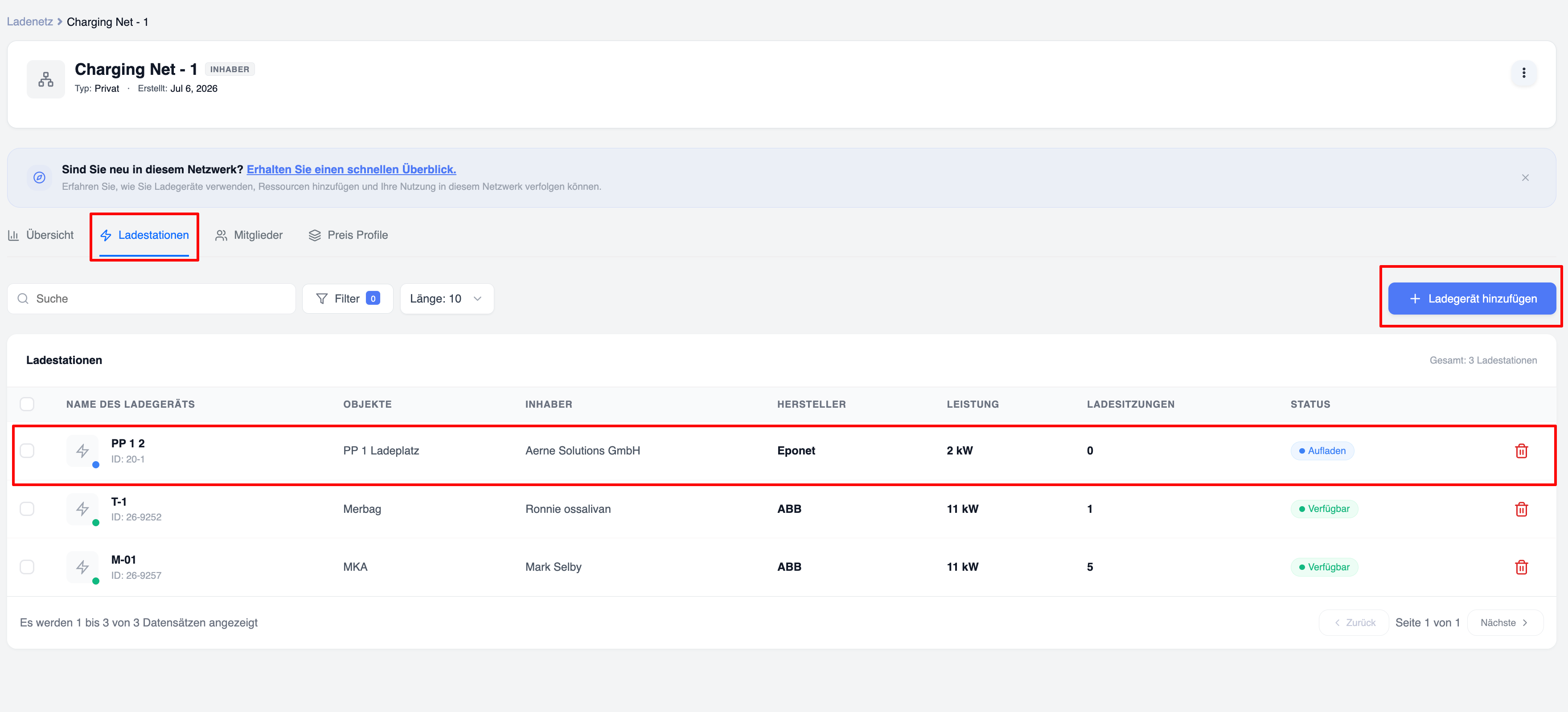
Öffnen Sie die Registerkarte „Ladepunkte“.
Die Liste der Ladestationen zeigt Informationen wie beispielsweise:
-
Name der Ladestation
-
Ladegerät-ID
-
Aktueller Status
-
Standort
-
Datum der Aufnahme
- Hersteller
- Leistung
- Ladevorgänge (über das Netzwerk)
Ladestationen hinzufügen
Durch das Hinzufügen von Ladegeräten stehen diese autorisierten Netzwerkmitgliedern sofort zur Verfügung.
Nur die Eigentümer der Ladestationen können diese zum Netzwerk hinzufügen; der Netzwerkbetreiber kann lediglich Nutzer einladen, und die Nutzer müssen ihre Ladestationen selbst zum Netzwerk hinzufügen
So fügen Sie Ladestationen hinzu:
-
Öffnen Sie die Registerkarte „Ladestationen“.
-
Klicken Sie auf „Ladestation hinzufügen“.
-
Durchsuchen Sie die Liste der verfügbaren Ladegeräte oder suchen Sie danach.
-
Wählen Sie eine oder mehrere Ladestationen aus.
-
Klicken Sie auf „Weiter“.
-
Überprüfen Sie Ihre Auswahl.
-
Klicken Sie auf „Speichern“.
Die ausgewählten Ladestationen werden sofort dem Netzwerk zugewiesen.
Nach Ladestationen suchen
Organisationen, die eine große Anzahl von Ladestationen verwalten, können die Suchleiste nutzen, um eine Ladestation schnell zu finden.
Sie können nach folgenden Kriterien suchen:
-
Name der Ladestation
-
Ladegerät-ID
-
Standort
Die Suchergebnisse werden während der Eingabe sofort aktualisiert.
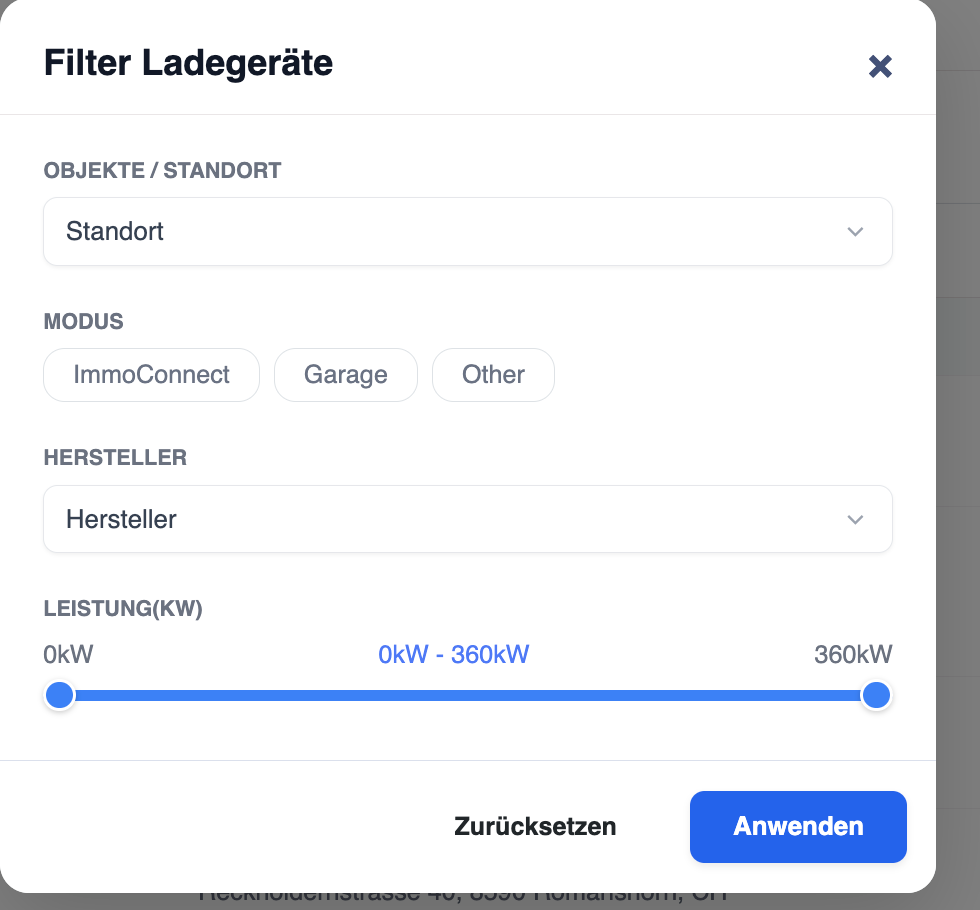
Ladestationen filtern
Filter erleichtern das Auffinden bestimmter Ladestationen.
Zu den gängigen Filtern gehören:
- Standort
- Betriebsart
-
Hersteller
- Leistung
Die Filterfunktion hilft Administratoren dabei, Ladegeräte zu identifizieren, die Aufmerksamkeit erfordern.
Ladestationen entfernen
Wenn ein Ladegerät nicht mehr über das Netzwerk freigegeben werden soll, kann es entfernt werden.
So entfernen Sie ein Ladegerät:
-
Öffnen Sie die Registerkarte „Ladestationen“.
-
Suchen Sie das Ladegerät.
-
Klicken Sie auf das Aktionsmenü.
-
Wählen Sie „Aus dem Netzwerk entfernen“.
-
Bestätigen Sie den Vorgang.
Die Ladestation verschwindet sofort aus dem Netzwerk.
Mitglieder können über dieses Netzwerk keine neuen Ladevorgänge an diesem Ladegerät mehr starten.
Laufende Ladevorgänge werden nicht unterbrochen.
Nur Netzwerkbetreiber, Mitglieder mit den entsprechenden Berechtigungen und der Ladestationsbesitzer können Ladestationen aus einem Netzwerk entfernen
Preisprofile verwalten
Preisprofile legen fest, wie Ladevorgänge innerhalb des Netzwerks abgerechnet werden.
Für den Ladevorgang gelten die Preisregeln, die dem Nutzer zugewiesen sind, der den Ladevorgang initiiert hat.
Preisprofile können Folgendes umfassen:
-
Strompreis pro kWh
-
Zeitabhängige Preisgestaltung
-
Parkgebühren
-
Parkgebühren
-
Feste Sitzungsgebühren
-
Wochenpläne
Vorhandene Preisprofile anzeigen
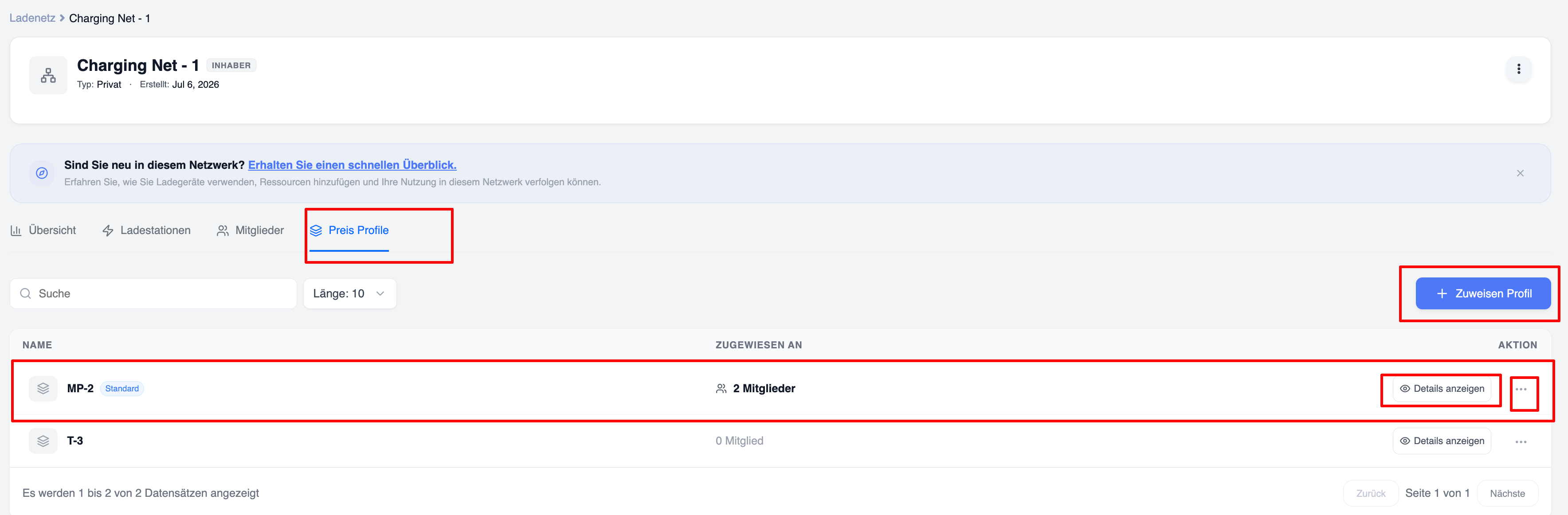
Öffnen Sie die Registerkarte „Preisprofile“.
Auf der Seite werden alle mit dem Netzwerk verknüpften Preisprofile angezeigt.
Zu den typischen Informationen gehören:
-
Profilname
-
Zugewiesene Mitglieder
Neues Preisprofil erstellen
So erstellen Sie ein Preisprofil:
-
Öffnen Sie die Registerkarte „Preisprofile“ oder das eMobility-Dashboard
-
Klicken Sie auf „Netzwerkprofil erstellen“.
-
Geben Sie einen Profilnamen ein.
-
Konfigurieren Sie die Ladetarife.
-
Konfigurieren Sie gegebenenfalls optionale Park- oder Sperrgebühren.
-
Legen Sie aktive Tage und Zeitpläne fest.
-
Speichern Sie das Profil.
Profil zum Netzwerk hinzufügen:
- Wählen Sie ein Profil aus der Dropdown-Liste aus
- Verwenden Sie das Symbol „Aktualisieren“, „+ Profil hinzufügen“ oder „Bearbeiten“, um das Netzwerkprofil zu aktualisieren
- Legen Sie das Standardprofil für das Netzwerk fest, indem Sie das Kontrollkästchen „Als Standard festlegen“ aktivieren
Das Profil ist sofort verfügbar.
Preisprofile bearbeiten
Preise können sich im Laufe der Zeit ändern.
So aktualisieren Sie ein bestehendes Profil:
-
Wählen Sie das gewünschte Profil aus (Registerkarte „Preisprofil“)
-
Klicken Sie auf „Bearbeiten“.
-
Ändern Sie die erforderlichen Werte.
-
Speichern.
Die Änderungen gelten für zukünftige Ladevorgänge.
Preisprofile zuweisen
Preisprofile können Mitgliedern zugewiesen und als Standard für das Netzwerk festgelegt werden

Dies bietet Organisationen die Flexibilität, verschiedenen Nutzern unterschiedliche Ladetarife anzubieten.
Wenn ein Nutzer an einer beliebigen Ladestation im Netzwerk lädt, wird ihm der Tarif gemäß dem Preisprofil berechnet, das ihm vom Netzbetreiber oder Administrator zugewiesen wurde.
Preisprofile löschen
Nicht genutzte Preisprofile können gelöscht werden.
Bevor Sie ein Profil löschen:
-
Stellen Sie sicher, dass es nicht mehr zugewiesen ist.
-
Prüfen Sie gegebenenfalls, ob ein anderes Profil verfügbar ist.
So löschen Sie ein Profil:
-
Wählen Sie das Profil aus.
-
Klicken Sie auf „Löschen“.
-
Bestätigen Sie den Vorgang.
Wenn ein gelöschtes Profil einem Benutzer zugewiesen war, wird es entfernt und dem Benutzer wird das Standard-Netzwerkprofil zugewiesen.
Mitglieder verwalten
Mitglieder sind Benutzer, die berechtigt sind, Dateien in Ihr Netzwerk hochzuladen.
Durch die Verwaltung der Mitgliedschaft stellen Sie sicher, dass nur autorisierte Benutzer Zugriff haben.
Mitglieder anzeigen
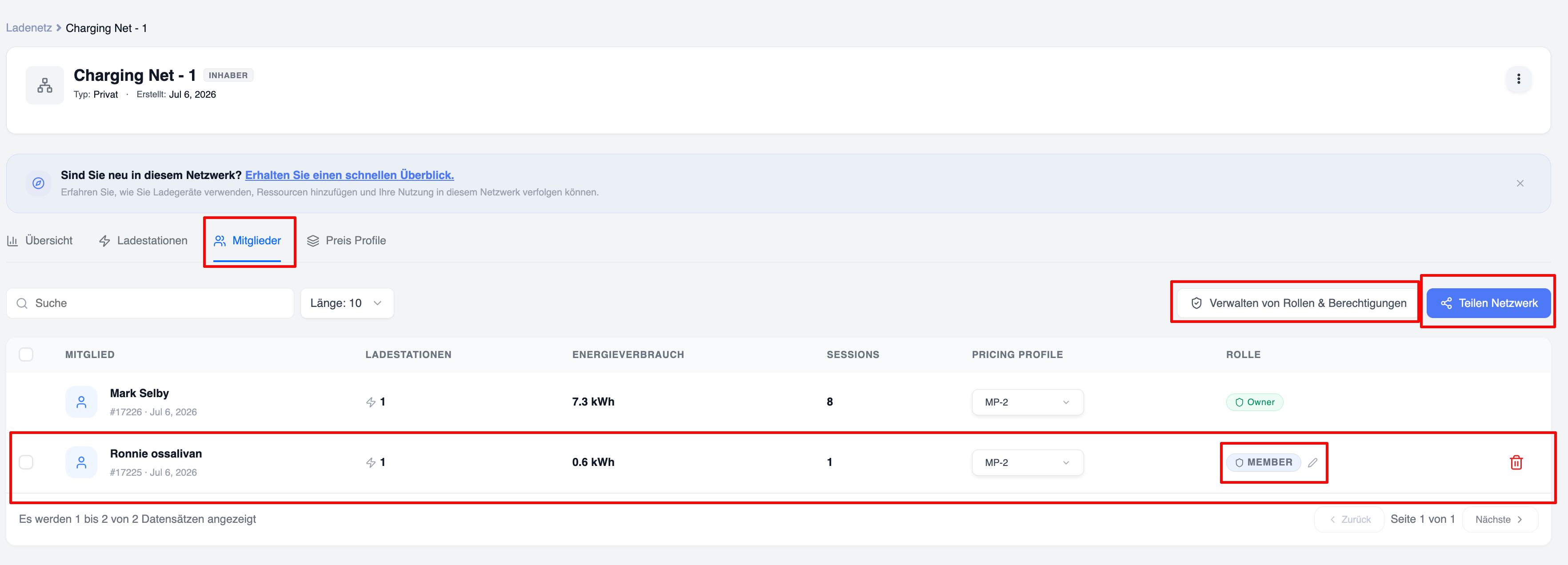
Öffnen Sie die Registerkarte „Mitglieder“.
Die Mitgliederliste zeigt in der Regel Folgendes an:
-
Name
-
E-Mail-Adresse
-
Rolle
Administratoren können nach Mitgliedern suchen, diese filtern und sortieren, um die Verwaltung zu vereinfachen.
Mitglieder einladen
Neue Mitglieder können auf verschiedene Weise eingeladen werden.
Klicken Sie auf „Mitglieder einladen“.
Zu den verfügbaren Einladungsmethoden gehören:
Per E-Mail einladen
Geben Sie eine oder mehrere E-Mail-Adressen ein.
Einladungen werden automatisch an den Bereich „Benachrichtigungen“ Ihres Eponet-Kontos gesendet.
Einladungslink
Generieren Sie einen sicheren Einladungslink.
Der Link kann direkt an die Nutzer weitergeleitet werden.
Benutzer, die auf den Link klicken, werden durch den Anmeldevorgang geführt.
QR-Code (in Kürze verfügbar)
Erstellen Sie einen QR-Code für das Netzwerk.
Die Nutzer scannen den QR-Code mit der mobilen App.
Verwaltung bestehender Mitglieder
Administratoren können die Zugriffsrechte der Mitglieder nach Bedarf anpassen.
Mögliche Aktionen sind:
-
Mitgliedsdaten anzeigen
-
Rolle
ändern -
Ein Mitglied entfernen
Diese Aktionen sind über das Menü „Mitgliederaktionen“ verfügbar.
Mitglieder entfernen
Wenn Sie einem Mitglied den Zugriff entziehen möchten:
-
Suchen Sie das Mitglied.
-
Öffnen Sie das Aktionsmenü.
-
Klicken Sie auf „Mitglied entfernen“.
-
Bestätigen Sie.
Der Nutzer verliert sofort den Zugriff auf das Netzwerk.
Alle zukünftigen Versuche, über dieses Netzwerk zu laden, werden abgelehnt.
Das Entfernen eines Mitglieds löscht dessen bisherige Ladevorgänge nicht.
Falscher Ladepreis
Überprüfen Sie:
-
Zugewiesenes Preisprofil
-
Aktiver Zeitplan
Einladung nicht erhalten
Überprüfen Sie:
-
Überprüfen Sie Ihre E-Mail-Adresse
Senden Sie die Einladung gegebenenfalls erneut.
Ladegerät lässt sich nicht entfernen
Stellen Sie sicher, dass:
-
Sie über ausreichende Berechtigungen verfügen.
Verwaltung von Rollen und Berechtigungen
Verwaltung von Rollen und Berechtigungen
Mithilfe von Rollen und Berechtigungen können Betreiber von Abrechnungsnetzwerken steuern, was jedes Mitglied innerhalb eines Netzwerks einsehen und verwalten darf. Anstatt jedem Mitglied denselben Zugriffsgrad zu gewähren, können Sie je nach Zuständigkeitsbereich verschiedene Rollen mit spezifischen Berechtigungen erstellen.
Auf dieser Seite wird erläutert, wie Sie Rollen erstellen, Berechtigungen zuweisen, bestehende Rollen verwalten und diese den Netzwerkmitgliedern zuweisen.
Grundlagen zu Rollen und Berechtigungen
Eine Rolle ist eine Reihe von Berechtigungen, die festlegt, was ein Mitglied innerhalb eines Ladenetzwerks tun darf.
Anstatt jedem Mitglied einzeln Berechtigungen zuzuweisen, werden diese in wiederverwendbaren Rollen zusammengefasst.
Beispiel:
-
Netzbetreiber
-
Netzwerkadministrator
-
Lademanager
-
Preismanager
-
Support-Mitarbeiter
-
Standardmitglied
Sobald eine Rolle erstellt wurde, kann sie einem oder mehreren Mitgliedern zugewiesen werden.
Bei jeder Aktualisierung der Rolle erhalten alle dieser Rolle zugewiesenen Mitglieder automatisch die aktualisierten Berechtigungen.
Dies vereinfacht die Verwaltung erheblich, insbesondere in großen Organisationen.
Standardrollen
Jedes Ladenetzwerk umfasst mindestens zwei Standardrollen.
Eigentümer
Der Eigentümer hat die volle administrative Kontrolle über das Ladenetzwerk.
Dem Benutzer, der das Netz anlegt, wird die Eigentümerrolle für dieses Netz zugewiesen.
Zu den typischen Berechtigungen des Eigentümers gehören:
-
Netzwerkinformationen bearbeiten
-
Netzwerk löschen
-
Ladepunkte hinzufügen oder entfernen
-
Mitglieder verwalten
-
Rollen erstellen und bearbeiten
-
Preise konfigurieren
-
Analysen anzeigen
-
Mitglieder einladen
-
Mitglieder entfernen
-
Berechtigungen verwalten
Mitglied
Die Rolle „Mitglied“ gewährt den grundlegenden Zugriff, der für die Teilnahme am Netzwerk erforderlich ist.
Zu den typischen Berechtigungen für Mitglieder gehören:
-
Hinzufügen und Verwalten eigener Ladepunkte
-
Ladevorgänge an allen Ladestationen im Netzwerk starten
-
Anzeigen des persönlichen Ladeverlaufs
-
Anzeigen grundlegender Informationen zum Netzwerk
- Anzeigen der eigenen Analysedaten
Mitglieder können die Netzwerkeinstellungen nur ändern, wenn ihnen zusätzliche Berechtigungen erteilt wurden.
Zugriff auf Rollen und Berechtigungen
So verwalten Sie Rollen:
-
Öffnen Sie „Ladenetzwerke“.
-
Wählen Sie die Schaltfläche „Rollen verwalten“ oder navigieren Sie für ein beliebiges Netz zur Registerkarte „Rollen und Berechtigungen“ (vorausgesetzt, Sie verfügen über die erforderlichen Berechtigungen).
-
Auf der Seite werden alle vorhandenen Rollen angezeigt.
Jede Rollenkarte enthält in der Regel die folgenden Angaben:
-
Rollenname
-
Berechtigungsdetails
Auf dieser Seite können Sie:
-
Eine Rolle erstellen
-
eine Rolle
bearbeiten -
Eine Rolle
löschen
Eine neue Rolle erstellen
Mit benutzerdefinierten Rollen können Organisationen Berechtigungssätze erstellen, die ihren internen Zuständigkeiten entsprechen.
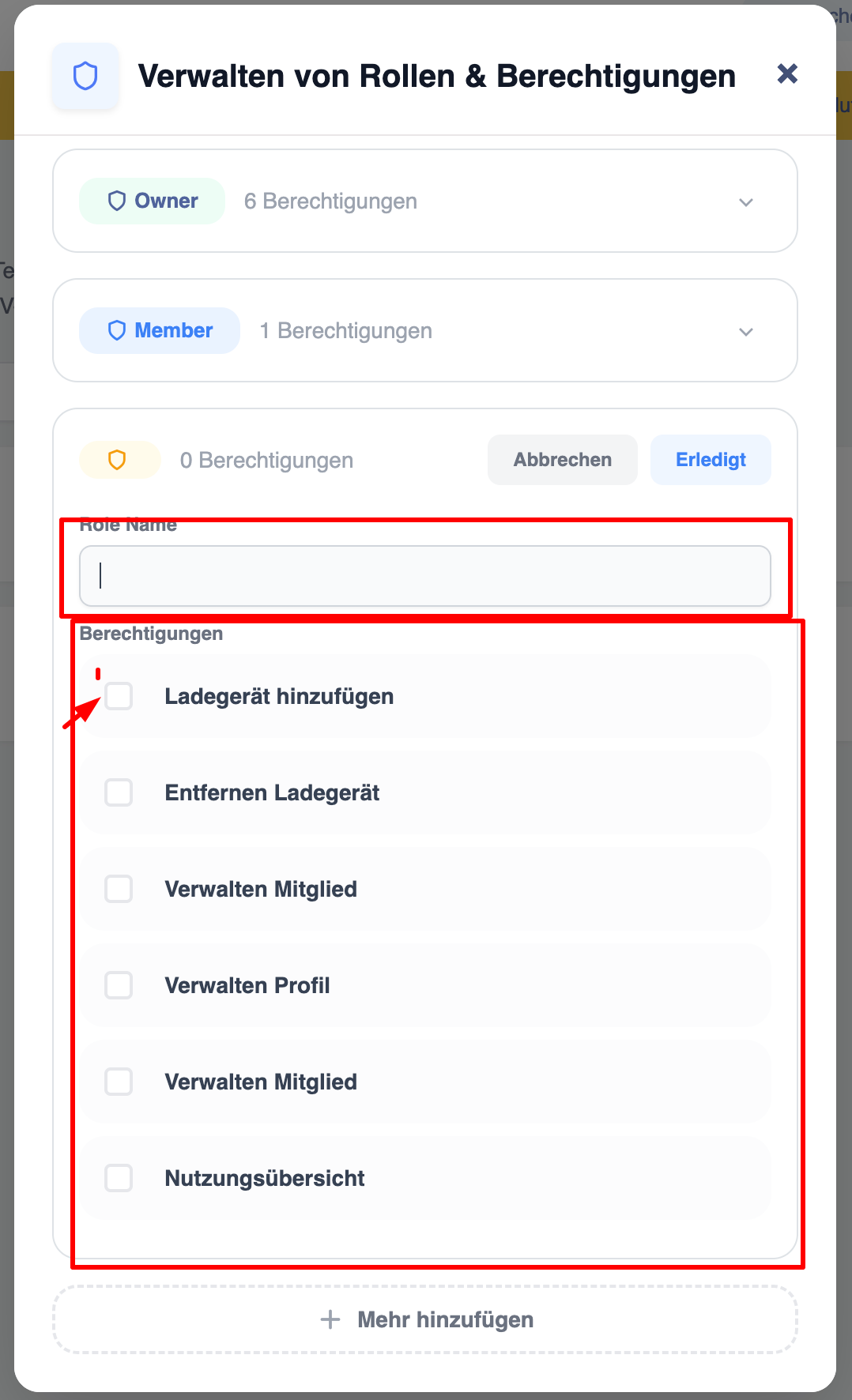
So erstellen Sie eine neue Rolle:
-
Klicken Sie auf „Rolle erstellen“.
-
Geben Sie einen Rollennamen ein.
-
Wählen Sie die erforderlichen Berechtigungen aus.
-
Klicken Sie auf „Speichern“.
Die neue Rolle steht sofort zur Zuweisung bereit.
Berechtigungskategorien
Die Berechtigungen sind in logische Kategorien unterteilt:
- Ladegeräte hinzufügen – Diese Berechtigung gilt standardmäßig für alle Rollen und ermöglicht es ihnen, ihre eigenen Ladegeräte zum Netzwerk hinzuzufügen
- Ladestationen entfernen – Benutzer mit dieser Berechtigung können beliebige Ladestationen aus dem Netzwerk entfernen (auch wenn diese nicht ihnen gehören)
- Mitglieder verwalten – Benutzer mit dieser Berechtigung können die Rollen anderer Benutzer ändern sowie Mitglieder hinzufügen oder entfernen
- Preisprofile verwalten – Benutzer mit dieser Berechtigung können die für andere Benutzer geltenden Preisprofile ändern (und auch ein Standardprofil festlegen)
- Netzwerk verwalten – Benutzer mit dieser Berechtigung können Einstellungen verwalten und Details für ein Netzwerk bearbeiten
- Nutzungsüberwachung – Benutzer mit dieser Berechtigung können auf der Registerkarte „Netzwerkübersicht“ Daten (Nutzung und Analysen) für das gesamte Netzwerk einsehen
Jeder Nutzer kann seine eigenen Ladestationen zum Netzwerk hinzufügen oder daraus entfernen (hierfür ist keine zusätzliche Berechtigung erforderlich)
Jeder Nutzer kann außerdem auf der Registerkarte „Netzwerkübersicht“ seine eigenen Nutzungsanalysen und Ladevorgänge einsehen (hierfür ist keine zusätzliche Berechtigung erforderlich)
Rollen den Mitgliedern zuweisen
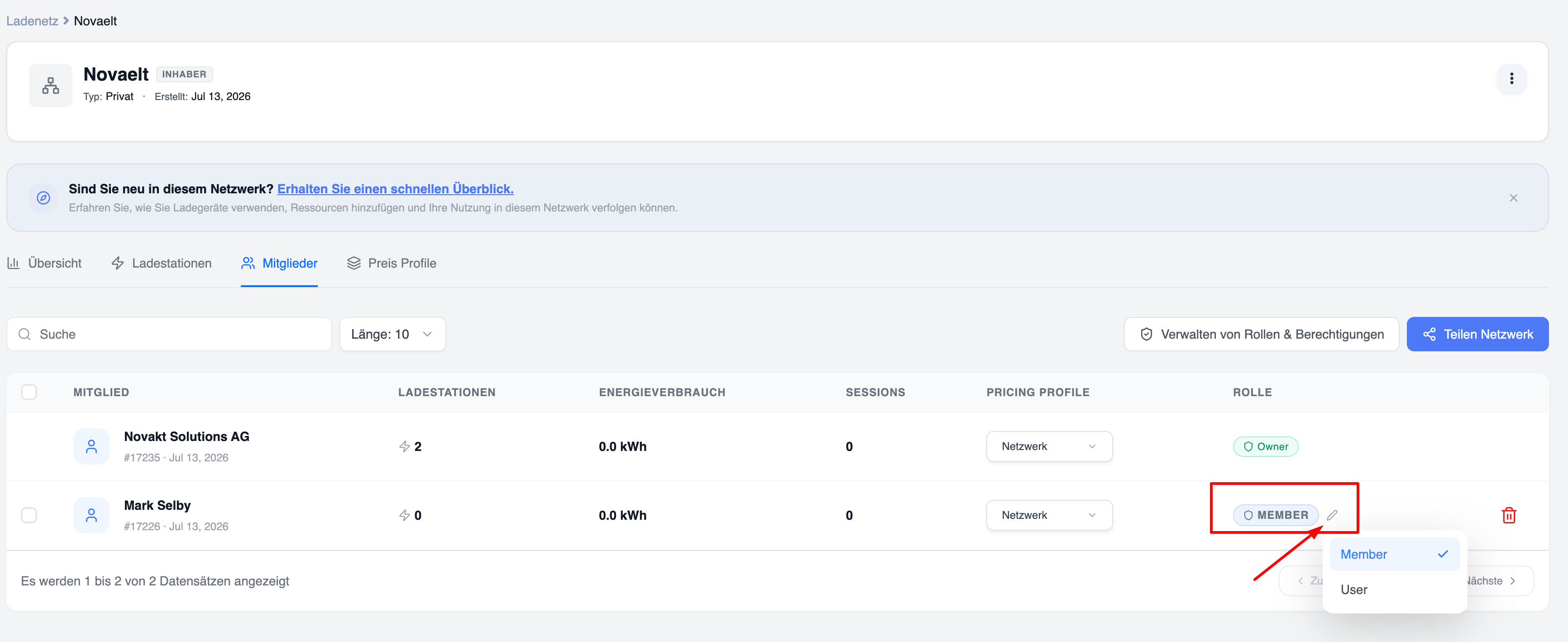
Sobald eine Rolle erstellt wurde, kann sie Netzwerkmitgliedern zugewiesen werden.
So weisen Sie eine Rolle zu:
-
Öffnen Sie die Registerkarte „Mitglieder“.
-
Suchen Sie nach dem Mitglied.
-
Öffnen Sie das Aktionsmenü.
-
Wählen Sie „Rolle ändern“.
-
Wählen Sie die gewünschte Rolle aus.
-
Speichern.
Eine Rolle löschen
Nicht verwendete Rollen können entfernt werden, um das Netzwerk übersichtlich zu halten.
Bevor Sie eine Rolle löschen:
-
Stellen Sie sicher, dass dieser Rolle derzeit keine Mitglieder zugewiesen sind.
-
Weisen Sie die betreffenden Mitglieder gegebenenfalls einer anderen Rolle zu.
So löschen Sie eine Rolle:
-
Wählen Sie die Rolle aus.
-
Klicken Sie auf „Löschen“.
-
Bestätigen Sie die Löschung.
Systemdefinierte Rollen wie „Eigentümer“ und „Mitglied“ können nicht gelöscht werden.
Wenn einem Benutzer eine Rolle zugewiesen ist, kann diese nicht gelöscht werden.
Bewährte Vorgehensweisen
Rollen auf der Grundlage von Zuständigkeiten erstellen
Entwerfen Sie Rollen auf der Grundlage von Zuständigkeitsbereichen und nicht anhand einzelner Benutzer. Dies erleichtert die zukünftige Verwaltung.
Vermeiden Sie die Vergabe zu vieler Administratorrechte
Nur vertrauenswürdige Administratoren sollten Preise bearbeiten, Mitglieder verwalten oder Netzwerkeinstellungen ändern können.
Bestehende Rollen wiederverwenden
Prüfen Sie vor dem Anlegen einer neuen Rolle, ob eine bereits vorhandene Rolle die Anforderungen erfüllt. Zu viele ähnliche Rollen können die Verwaltung erschweren.
Überprüfen Sie die Berechtigungen regelmäßig
Da Teams wachsen und sich Zuständigkeiten ändern, sollten Sie alle Rollen regelmäßig überprüfen, um sicherzustellen, dass die Mitglieder weiterhin über die entsprechenden Zugriffsrechte verfügen.
Verwenden Sie klare Rollennamen
Bezeichnungen wie „Facility Manager“ oder „Pricing Administrator“ sind viel leichter zu verstehen als allgemeine Begriffe wie „Rolle A“ oder „Manager 2“.
Häufige Herausforderungen
Ein Mitglied kann auf eine Funktion nicht zugreifen
Mögliche Ursachen sind:
-
Falsche Rolle zugewiesen
-
Die erforderliche Berechtigung ist nicht aktiviert
Überprüfen Sie sowohl die dem Mitglied zugewiesene Rolle als auch die in dieser Rolle enthaltenen Berechtigungen.
Die Rolle kann nicht gelöscht werden
Eine Rolle kann nicht gelöscht werden, solange sie einem oder mehreren Mitgliedern zugewiesen ist.
Weisen Sie allen Mitgliedern eine andere Rolle zu, bevor Sie die Rolle löschen.
Das Mitglied verfügt noch über alte Berechtigungen
Wenn die Berechtigungen falsch zu sein scheinen:
-
Stellen Sie sicher, dass dem Mitglied die richtige Rolle zugewiesen wurde.
-
Überprüfen Sie, ob die Rolle erfolgreich aktualisiert wurde.
-
Bitten Sie das Mitglied, die Seite zu aktualisieren oder sich erneut anzumelden.
Nutzung und Analysen anzeigen
Nutzung und Analysen anzeigen
Die Registerkarte „Übersicht“ eines Netzwerks bietet wertvolle Einblicke in die Nutzung Ihres Ladenetzwerks. Sie ermöglicht es Netzbetreibern und Administratoren, Ladeaktivitäten zu überwachen, die Auslastung der Ladepunkte zu analysieren, die Nutzungsmuster der Mitglieder zu verstehen und die Gesamtleistung des Netzwerks zu bewerten.
Durch die regelmäßige Analyse der Daten können Administratoren unterausgelastete Ladepunkte identifizieren, Preisstrategien optimieren, den künftigen Ausbau der Infrastruktur planen und ein zuverlässiges Ladeerlebnis für alle Netzwerkmitglieder sicherstellen.
Auf dieser Seite wird erläutert, wie Sie sich im Bereich „Analysen“ zurechtfinden, die verfügbaren Kennzahlen interpretieren, Ladesitzungen analysieren und die Daten nutzen, um fundierte betriebliche Entscheidungen zu treffen.
Zugriff auf das Analytics-Dashboard
So greifen Sie auf die Netzwerkanalysen zu:
Das Übersichts-Dashboard bietet einen Überblick über die Abrechnungsaktivitäten des Netzwerks anhand von Übersichtskarten, Diagrammen und detaillierten Berichten.
Die verfügbaren Informationen können je nach Ihrer zugewiesenen Rolle und Ihren Berechtigungen variieren.
Hinweis: Nur Benutzer mit den entsprechenden Berechtigungen (z. B. Netzbetreiber oder Administratoren) können auf die Netzwerkanalysen für alle Benutzer zugreifen.
Hinweis: Ein Benutzer kann seine eigenen Nutzungsanalysen einsehen, ohne dass dafür zusätzliche Berechtigungen erforderlich sind.
Dashboard-Übersicht
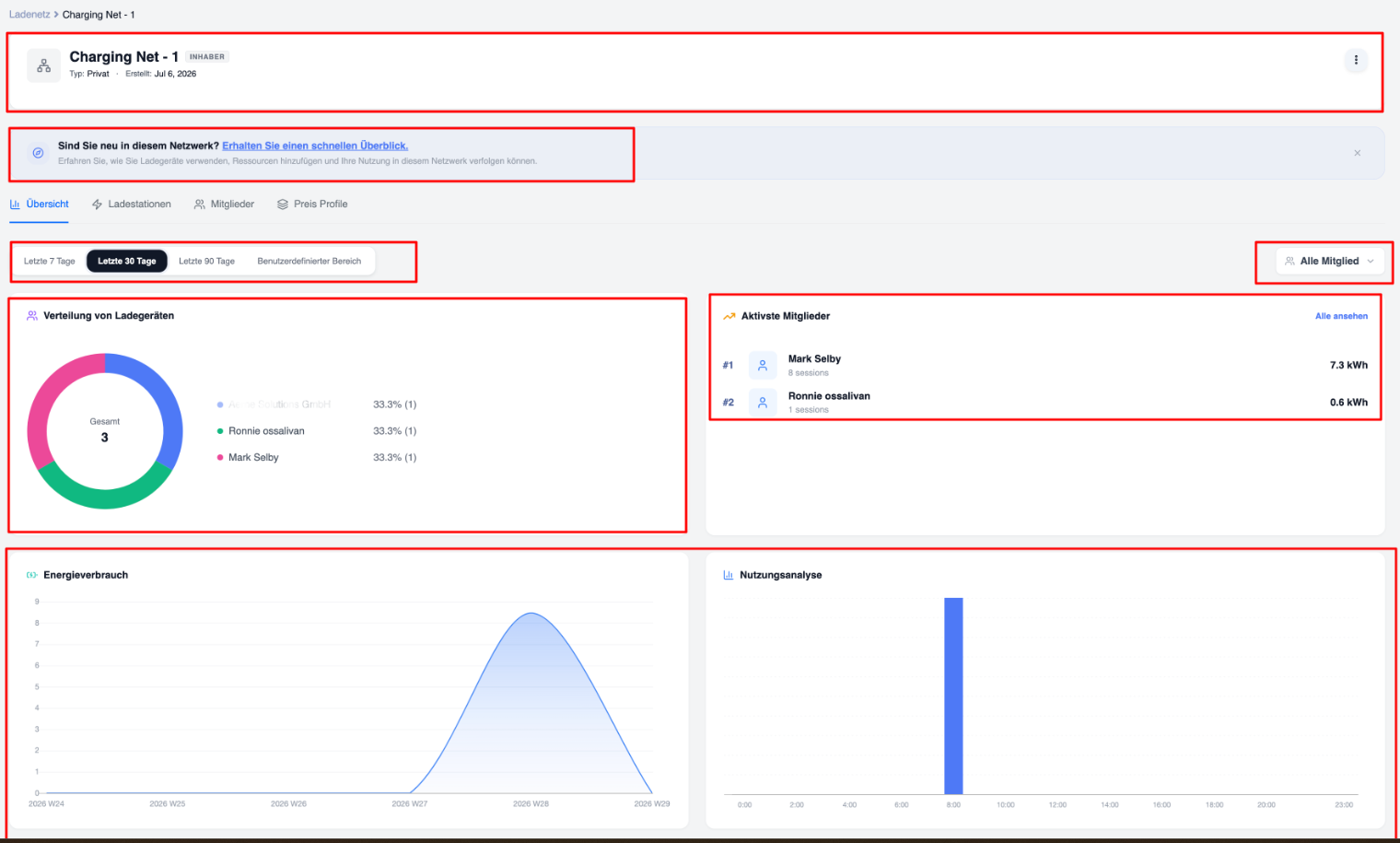
Das Analyse-Dashboard bietet eine kurze Zusammenfassung der Leistung Ihres Ladenetzes während des ausgewählten Berichtszeitraums.
Zu den typischen Dashboard-Widgets gehören:
- Verteilung der Ladepunkte im gesamten Netzwerk
- Aktivität der aktiven Mitglieder
- Anzahl der Ladevorgänge
- Gesamtenergieverbrauch
- Grafik zur Darstellung des Energieverbrauchs im Zeitverlauf
- Anzahl der aktiven Ladevorgänge (Spitzenzeiten)
- Alle Ladevorgänge
- Für den Ladevorgang verwendete Ladestation
- Name des Mitglieds
- Verbrauchte Energie
- Start- und Endzeitpunkt des Ladevorgangs
Diese Übersichtsdiagramme bieten einen sofortigen Überblick über die Netzwerkleistung, ohne dass Administratoren einzelne Ladevorgänge analysieren müssen.
Auswahl eines Datumsbereichs
Diese Analysen lassen sich mithilfe eines Datumsfilters und eines Dropdown-Menüs filtern, um die Aktivitäten einzelner Benutzer zu überprüfen
Zu den gängigen Datumsfiltern gehören:
-
Letzte 7 Tage
-
Letzte 30 Tage
- Die letzten 90 Tage
-
Benutzerdefinierter Zeitraum
Durch Ändern des Datumsbereichs werden alle Dashboard-Statistiken und -Diagramme aktualisiert
Dashboard-Kennzahlen verstehen
Das Dashboard zeigt mehrere Leistungskennzahlen (KPIs) an, mit denen sich die Netzwerkaktivität messen lässt.
Gesamtzahl der Download-Sitzungen
Diese Kennzahl gibt die Gesamtzahl der innerhalb des ausgewählten Zeitraums abgeschlossenen Download-Sitzungen an.
Eine Download-Sitzung beginnt, wenn ein Benutzer den Download-Vorgang erfolgreich startet, und endet, wenn die Sitzung gestoppt oder abgeschlossen wird.
Die Überwachung des Sitzungsvolumens hilft bei der Ermittlung folgender Sachverhalte: Eine steigende Anzahl von Sitzungen deutet im Allgemeinen auf eine höhere Netzwerknutzung hin.
Gesamte gelieferte Energie
Diese Kennzahl gibt die Gesamtmenge der an allen Ladepunkten gelieferten Energie an.
Aktive Mitglieder
Diese Kennzahl zeigt die 5 aktivsten Mitglieder basierend auf der Anzahl der Ladesitzungen an (durch Klicken auf „Alle anzeigen“ werden die Details aller Mitglieder angezeigt).
Die Überwachung der aktiven Mitglieder hilft bei der Ermittlung folgender Punkte:
-
Nutzeraktivität
-
Nutzungsgrad
des Netzwerks
Eine große Anzahl registrierter Mitglieder bei sehr wenigen aktiven Nutzern kann darauf hindeuten, dass die Preisgestaltung überprüft oder die Erreichbarkeit der Ladestationen verbessert werden muss.
Ladevorgänge
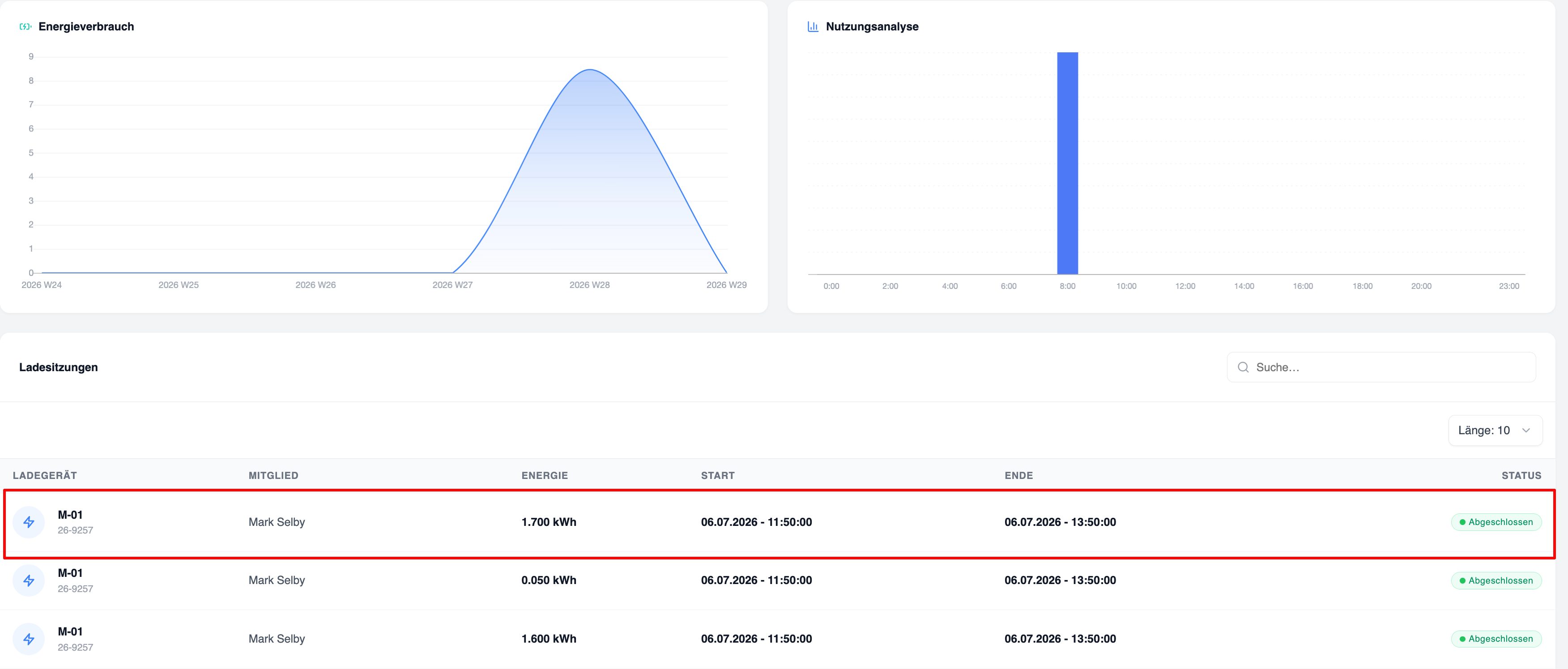
Der Bericht „Ladevorgänge“ bietet einen detaillierten Überblick über alle im Netzwerk abgeschlossenen Ladevorgänge.
Jeder Vorgang umfasst in der Regel:
- Ladestation
-
Name
des Mitglieds -
Startzeit
-
Endzeit
-
Gelieferte
Energie -
Ladevorgangsstatus
Ladeverlauf suchen
Mit der Suchfunktion können Administratoren Ladesitzungen schnell finden.
Sie können anhand der folgenden Kriterien suchen:
-
Name des Mitglieds
-
Name der Ladestation
Dies ist besonders nützlich für den Kundensupport.
Mitgliederaktivität
Der Bericht „Mitgliederaktivität“ hilft Administratoren dabei, zu verstehen, wie Mitglieder das Ladenetzwerk nutzen.
Zu den typischen Informationen gehören:
-
Name des Mitglieds
-
Anzahl der Ladevorgänge
-
Gesamtenergieverbrauch
Häufige Herausforderungen
Es werden keine Daten angezeigt
Mögliche Ursachen sind:
-
Keine Ladevorgänge im ausgewählten Zeitraum.
-
Falscher Datumsbereich.
-
Unzureichende Berechtigungen.
-
Ladegeräte wurden dem Netzwerk noch nicht zugewiesen.
Ladevorgänge fehlen
Mögliche Gründe hierfür sind:
-
Die Ladevorgänge werden durch Filter ausgeblendet.
-
Der ausgewählte Datumsbereich enthält die erforderlichen Ladevorgänge nicht.
-
Die Ladevorgänge gehören zu einem anderen Ladenetzwerk.
Anschluss an ein Ladenetz
Beitritt zu einem Ladenetzwerk
Durch den Beitritt zu einem Ladenetzwerk erhalten Nutzer Zugang zu allen Ladestationen, die Teil des Netzwerks sind, vorbehaltlich der vom Netzbetreiber festgelegten Berechtigungen und Preise.
Je nach Konfiguration des Netzwerks gibt es verschiedene Möglichkeiten, einem Ladenetzwerk beizutreten. Bei privaten Netzwerken ist eine Einladung des Netzbetreibers erforderlich, während öffentliche Netzwerke direkt über die Plattform gefunden und von Nutzern beigetreten werden können.
Dieser Leitfaden erläutert alle verfügbaren Methoden zum Beitritt zu einem Ladenetzwerk, wie Einladungen verwaltet werden und was nach dem Beitritt geschieht.
Vor dem Beitritt zu einem Netzwerk
Bevor Sie einem Ladenetzwerk beitreten, stellen Sie bitte sicher, dass:
-
Sie über ein aktives Eponet-Konto verfügen.
-
Sie im Webportal oder in der mobilen App angemeldet sind.
-
Sie eine Einladung erhalten haben (für private Netzwerke) oder ein öffentliches Netzwerk gefunden haben, dem Sie beitreten möchten.
Möglichkeiten, einem Ladenetzwerk beizutreten
Je nach Art des Netzwerks gibt es verschiedene Möglichkeiten, Mitglied zu werden.
Sie können einem Netzwerk beitreten über:
-
Einladungslink
-
QR-Code
-
Web-Benachrichtigung
-
Durchsuchen öffentlicher Netzwerke
Im Folgenden werden die einzelnen Methoden erläutert.
Beitritt über einen Einladungslink
Einladungslinks bieten den schnellsten Weg, einem privaten Ladenetzwerk beizutreten.
Der Netzbetreiber generiert einen sicheren Einladungslink und teilt diesen mit potenziellen Mitgliedern.
Der Link kann über folgende Kanäle versendet werden:
-
E-Mail
-
Microsoft Teams
-
WhatsApp
-
SMS
-
Interne Unternehmensplattform
-
Jede andere Kommunikationsplattform
Schritte zur Teilnahme
-
Melden Sie sich bei Ihrem Eponet-Konto an.
-
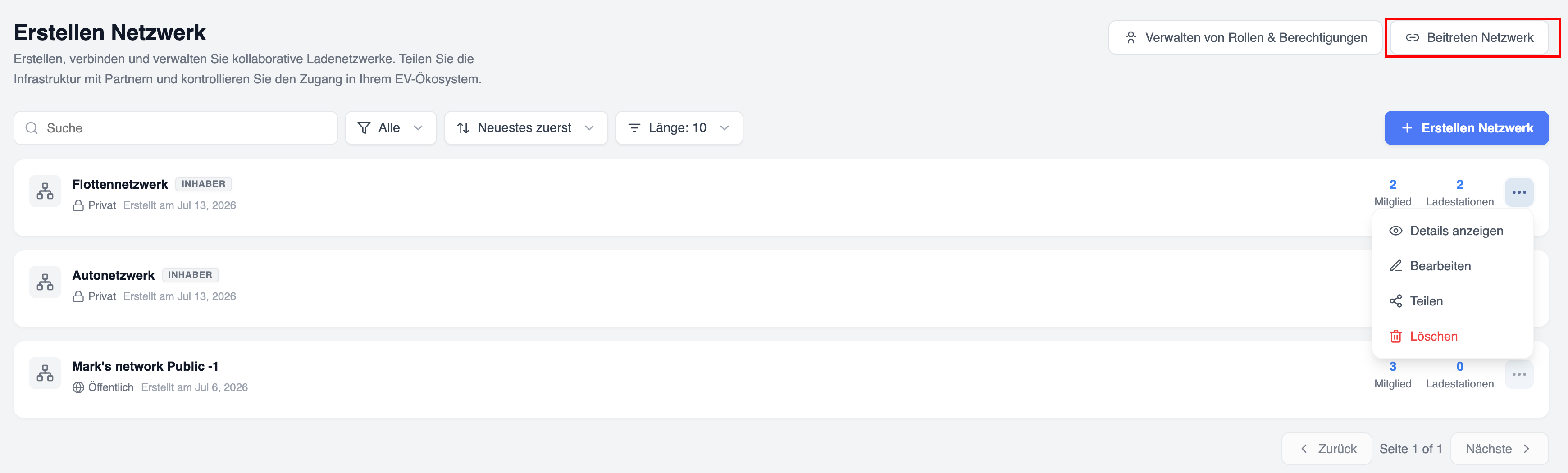
Wechseln Sie zur Registerkarte „Abrechnungsnetzwerk“.
-
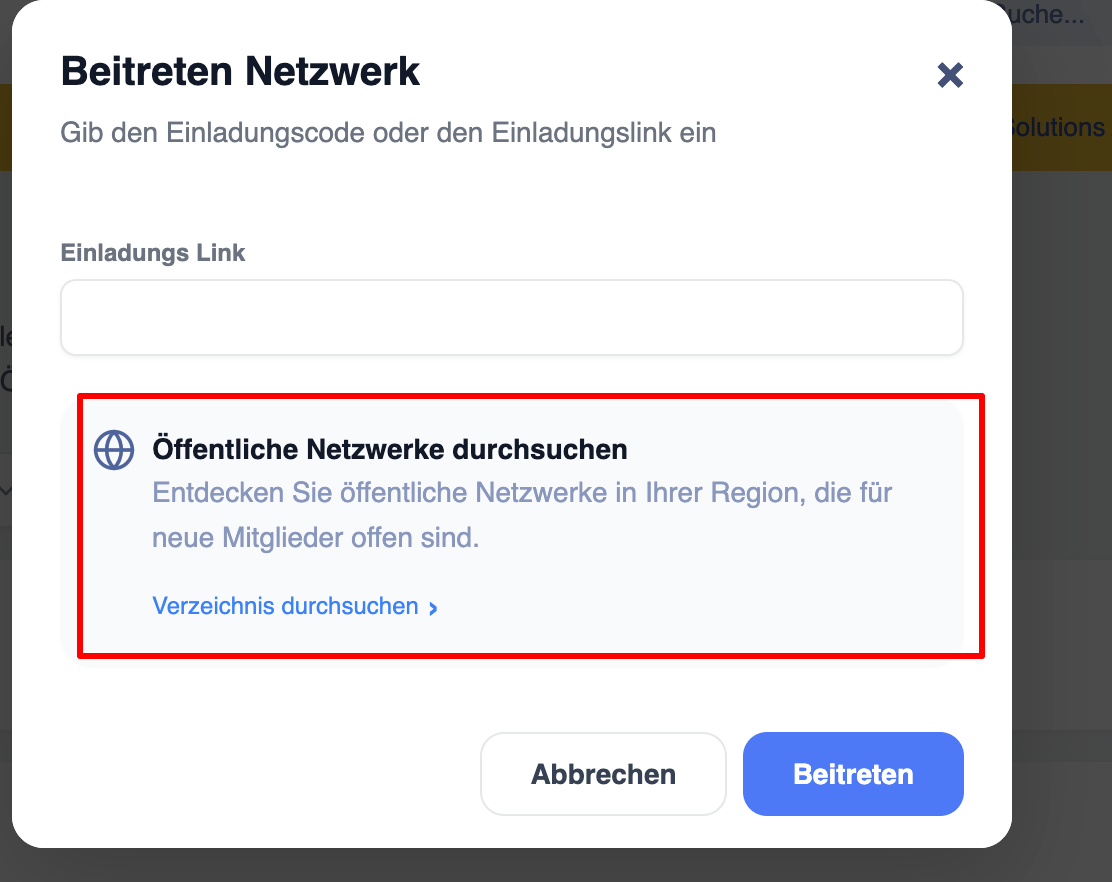
Klicken Sie auf „Dem Netzwerk beitreten“.
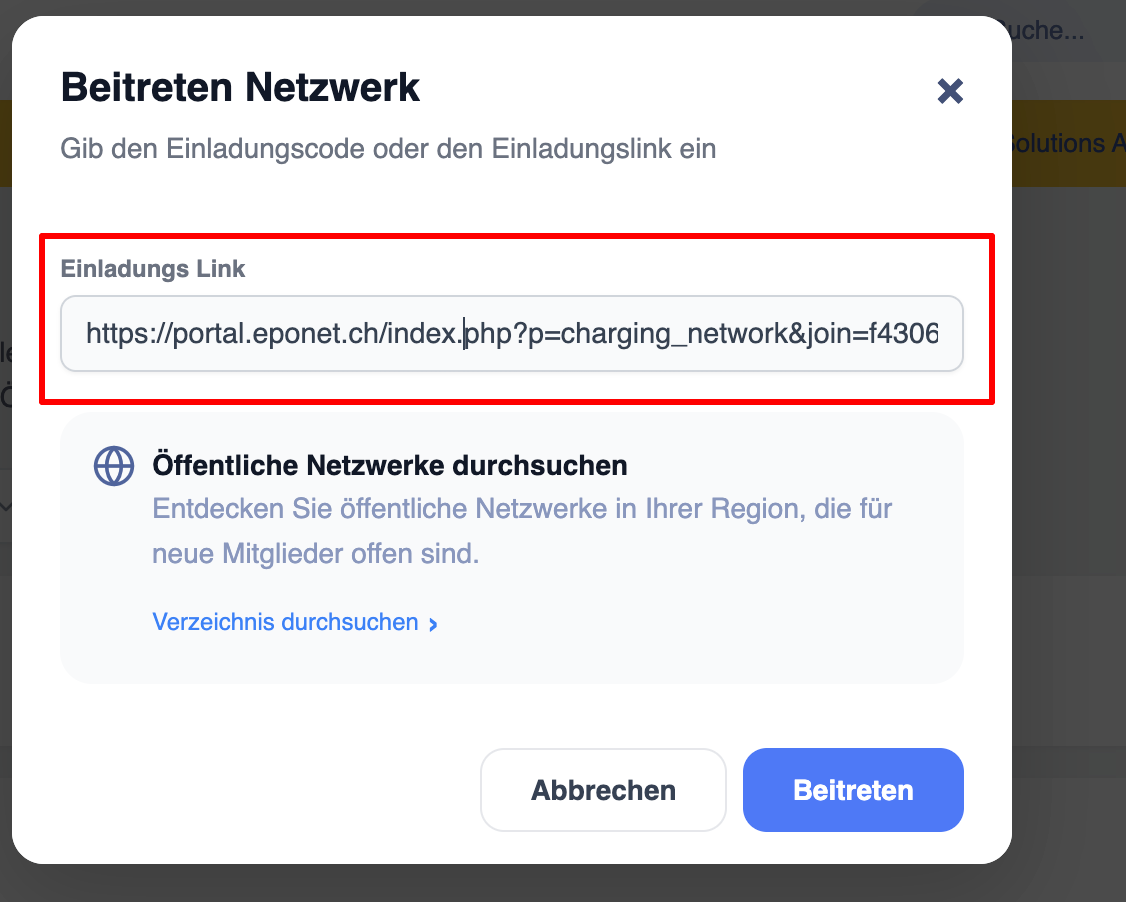
- Fügen Sie den Link hier ein
- Vorschau der Netzwerkdetails
- Klicken Sie auf „Beitreten“
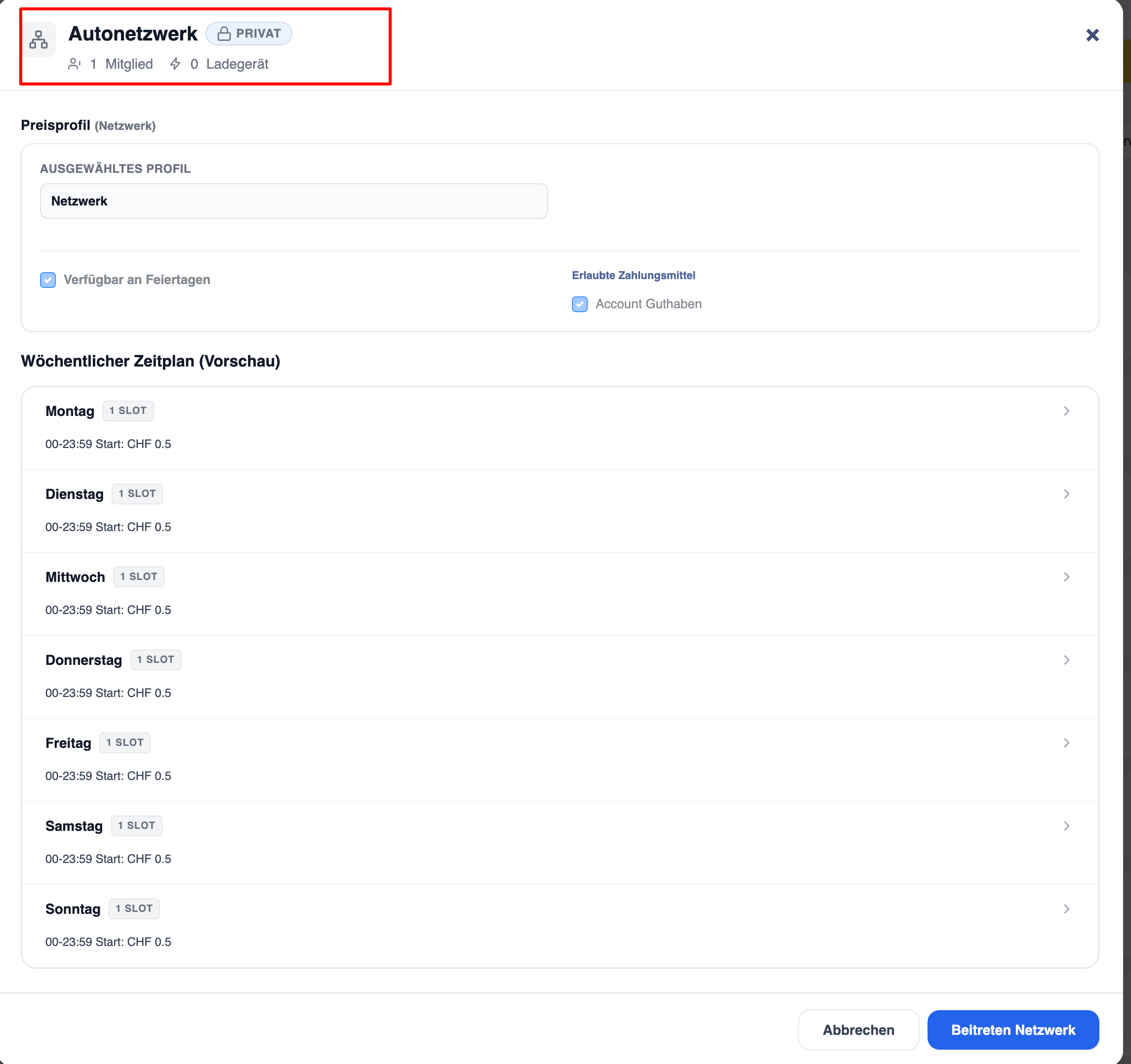
Bildschirm zur Überprüfung der Einladung
Bevor Sie dem Netzwerk beitreten, wird Ihnen eine Übersicht über das Ladenetzwerk angezeigt.
Zu den typischen Informationen gehören:
-
Name
des Netzes -
Netzwerktyp
-
Anzahl der Ladepunkte
-
Anzahl der Mitglieder
-
Preisinformationen
Bitte überprüfen Sie diese Informationen, bevor Sie Ihre Anfrage bestätigen.
So stellen Sie sicher, dass Sie dem richtigen Netzwerk beitreten.
Beitritt per QR-Code (in Kürze über die Eponet Go-App verfügbar)
Netzbetreiber können einen QR-Code generieren, über den Mitglieder schnell über die mobile App beitreten können.
Schritte zum Beitritt über einen QR-Code
-
Öffnen Sie die Eponet-App.
-
Gehen Sie zu „QR-Code scannen“.
-
Scannen Sie den vom Netzbetreiber bereitgestellten QR-Code.
-
Die App öffnet die Netzwerkdetails.
-
Überprüfen Sie die Netzwerkdetails.
-
Tippen Sie auf „Dem Netzwerk beitreten“.
Beitritt über Web-Benachrichtigungen
Wenn Sie von einem anderen Nutzer eingeladen werden, einem Ladenetzwerk beizutreten, erscheint eine Benachrichtigung im Eponet-Webportal.
Benachrichtigungen bieten eine schnelle Möglichkeit, Einladungen zu prüfen und darauf zu reagieren, ohne E-Mail-Links öffnen zu müssen.
Benachrichtigungen anzeigen
-
Melden Sie sich im Eponet-Webportal an.
-
Klicken Sie auf das Benachrichtigungssymbol in der oberen Navigationsleiste.
-
Öffnen Sie die neue Einladung zum Ladenetzwerk.
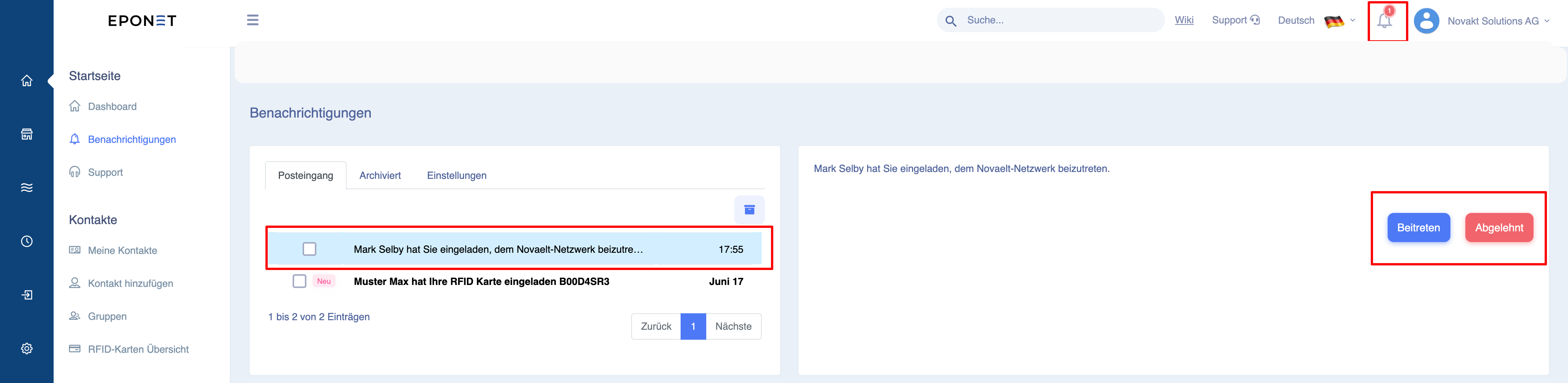
Die Einladung annehmen
So treten Sie bei:
-
Öffnen Sie die Benachrichtigung.
-
Überprüfen Sie die Netzwerkdetails.
-
Klicken Sie auf „Einladung annehmen“.
Wenn die Einladung gültig ist, werden Sie sofort Mitglied des Netzwerks.
Das Netzwerk erscheint nun in Ihrer Liste „Meine Ladenetzwerke“.
Eine Einladung ablehnen
Wenn Sie dem Netzwerk nicht beitreten möchten:
-
Öffnen Sie die Benachrichtigung.
-
Klicken Sie auf „Einladung ablehnen“.
Öffentliche Ladenetzwerke durchsuchen
Öffentliche Ladenetzwerke sind für alle Eponet-Nutzer sichtbar.
Im Gegensatz zu privaten Netzwerken ist keine Einladung erforderlich.
Öffentliche Netzwerke öffnen
Ladenetzwerke
↓
Öffentliche Netzwerke suchen
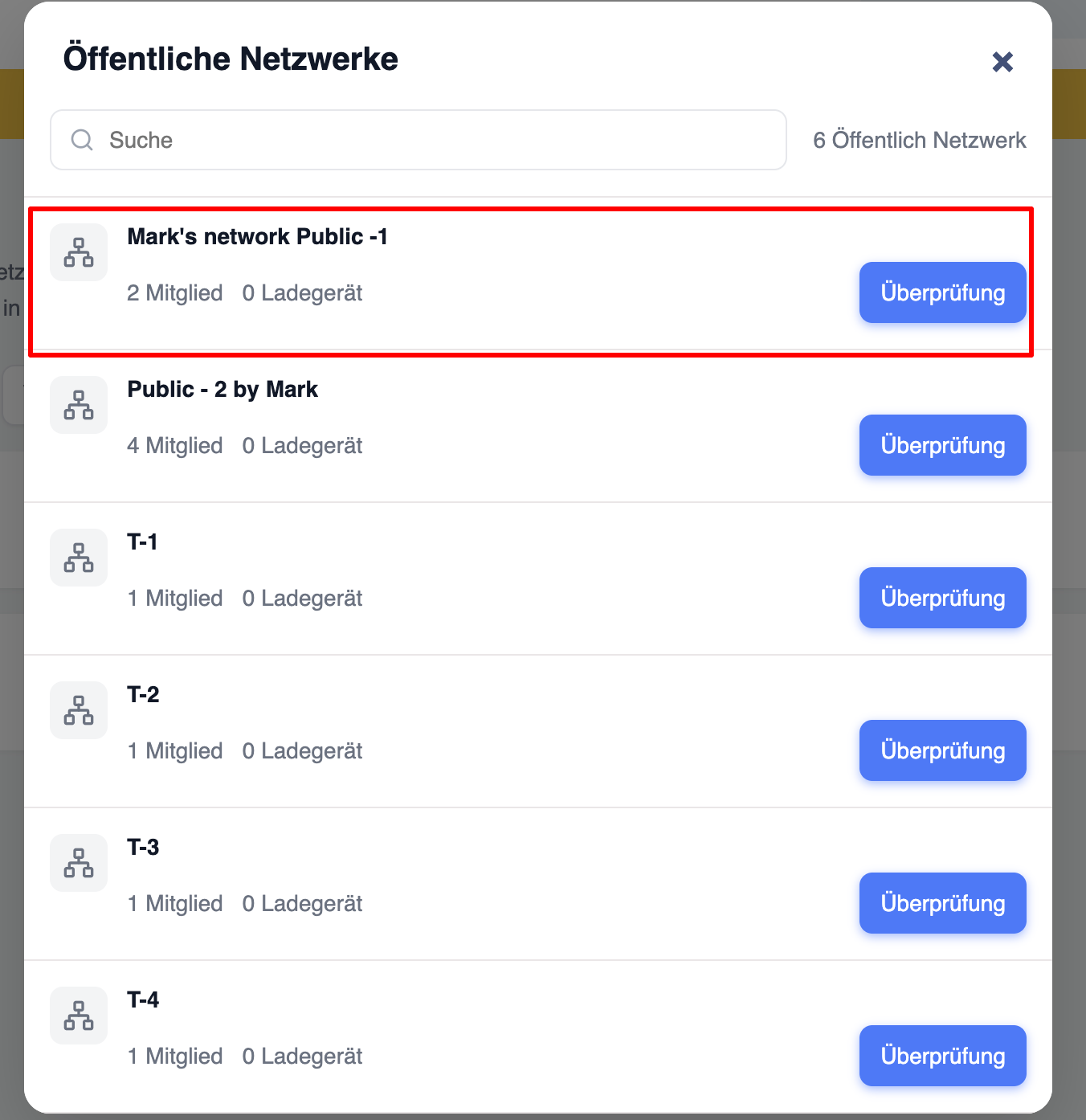
Auf dieser Seite werden alle öffentlich zugänglichen Ladenetzwerke angezeigt.
Angezeigte Informationen
Jede Netzwerkkarte enthält in der Regel:
-
Netzwerkname
-
Anzahl der Ladepunkte
-
Anzahl der Mitglieder
-
Schaltfläche „Beitreten“
- Bevor Sie dem Netzwerk beitreten, sehen Sie sich alle Netzwerkdetails an
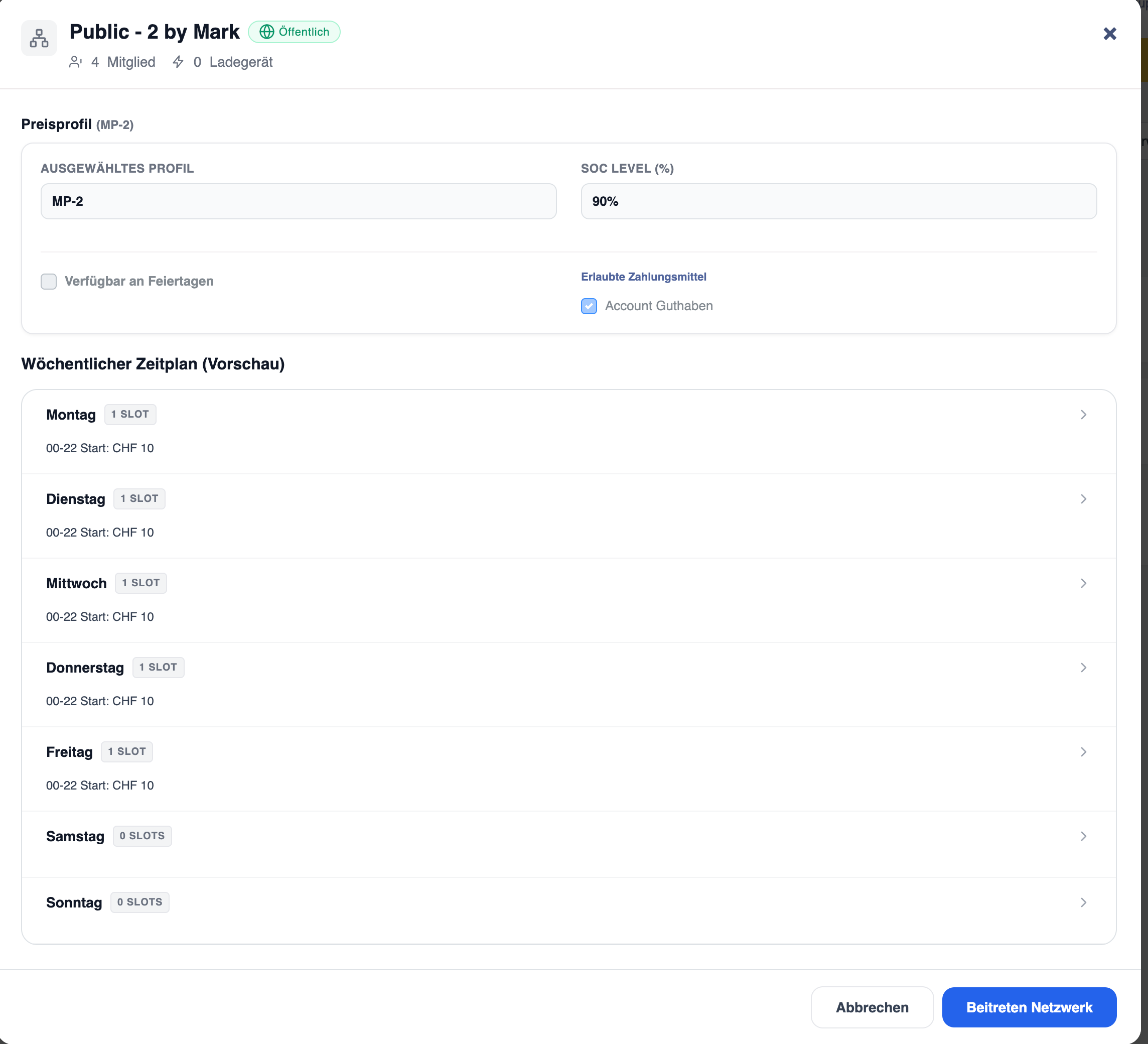
Diese Informationen helfen Nutzern bei der Entscheidung, ob das Netzwerk für ihre Ladeanforderungen geeignet ist.
Suchen Sie nach öffentlichen Netzwerken
Wenn viele öffentliche Netzwerke verfügbar sind, nutzen Sie das Suchfeld.
Sie können nach dem Namen des Netzwerks suchen.
Die Suchfunktion erleichtert es Ihnen, ein bestimmtes Netzwerk zu finden.
Meine Ladenetzwerke
Sobald Sie dem Netzwerk beigetreten sind, wird es im Bereich „Meine Ladenetzwerke“ angezeigt.
Hier können Sie alle Netzwerke einsehen, denen Sie angehören.
Wenn Sie ein Netzwerk auswählen, werden folgende Informationen angezeigt:
-
Netzwerkinformationen
-
Verfügbare Ladepunkte
-
Preisinformationen
-
Mitgliederliste (sofern zulässig)
-
Ladevorgänge
Diese Seite dient als zentrale Anlaufstelle für die Verwaltung Ihrer Teilnahme an den einzelnen Netzwerken.
Laden nach dem Beitritt
Sobald Sie Teil eines Ladenetzwerks sind, können Sie jede Ladestation nutzen, die diesem Netzwerk zugeordnet ist.
So einfach geht’s:
-
Suchen Sie eine Ladestation innerhalb des Netzwerks.
-
Identifizieren Sie sich mit Ihrer RFID-Karte.
-
Starten Sie den Ladevorgang.
Die vom Netzbetreiber festgelegten Preisregeln gelten automatisch für den Ladevorgang.